Как сохранить и скачать видео с помощью приложения VIGI
Содержание
Цель
С камерой VIGI вы можете хранить записи на VIGI NVR или SD-карте (если поддерживается). Пользователи могут легко просматривать видео в приложении VIGI APP.
Возможно, вы задаётесь вопросом: если я хочу экспортировать видео и посмотреть его на телефоне или компьютере, как это сделать? Здесь мы расскажем, как скачивать и экспортировать записи камеры из приложения VIGI APP.
Требования
- Камера VIGI
- Приложение VIGI APP
- VIGI NVR
- SD-карта
Введение
В этом разделе описываются способы сохранения и скачивания записей с помощью приложения VIGI APP.
Ручная запись
В приложении VIGI APP вы можете вручную записывать видео с просмотра в реальном времени или воспроизведения.
Шаг 1. Перейдите на страницу Live View (Просмотр в реальном времени) или Playback (Воспроизведение) и нажмите кнопку видеозаписи, чтобы начать и остановить запись текущего фрагмента.
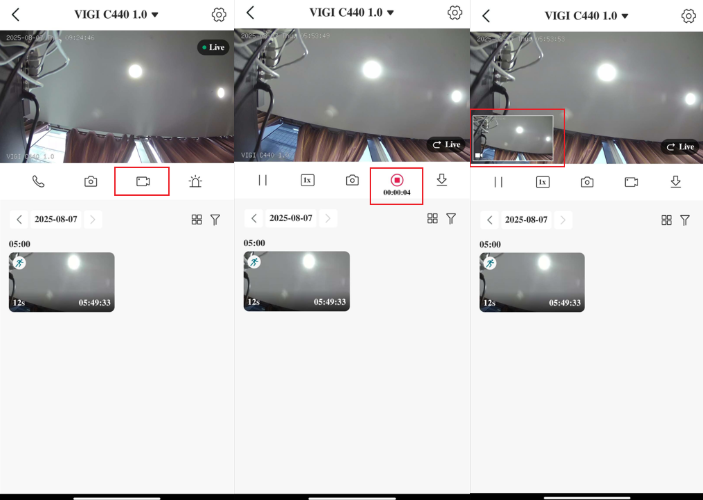
Шаг 2. Записанные видеоклипы будут сохранены в «My Photos» (Мои фото). Перейдите в Home Page > Me > My Photos (Главная страница > Я > Мои фото). Вы можете дополнительно просмотреть их в приложении VIGI APP.
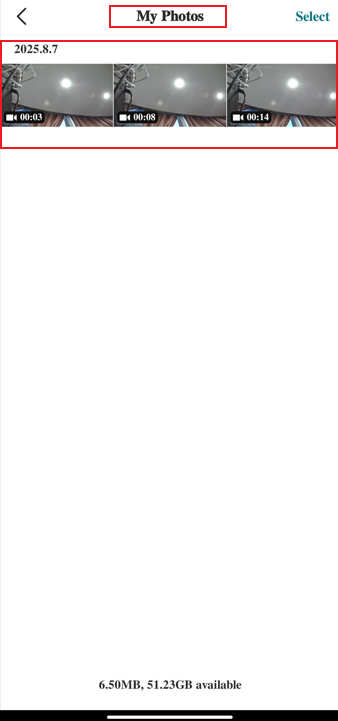
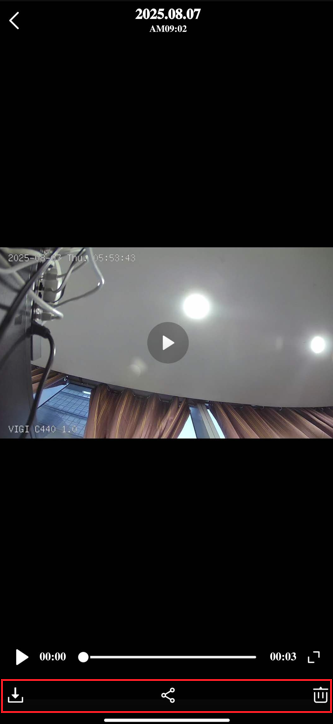
В разделе My Photo (Мои фото) приложения VIGI APP вы можете просматривать и управлять вручную записанными клипами. Используя кнопки в нижней части, вы можете быстро поделиться видео или сохранить его в галерею вашего мобильного телефона.
Записи на SD-карте или NVR
Скачивание событий обнаружения
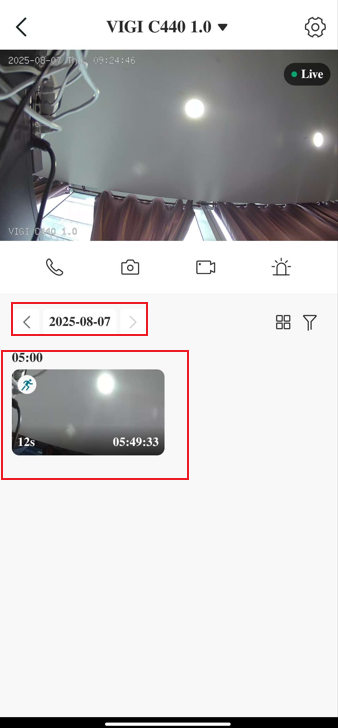
Шаг 1. Запустите приложение VIGI APP, выберите камеру. Обнаруженные события будут отображаться под страницей просмотра в реальном времени камеры. Вы можете перемещаться по датам, чтобы найти события, которые хотите сохранить и скачать.
Шаг 2. Выберите клип, который хотите скачать; синяя рамка означает, что клип выбран.
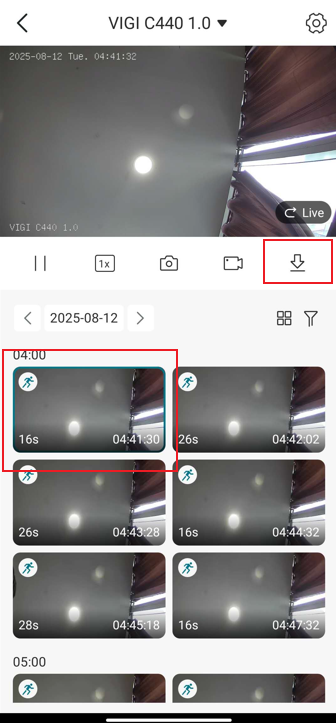
Шаг 3. Вы можете скачать события обнаружения следующими способами:
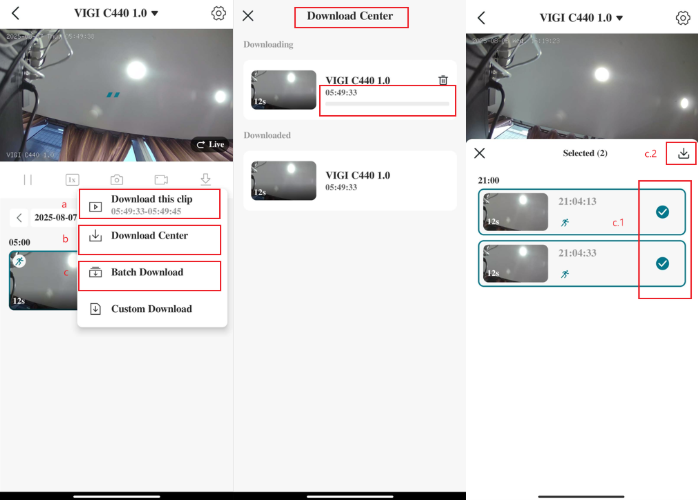
(a) Выберите событие и нажмите Download this clip (Скачать этот клип), чтобы скачать выбранный клип.
(b) Перейдите в Download Center (Центр загрузок), чтобы проверить ход ваших загрузок.
(c) Нажмите Download (Скачать) > Batch Download (Пакетная загрузка), затем выберите клипы, которые хотите, за тот же день.
Скачанные клипы будут сохранены в Me > My Photos (Я > Мои фото) на главном экране.
Скачивание пользовательских записей
Если вы включили непрерывную запись 24/7, вы можете самостоятельно выбрать клипы, которые хотите сохранить и скачать. Ограничение на клип — 10 минут.
Шаг 1. Запустите приложение VIGI APP, выберите камеру.
Шаг 2. Выберите любой обнаруженный клип, чтобы отобразить значок Download (Скачать). Вы также можете провести пальцем к странице воспроизведения, где появится значок Download. Нажмите значок Download, затем выберите Custom Download (Пользовательская загрузка).
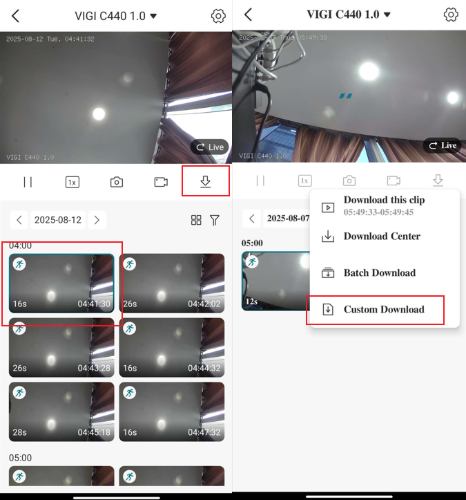
Шаг 3. Перетащите ползунок, чтобы найти видео, которое хотите скачать. Отрегулируйте селектор, где будет начинаться и заканчиваться скачиваемое видео.
Примечание. Длина каждого скачанного клипа не может превышать 10 минут.
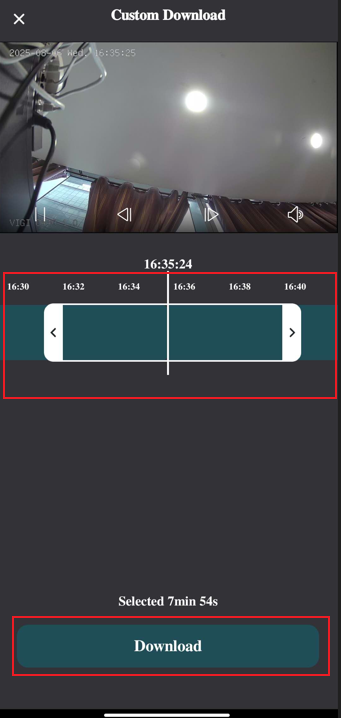
Шаг 4. Нажмите Download. Скачанные клипы будут сохранены в Me > My Photos (Я > Мои фото) на главном экране.
Примечание. Скачанные видео будут временно сохранены в приложении, и вы уже сможете просмотреть их локально без подключения к интернету. Если вы хотите экспортировать видео в память телефона и поделиться им с кем-то другим, обратитесь к приведённым ниже инструкциям.
Чтобы поделиться видео или сохранить клипы в галерею телефона, перейдите в Me > My Photos (Я > Мои фото).
* Требуется разрешение на доступ к хранилищу для приложения VIGI APP.
* Очистка данных приложения VIGI APP приведёт к удалению всех файлов, скачанных в приложение; пожалуйста, будьте осторожны, особенно когда удалённое видео было скачано в приложение, но не в память телефона.
Заключение
Вы можете использовать приложение VIGI для сохранения и скачивания видео событий обнаружения прямо на телефон.
Чтобы узнать больше о каждой функции и конфигурации, посетите Support Home, чтобы загрузить или проверить руководство для вашего продукта.
Ищете больше информации?
Полезен ли этот FAQ?
Ваши отзывы помогают улучшить этот сайт.


TP-Link Community
Still need help? Search for answers, ask questions, and get help from TP-Link experts and other users around the world.
From United States?
Получайте информацию о продуктах, событиях и услугах для вашего региона.