
Как подключить камеры и дверные звонки Tapo к Tapo Hub
В этом руководстве описывается, как подключить совместимые камеры и дверные звонки Tapo к умному хабу Tapo. Это позволяет использовать две важные функции: «Резервное копирование Wi-Fi» (Wi-Fi Backup), благодаря которой камеры и звонки автоматически переключаются на устройство с наиболее сильным сигналом, и «Хранилище хаба» (Hub Storage) для локального сохранения видеозаписей на хабе. В настройках хаба предусмотрен раздел «Подключенные устройства» (Connected Devices), где обе эти функции можно настроить в одном месте. Перед началом настройки убедитесь, что на ваших камерах и дверных звонках установлена последняя версия встроенного ПО (прошивки).
Основные моменты
- Умные хабы Tapo H200 и H500 поддерживают функции «Резервное копирование Wi-Fi» и «Хранилище хаба» для камер и дверных звонков Tapo.
- Функция «Резервное копирование Wi-Fi» позволяет хабу работать в качестве точки доступа Wi-Fi, благодаря чему камеры и звонки автоматически переключаются на то устройство (хаб или роутер), у которого сигнал в данный момент сильнее.
- Функция «Хранилище хаба» позволяет камерам и дверным звонкам сохранять видеозаписи напрямую на хаб, гарантируя доступ к архиву даже в случае кражи или отключения самой камеры.
- Раздел «Подключенные устройства» (Connected Devices) на странице состояния хаба позволяет настраивать «Резервное копирование Wi-Fi» и «Хранилище хаба» одновременно.
- Устройства, работающие по протоколу Sub-G (субгигагерцевый диапазон), подключаются к хабу исключительно для доступа к сети и не поддерживают функцию «Резервное копирование Wi-Fi».
Резервное копирование Wi-Fi через хаб Tapo (Wi-Fi Backup)
Благодаря функции «Резервное копирование Wi-Fi» хаб Tapo может выступать в роли усилителя сигнала или точки доступа Wi-Fi для камер и дверных звонков Tapo. После включения этой функции устройства Tapo будут автоматически подключаться к источнику (хабу или роутеру) с наиболее мощным сигналом и плавно переключаться на другое устройство при разрыве текущего Wi-Fi-соединения.
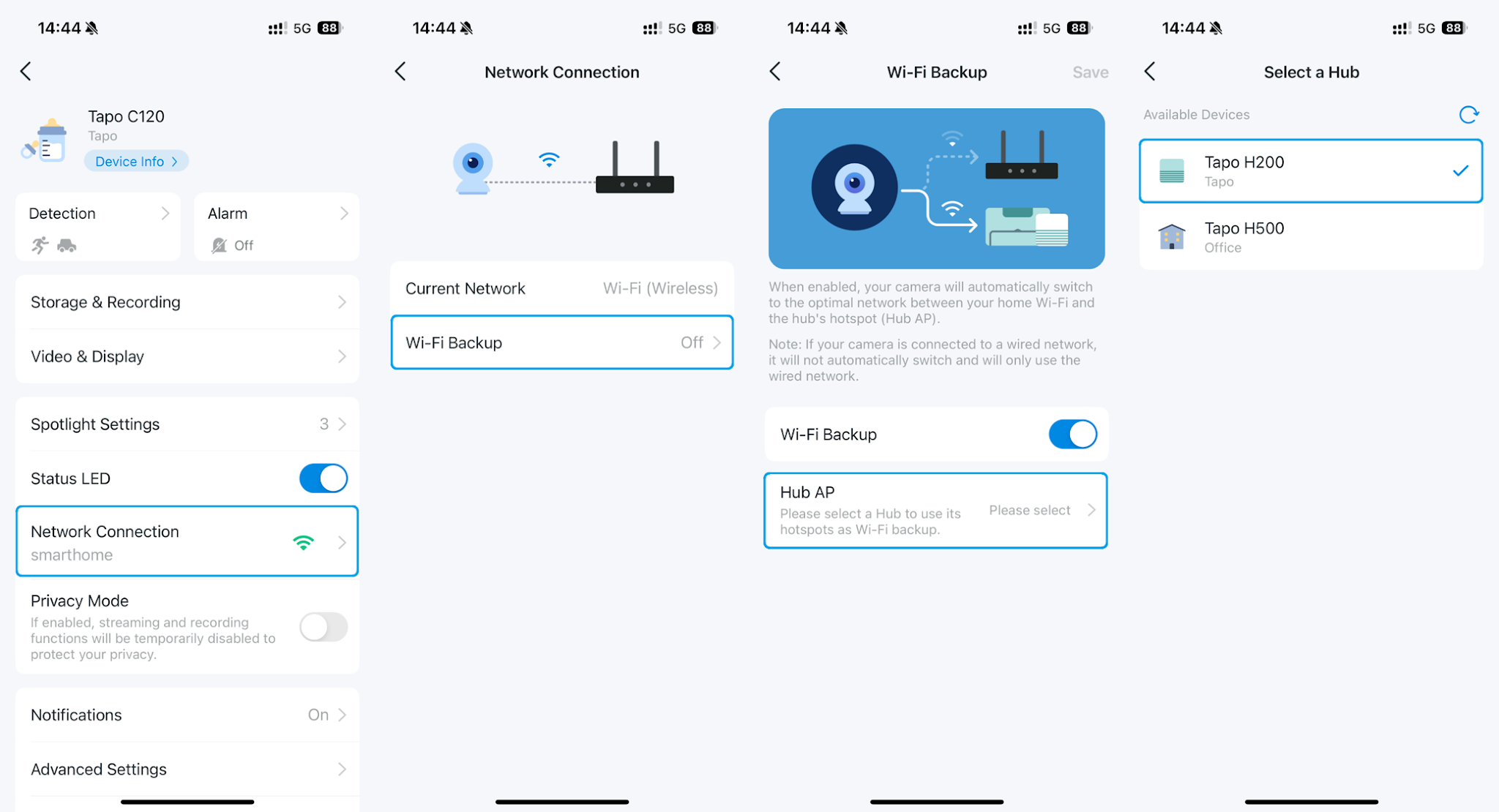
Для настройки резервного копирования Wi-Fi выполните следующие шаги:
Шаг 1. Подключите хаб к той же локальной сети, в которой находятся камера или дверной звонок (проще всего подключить их к одному и тому же роутеру).
Шаг 2. В приложении Tapo перейдите в Настройки устройства (камеры/звонка) > Сетевое подключение > Резервное копирование Wi-Fi (Device Settings > Network Connection > Wi-Fi Backup) и активируйте эту функцию.
Шаг 3. Нажмите «Точка доступа хаба» (Hub AP) и выберите соответствующий хаб для вашей камеры или дверного звонка Tapo.
Шаг 4. После завершения настройки камера будет автоматически подключаться к тому устройству — хабу или роутеру, — сигнал от которого в данный момент сильнее.
Примечание: Устройства Sub-G подключаются к хабу только для доступа к сети и не поддерживают функцию резервного копирования Wi-Fi.
Хранилище хаба Tapo (Hub Storage)
Функция «Хранилище хаба» позволяет сохранять видеозаписи с камеры или дверного звонка непосредственно на подключенный к той же локальной сети хаб Tapo с возможностью расширения памяти. Это гарантирует, что даже в случае кражи камеры архив видеозаписей останется в безопасности на накопителе хаба.
Примечание: Существует ограничение на количество камер, которые могут одновременно использовать хранилище хаба. Подробнее читайте в статье: Сколько устройств можно одновременно подключить к хабу Tapo?
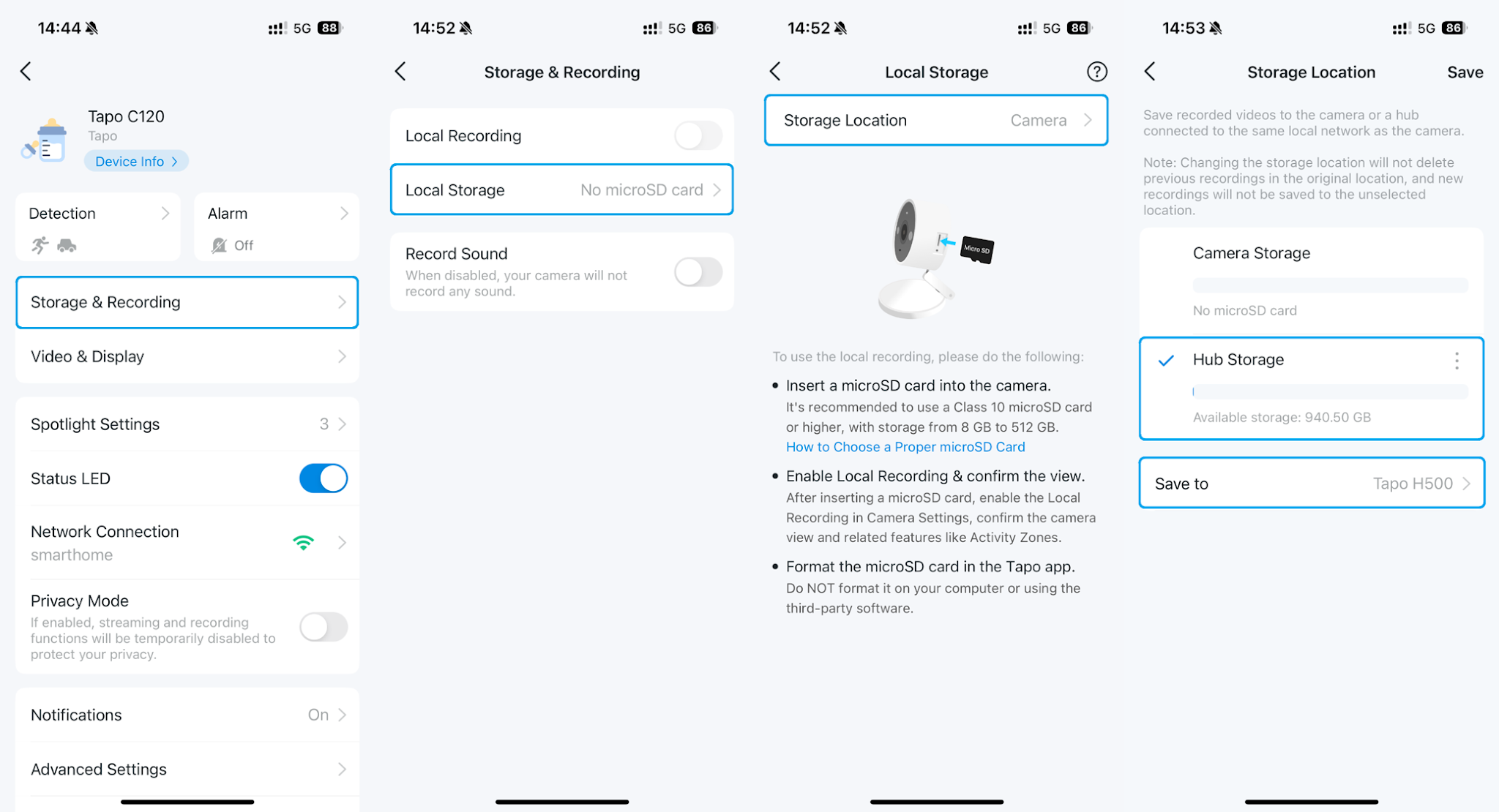
Для настройки хранилища хаба выполните следующие шаги:
Шаг 1. Убедитесь, что роутер, к которому подключена камера/дверной звонок, и ваш хаб находятся в одной локальной сети.
Шаг 2. В приложении Tapo перейдите в Настройки устройства (камеры/звонка) > Запись и хранение > Локальное хранилище > Место хранения (Device Settings > Storage & Recording > Local Storage > Storage Location) и выберите хаб, на который должны записываться видеофайлы.
Шаг 3. Нажмите кнопку Сохранить (Save) в правом верхнем углу для завершения настройки.
Примечание: При выборе хранилища хаба видео пишется на хаб. Если соединение с хабом прервется, видеоматериал будет временно сохраняться на встроенную SD-карту (если она установлена) до восстановления связи с хабом.
Подключенные устройства (Connected Devices)
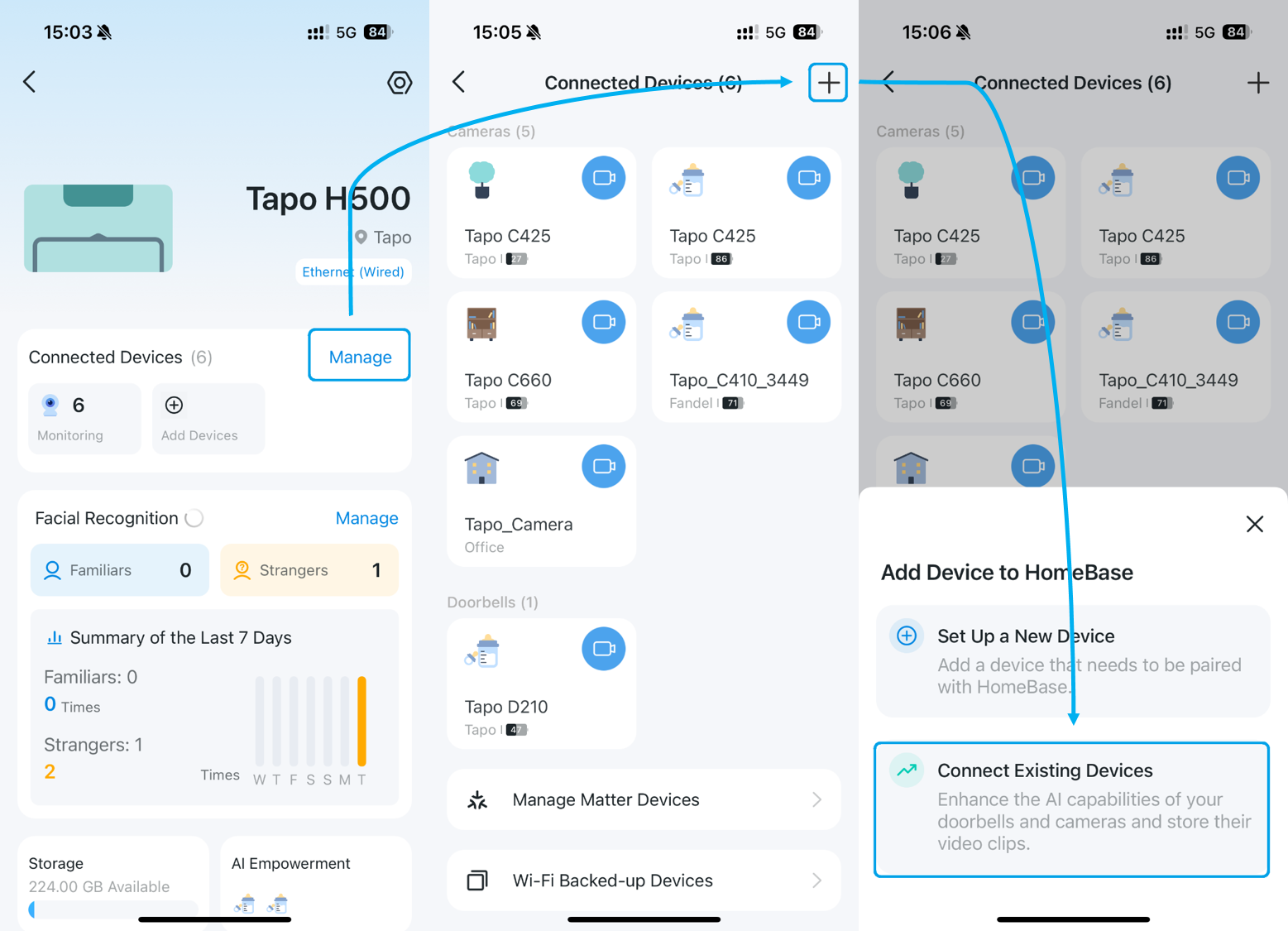
Раздел «Подключенные устройства» позволяет централизованно управлять функциями «Резервное копирование Wi-Fi» и «Хранилище хаба». Здесь можно не только привязать новые гаджеты, но и объединить уже существующие в сети Wi-Fi устройства.
Шаг 1. Убедитесь, что камера/дверной звонок и хаб подключены к одной локальной сети.
Шаг 2. На главной странице приложения Tapo выберите карточку вашего хаба, затем нажмите Подключенные устройства (Connected Devices). Нажмите на значок «плюс» в правом верхнем углу и выберите Подключить существующие устройства (Connect Existing Devices).
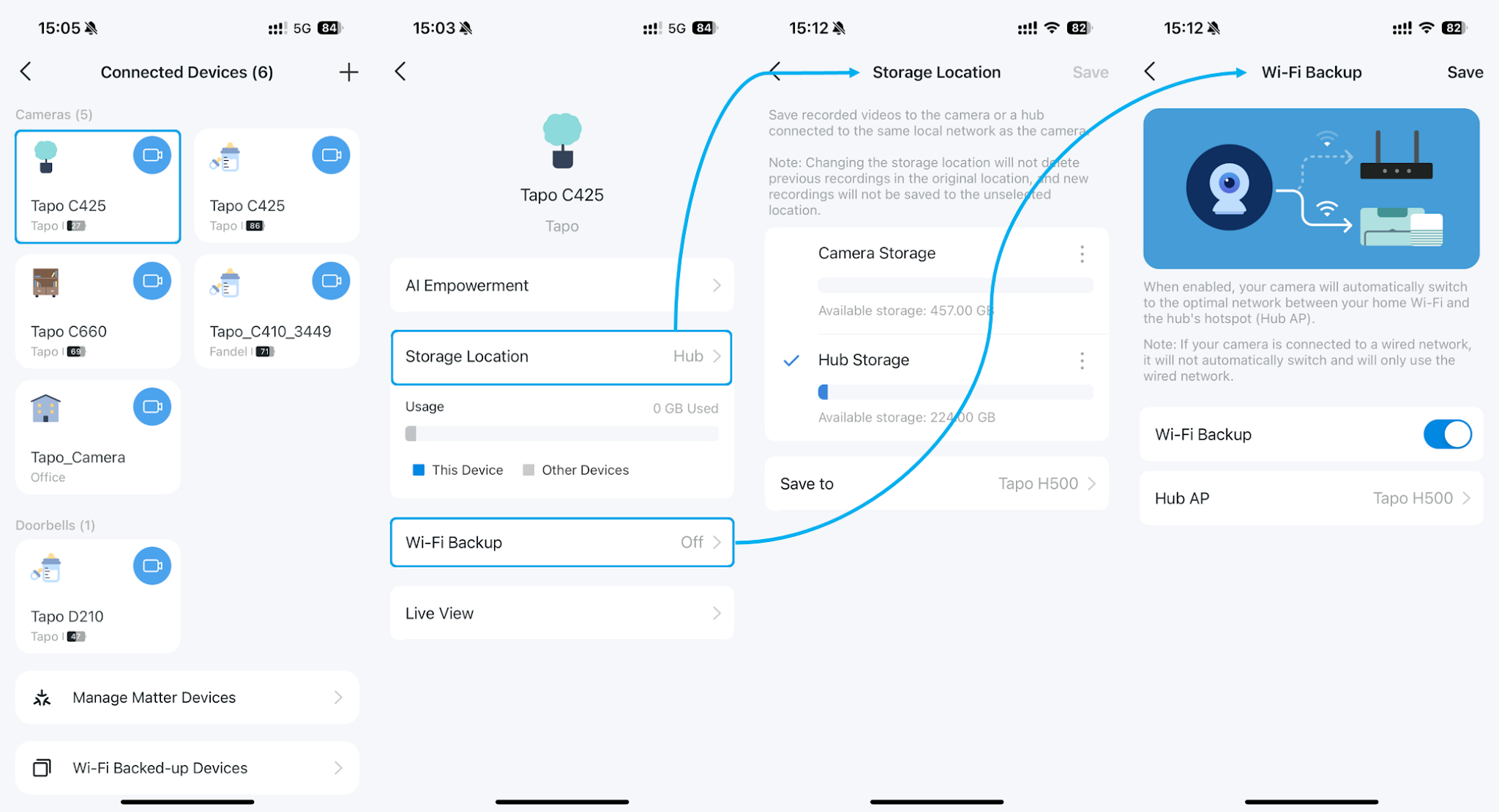
Шаг 3. После добавления устройства нажмите на него для управления параметрами резервного копирования Wi-Fi и настройки места хранения данных.
Чтобы узнать больше о каждой функции и ее конфигурации, пожалуйста, посетите Центр загрузок, чтобы скачать руководство пользователя для вашего продукта.
Ищете больше информации?
Полезен ли этот FAQ?
Ваши отзывы помогают улучшить этот сайт.



TP-Link Community
Still need help? Search for answers, ask questions, and get help from TP-Link experts and other users around the world.
From United States?
Получайте информацию о продуктах, событиях и услугах для вашего региона.