
Светодиодные индикаторы и символы адаптера Powerline TP-Link: что они означают
Это руководство объясняет значения светодиодных индикаторов и символов на адаптерах Powerline TP-Link, а также то, что означает каждый из них при нормальной работе и в режиме энергосбережения. У большинства адаптеров Powerline TP-Link индикаторы работают по одинаковой схеме: три светодиода, отвечающих за питание, соединение Powerline и Ethernet. Модели с Wi-Fi включают четвёртый светодиод Wi-Fi. Понимание значений индикаторов вашего Powerline-адаптера поможет вам быстро выявить проблемы с подключением или убедиться, что всё работает правильно.
Основные выводы
- Адаптеры Powerline TP-Link обычно имеют три светодиодных индикатора: питания, соединения Powerline и Ethernet. Модели с Wi-Fi включают четвёртый светодиод Wi-Fi.
- Индикатор питания должен гореть постоянно. Если он не горит, попробуйте подключить адаптер к другой розетке. Он будет мигать во время сопряжения или в режиме энергосбережения.
- Индикатор Powerline загорается при успешном установлении соединения Powerline и гаснет в режиме энергосбережения.
- Индикатор Ethernet загорается, когда устройство подключено к порту Ethernet и включено. Он мигает во время передачи данных.
- Индикатор Wi-Fi горит или быстро мигает, когда беспроводная функция включена. Он медленно мигает во время клонирования Wi-Fi.
Понимание символов светодиодных индикаторов вашего адаптера Powerline TP-Link
Адаптеры Powerline TP-Link обычно имеют три светодиодных индикатора:
- Первый отвечает за питание.
- Второй отвечает за соединение Powerline.
- Третий отвечает за соединение Ethernet.
Читайте далее, чтобы получить полную расшифровку значений каждого индикатора на вашем адаптере Powerline TP-Link.
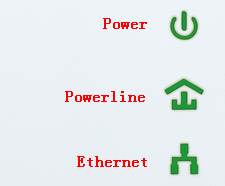
Индикатор питания:
Он должен гореть постоянно. Если он не горит, попробуйте подключить адаптер к другой розетке. Если адаптер всё ещё не включается, обратитесь в службу поддержки TP-Link для проверки гарантии.
Во время сопряжения или в режиме энергосбережения индикатор питания будет мигать. После завершения процесса индикатор питания снова будет гореть постоянно. Для HomePlugAV2, таких как TL-PA8010P, TL-PA8030P, он будет мигать каждые 15 секунд, когда включён режим энергосбережения. О том, как выполнить сопряжение, пожалуйста, обратитесь к FAQ ниже:
Как защитить (соединить) сеть Powerline
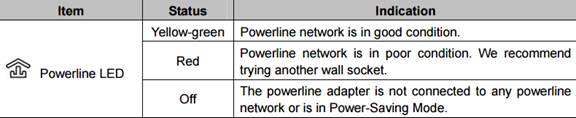
Индикатор Powerline:
После успешного установления соединения Powerline индикатор Powerline будет гореть. Он будет выключен, когда устройство находится в режиме энергосбережения.
Для TL-PA511/TL-PA551 этот индикатор имеет три цвета.

Для HomePlugAV2, таких как TL-PA8010P, TL-PA8030P, существует три вида состояний.
Индикатор Ethernet:
Когда любое устройство подключено к порту Ethernet и включено, индикатор Ethernet будет гореть. Он будет мигать при передаче данных. Адаптер перейдёт в режим энергосбережения только после того, как индикатор Ethernet будет выключен более пяти минут.
Для устройств HomePlugAV2, таких как TL-PA8010P и TL-PA8030P, есть только состояние вкл/выкл, что означает, что порт Ethernet либо подключён, либо нет.
Индикатор Wi-Fi:
Обычно индикатор Wi-Fi горит или быстро мигает, что означает, что беспроводное соединение включено. В процессе клонирования Wi-Fi индикатор будет медленно мигать. Нажмите и удерживайте кнопку Wi-Fi не менее пяти секунд, чтобы включить или выключить беспроводную функцию. Беспроводная функция включена по умолчанию. Вы можете выключить её на ночь, а затем снова включить утром, нажав эту кнопку.
Чтобы узнать более подробную информацию о каждой функции и конфигурации, пожалуйста, перейдите в Центр загрузки, чтобы загрузить руководство для вашего продукта.
Ищете больше информации?
Полезен ли этот FAQ?
Ваши отзывы помогают улучшить этот сайт.

3.0_1532428956469j.jpg)


TP-Link Community
Still need help? Search for answers, ask questions, and get help from TP-Link experts and other users around the world.
From United States?
Получайте информацию о продуктах, событиях и услугах для вашего региона.