
Как настроить VPN-сервер или VPN-клиент на дорожном маршрутизаторе TP-Link
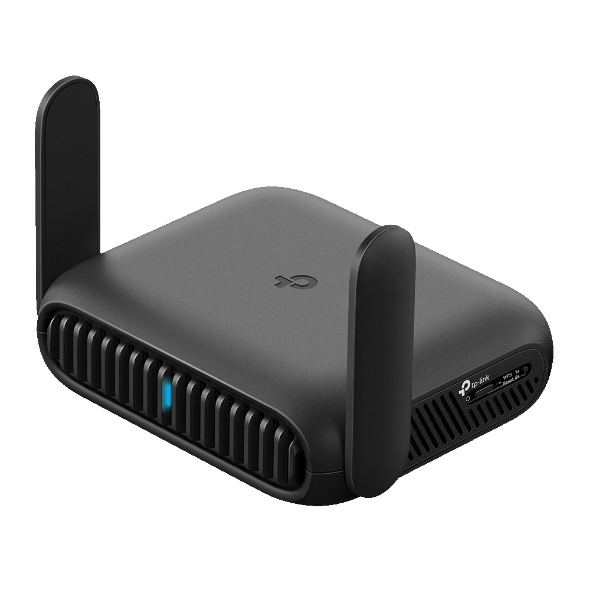
Портативные маршрутизаторы TP-Link поддерживают как режим VPN-сервера, так и режим VPN-клиента, чтобы удовлетворить все ваши потребности в VPN. Режим VPN-сервера позволяет удаленным устройствам безопасно подключаться к вашей домашней сети через Интернет. Режим VPN-клиента позволяет всем устройствам, подключенным к портативному маршрутизатору, использовать удаленный VPN-сервис без установки программного обеспечения на каждом устройстве по отдельности. Все настройки выполняются через веб-интерфейс маршрутизатора. На этой странице приведены пошаговые инструкции для каждого протокола VPN.
Основные выводы
- Портативные маршрутизаторы TP-Link поддерживают четыре протокола VPN-сервера: OpenVPN, PPTP, L2TP/IPSec и WireGuard — каждый из них имеет разный уровень безопасности, скорости и совместимости.
- OpenVPN обеспечивает наивысшую безопасность и стабильность, подходит для ограниченных сред, таких как университетские или корпоративные сети.
- PPTP легко настраивается с помощью встроенного VPN-программного обеспечения на большинстве компьютеров и мобильных устройств, но менее безопасен и может блокироваться некоторыми интернет-провайдерами.
- L2TP/IPSec более безопасен, чем PPTP, но медленнее и может иметь трудности с прохождением через межсетевые экраны.
- WireGuard — это современный, быстрый и безопасный VPN-протокол на основе UDP, использующий современные стандарты шифрования.
- Режим VPN-клиента позволяет всем устройствам, подключенным к портативному маршрутизатору, подключаться к удаленному VPN-серверу без установки VPN-программного обеспечения на каждом устройстве.
Выполните следующие шаги для настройки VPN-сервера на вашем портативном маршрутизаторе TP-Link. Здесь мы используем TL-WR1502X в качестве примера.
Настройка OpenVPN-сервера
В OpenVPN-соединении домашняя сеть может выступать в роли сервера, а удаленное устройство может получить доступ к ней через маршрутизатор, который служит шлюзом OpenVPN-сервера.
Чтобы использовать VPN-функцию, включите OpenVPN-сервер на маршрутизаторе и установите и запустите VPN-клиентское программное обеспечение на удаленном устройстве. Выполните следующие шаги для настройки OpenVPN-соединения.
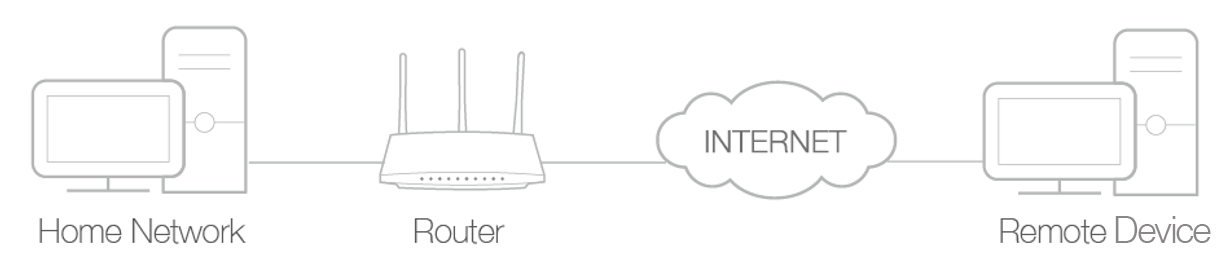
Шаг 1. Перейдите на http://tplinkwifi.net и войдите с вашим TP-Link ID или паролем, установленным для маршрутизатора.
Шаг 2. Перейдите в Дополнительно > VPN-сервер > OpenVPN и установите флажок Включить для OpenVPN.
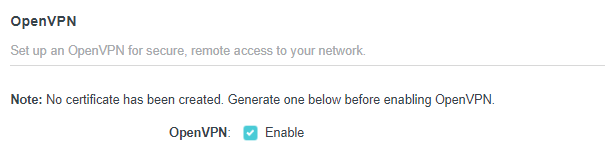
Шаг 3. Введите необходимую информацию и сохраните настройки.
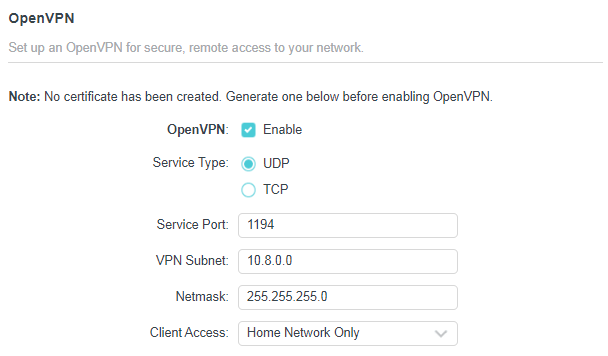
- Тип сервиса: Выберите тип сервиса (протокол связи) для OpenVPN: UDP/TCP.
- Порт сервиса: Введите порт VPN-сервиса, к которому подключается VPN-устройство; номер порта должен быть от 1024 до 65535.
- VPN-подсеть/маска: Введите диапазон IP-адресов, которые OpenVPN-сервер может выдавать устройствам.
- Доступ клиента: Выберите тип доступа клиента. Выберите Только домашняя сеть, если вы хотите, чтобы удаленное устройство имело доступ только к вашей домашней сети. Выберите Интернет и домашняя сеть, если вы также хотите, чтобы удаленное устройство имело доступ в Интернет через VPN-сервер.
Шаг 4. Нажмите СОЗДАТЬ, чтобы получить новый сертификат.

Шаг 5. Нажмите ЭКСПОРТ, чтобы сохранить файл конфигурации OpenVPN, который будет использоваться удаленным устройством для доступа к вашему маршрутизатору.

Шаг 7. Теперь вам нужно настроить OpenVPN-соединение на вашем удаленном устройстве.
a. Перейдите на https://openvpn.net/community-downloads/, чтобы загрузить программное обеспечение OpenVPN и установить его на устройство, на котором вы хотите запустить OpenVPN-клиент.
Примечание: Установите клиентскую утилиту OpenVPN на каждое устройство, которое будет подключаться к портативному маршрутизатору через VPN. На мобильных устройствах загрузите стороннее приложение OpenVPN из Google Play или Apple App Store.
b. После установки скопируйте файл, экспортированный из маршрутизатора, в папку «config» клиентской утилиты OpenVPN (например, C:\Program Files\OpenVPN\config в Windows). Путь зависит от того, где установлена клиентская утилита OpenVPN.
c. Запустите клиентскую утилиту OpenVPN и подключитесь к OpenVPN-серверу.
Настройка PPTP VPN-сервера
PPTP VPN-сервер используется для создания PPTP VPN-соединения для удаленных устройств для доступа к вашей домашней сети.
Чтобы использовать VPN-функцию, настройте PPTP VPN-сервер на вашем маршрутизаторе и настройте PPTP-соединение на удаленных устройствах.
Выполните следующие шаги для настройки PPTP VPN-соединения.
Шаг 1. Перейдите на http://tplinkwifi.net и войдите с вашим TP-Link ID или паролем, установленным для маршрутизатора.
Шаг 2. Перейдите в Дополнительно > VPN-сервер > PPTP и установите флажок Включить.

Шаг 3. Введите необходимую информацию и сохраните настройки.
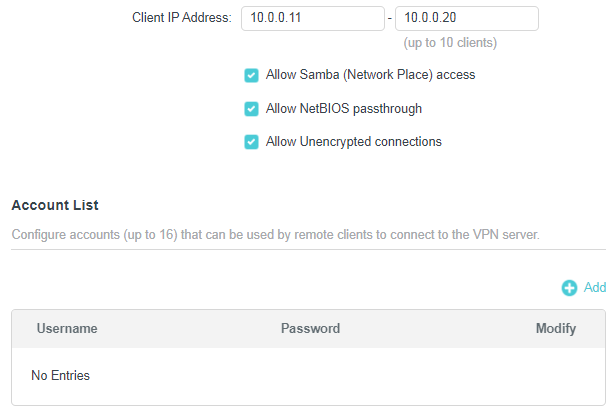
- IP-адрес клиента: Введите диапазон IP-адресов (до 10), которые PPTP VPN-сервер может выдавать устройствам.
- Разрешить прохождение NetBIOS: Включите, чтобы разрешить вашему VPN-устройству доступ к Samba-серверу через имя NetBIOS.
- Разрешить незашифрованные соединения: Включите, чтобы разрешить незашифрованные соединения с вашим VPN-сервером.
- Список учетных записей: Добавьте учетную запись PPTP VPN-соединения (имя пользователя и пароль) для удаленного устройства. Вы можете создать до 16 учетных записей.
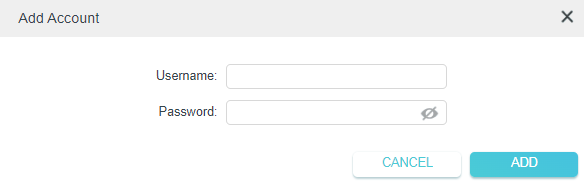
Шаг 4. Теперь вам нужно настроить PPTP VPN на вашем удаленном устройстве. Удаленное устройство может использовать встроенное PPTP-программное обеспечение Windows или стороннее PPTP-программное обеспечение для подключения к PPTP-серверу. Здесь мы используем встроенное PPTP-программное обеспечение Windows в качестве примера.
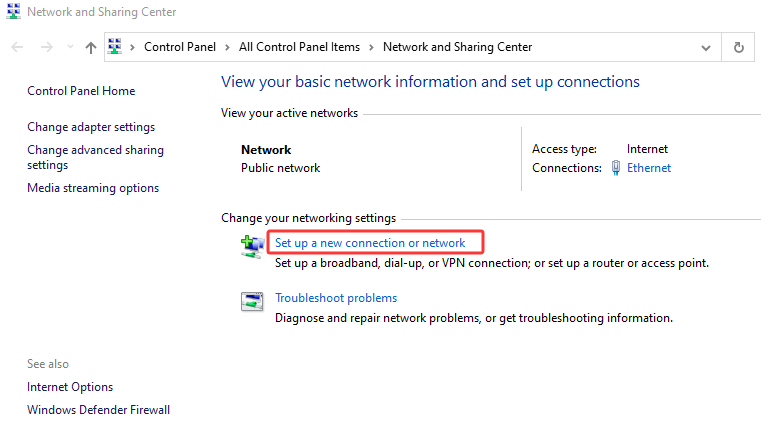
a. Перейдите в Пуск > Панель управления > Сеть и Интернет > Центр управления сетями и общим доступом.
b. Выберите Настройка нового подключения или сети.
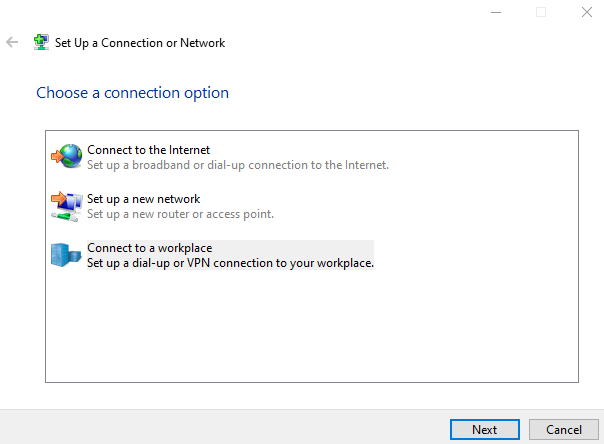
c. Выберите Подключение к рабочему месту и нажмите Далее.
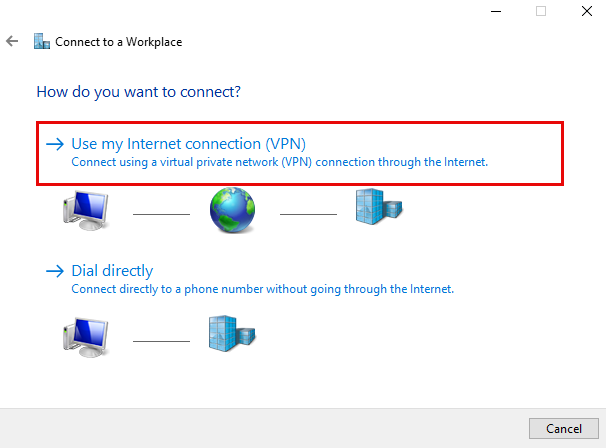
d. Выберите Использовать мое интернет-подключение (VPN).
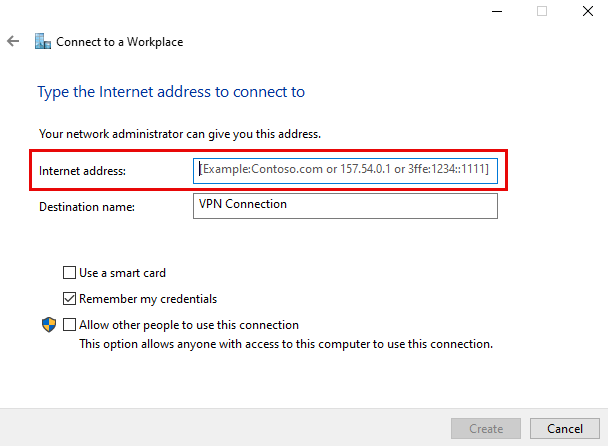
Шаг 5. Введите интернет-IP-адрес маршрутизатора в поле Интернет-адрес. Нажмите Создать.
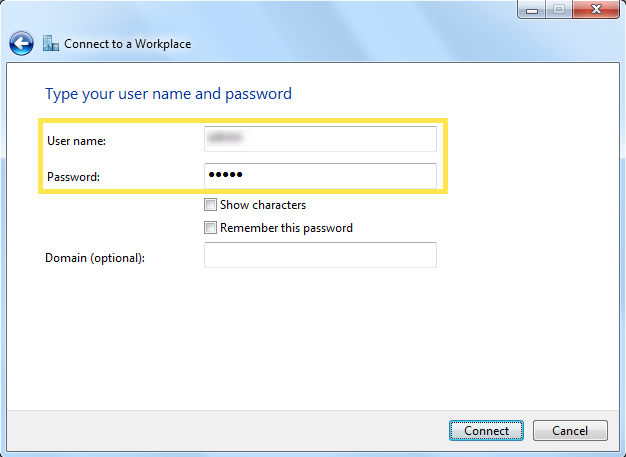
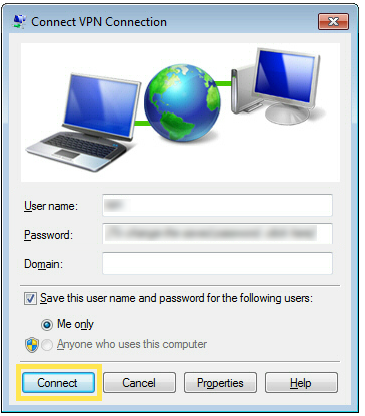
Шаг 6. Введите имя пользователя и пароль, установленные для PPTP VPN-сервера на вашем маршрутизаторе, затем нажмите Подключиться.
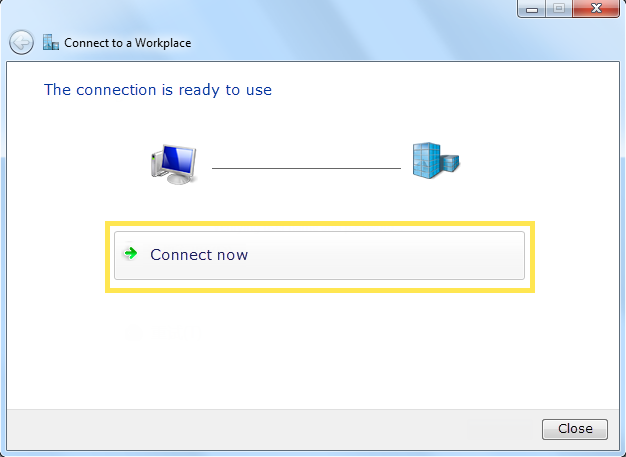
Шаг 7. Нажмите Подключиться сейчас, когда VPN-соединение будет готово к использованию.
Настройка L2TP/IPSec VPN-сервера
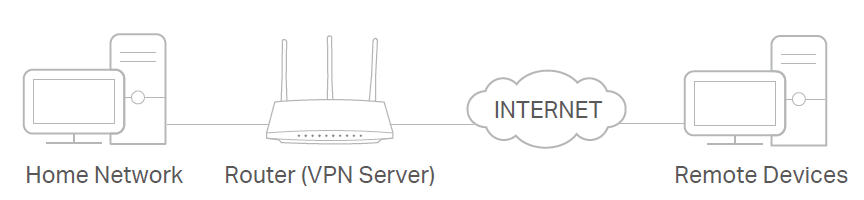
L2TP/IPSec VPN-сервер используется для создания L2TP/IPSec VPN-соединения, которое позволяет удаленным устройствам подключаться к вашей домашней сети.
Чтобы использовать VPN-функцию, настройте L2TP/IPSec VPN-сервер на вашем маршрутизаторе и настройте L2TP/IPSec-соединение на удаленных устройствах.
Шаг 1. Перейдите на http://tplinkwifi.net и войдите с вашим TP-Link ID или паролем, установленным для маршрутизатора.
Шаг 2. Перейдите в Дополнительно > VPN-сервер > L2TP/IPSec и установите флажок Включить для L2TP/IPSec.

Шаг 3. Введите необходимую информацию и сохраните настройки.
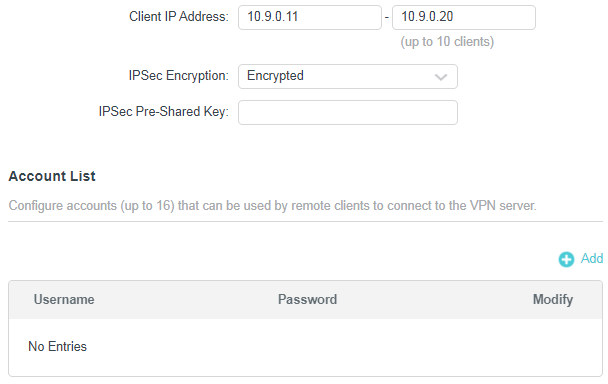
- IP-адрес клиента: Введите диапазон IP-адресов (до 10), которые L2TP/IPSec VPN-сервер может выдавать устройствам.
- IPSec Encryption/IPSec Pre-Shared Key: Оставьте IPSec Encryption установленным на Encrypted и создайте IPSec Pre-Shared Key.
- Список учетных записей: Добавьте учетную запись L2TP/IPSec VPN-соединения (имя пользователя и пароль) для удаленного устройства. Вы можете создать до 16 учетных записей.
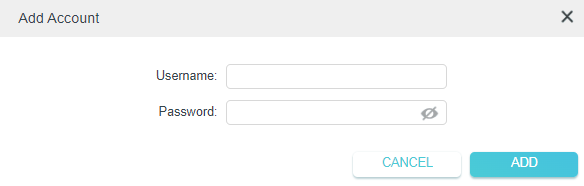
Шаг 4. Теперь вам нужно настроить L2TP/IPSec на вашем удаленном устройстве. Удаленное устройство может использовать встроенное программное обеспечение Windows или macOS L2TP/IPSec или стороннее L2TP/IPSec-программное обеспечение для подключения к L2TP/IPSec-серверу. Здесь мы используем встроенное L2TP/IPSec-программное обеспечение Windows в качестве примера.
a. Перейдите в Пуск > Панель управления > Сеть и Интернет > Центр управления сетями и общим доступом.
b. Выберите Настройка нового подключения или сети.
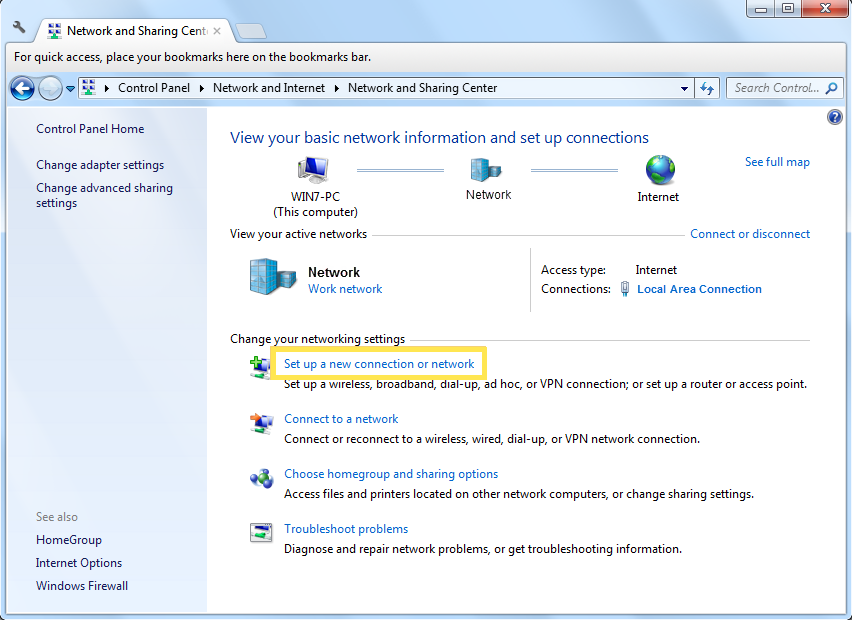
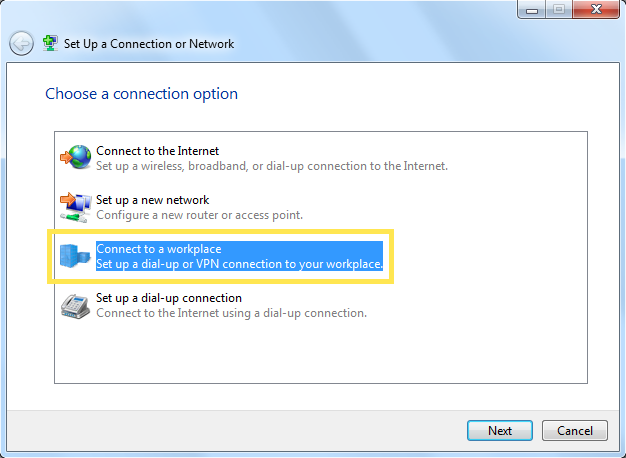
c. Выберите Подключение к рабочему месту и нажмите Далее.
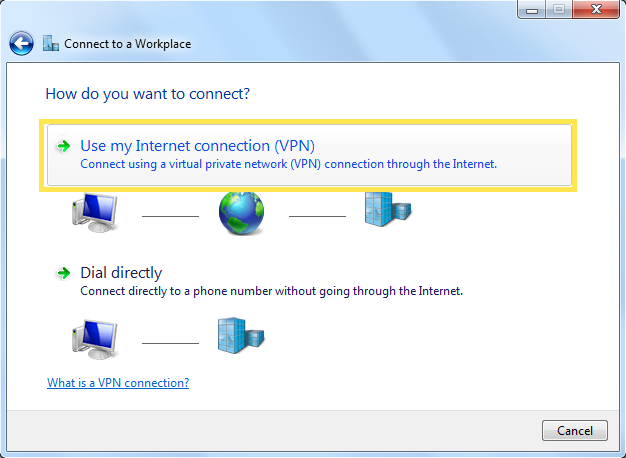
d. Выберите Использовать мое интернет-подключение (VPN).
e. Введите интернет-IP-адрес маршрутизатора в поле Интернет-адрес. Выберите Не подключаться сейчас; просто настроить, чтобы я мог подключиться позже. Затем нажмите Далее.
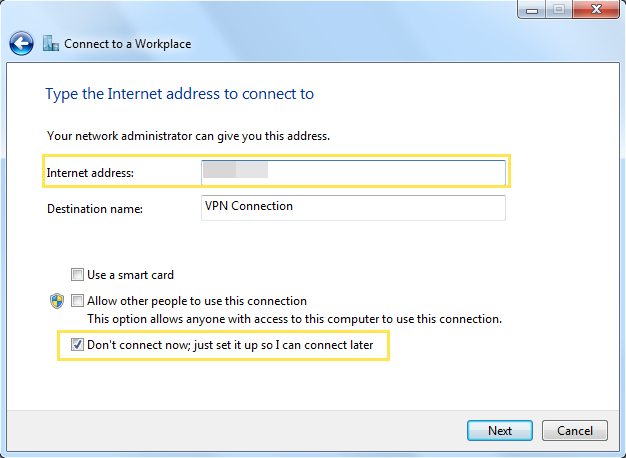
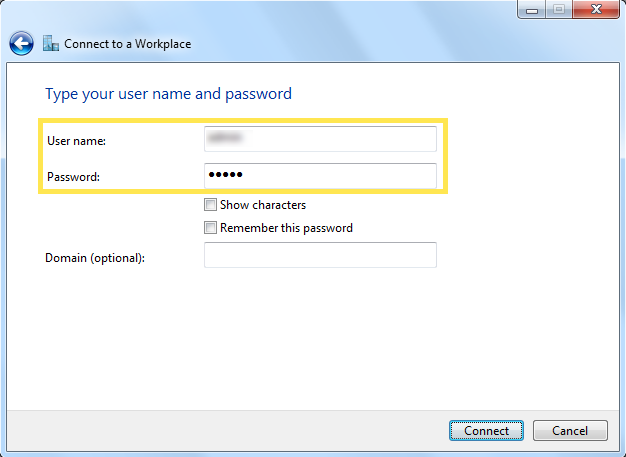
f. Введите имя пользователя и пароль, установленные для L2TP/IPSec VPN-сервера на вашем маршрутизаторе, затем нажмите Подключиться.
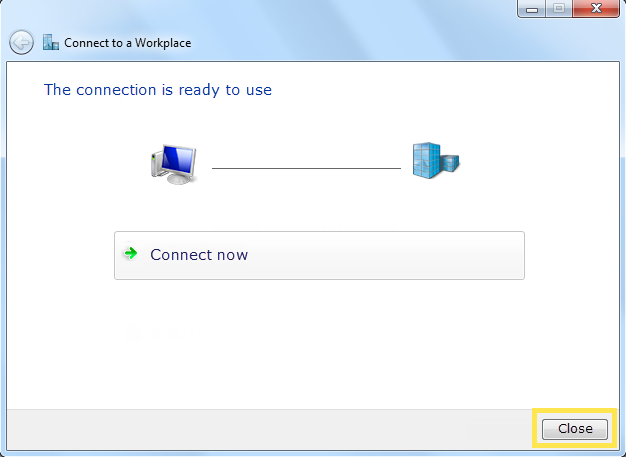
g. Нажмите Закрыть, когда VPN-соединение будет готово к использованию.
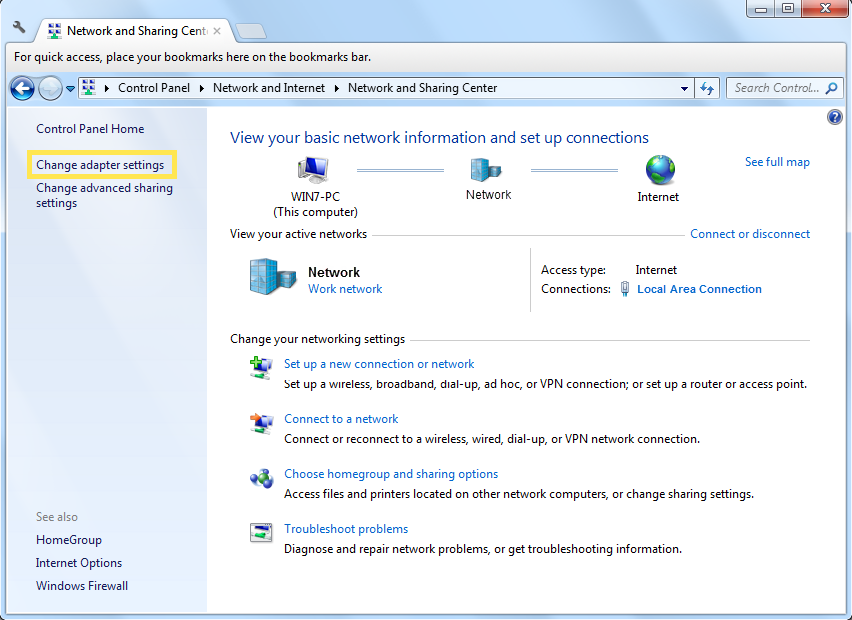
h. Перейдите в Центр управления сетями и общим доступом и нажмите Изменение параметров адаптера.
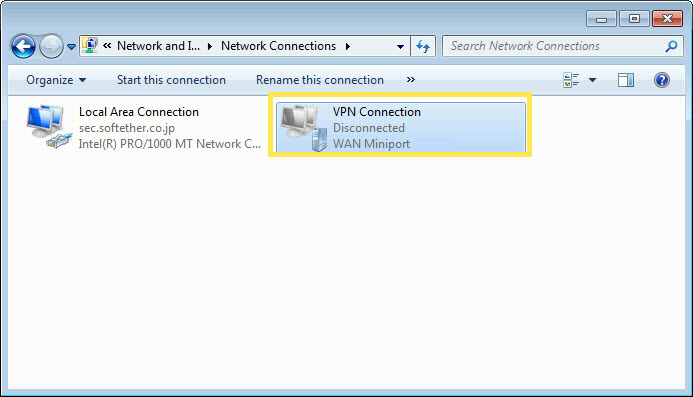
i. Найдите созданное VPN-соединение и дважды щелкните по нему.
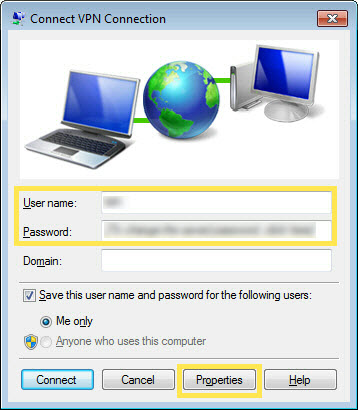
j. Введите имя пользователя и пароль, установленные для L2TP/IPSec VPN-сервера на вашем маршрутизаторе, и нажмите Свойства.
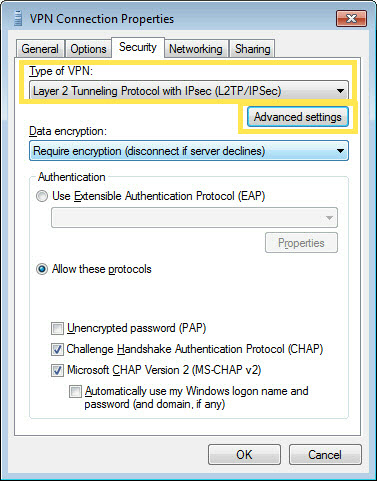
k. Перейдите на вкладку Безопасность, выберите Протокол туннелирования уровня 2 с IPsec (L2TP/IPSec) и нажмите Дополнительные параметры.
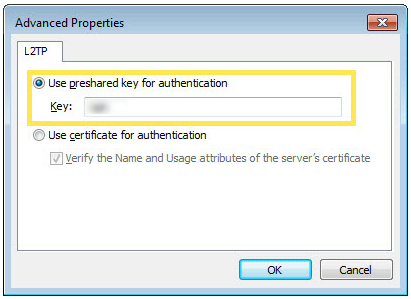
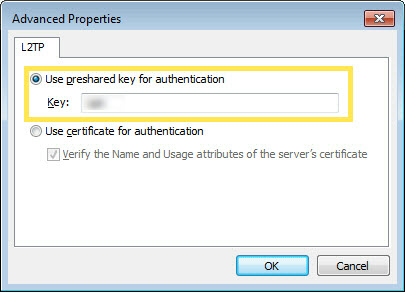
l. Выберите Использовать общий ключ для аутентификации и введите IPSec Pre-Shared Key, установленный для L2TP/IPSec VPN-сервера на вашем маршрутизаторе. Затем нажмите ОК.
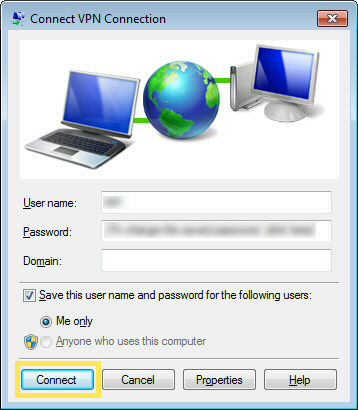
m. Готово! Нажмите Подключиться, чтобы запустить VPN-соединение.
Настройка WireGuard VPN-сервера
WireGuard VPN-сервер используется для создания VPN-соединения, которое удаленные устройства могут использовать для доступа к вашей домашней сети.
Шаг 1. Перейдите на http://tplinkwifi.net и войдите с вашим TP-Link ID или паролем, установленным для маршрутизатора.
Шаг 2. Перейдите в Дополнительно > VPN-сервер > WireGuard и установите флажок Включить для WireGuard.

Шаг 3. Просмотрите настройки WireGuard VPN по умолчанию, как показано выше. Параметры заполняются автоматически, и НЕ меняйте их без необходимости.
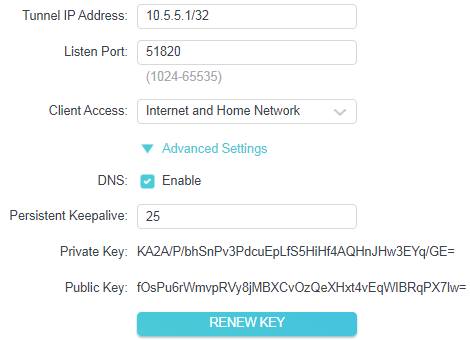
- Доступ клиента: Выберите тип доступа клиента. Выберите Только домашняя сеть, если вы хотите, чтобы удаленное устройство имело доступ только к вашей домашней сети. Выберите Интернет и домашняя сеть, если вы также хотите, чтобы удаленное устройство имело доступ в Интернет через VPN-сервер.
- (Опционально) Нажмите Расширенные настройки, чтобы отобразить дополнительные настройки. Если DNS включен, маршрутизатор будет выступать в качестве DNS-сервера для подключающегося VPN-клиента. Измените время Persistent Keepalive (по умолчанию 25 секунд) для регулярной отправки keepalive-пакетов. Вы также можете нажать ОБНОВИТЬ КЛЮЧ, чтобы обновить частный и публичный ключи.
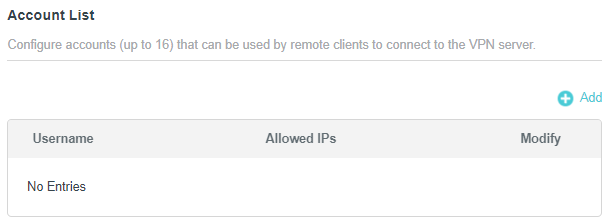
Шаг 4. В Списке учетных записей нажмите Добавить, чтобы создать учетную запись.
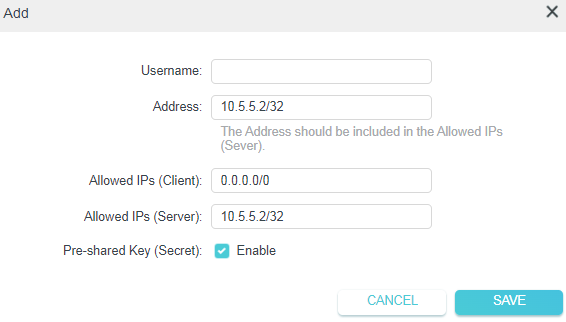
- Имя пользователя: Дайте имя этой учетной записи.
- Адрес: Введите адрес виртуального интерфейса, назначенного этой учетной записи. Не меняйте его без необходимости.
- Разрешенные IP (клиент): Трафик, отправляемый от WireGuard VPN-клиента к разрешенным IP (клиент), будет передаваться через туннель. По умолчанию весь сетевой трафик от клиентов будет передаваться через туннель. Не меняйте это без необходимости.
- Разрешенные IP (сервер): Трафик, отправляемый от WireGuard VPN-сервера к разрешенным IP (сервер), будет передаваться через туннель. Не меняйте это без необходимости.
- Предварительный общий ключ: Включите или отключите предварительный общий ключ.
Шаг 5. Нажмите СОХРАНИТЬ, затем появится окно, как показано ниже.
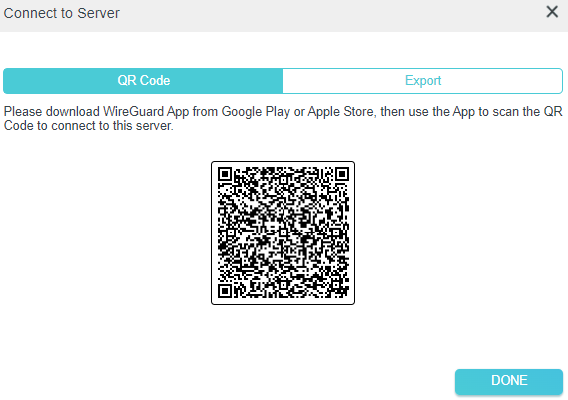
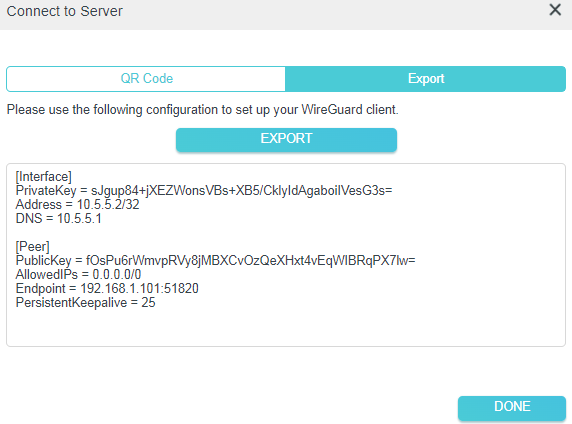
Шаг 6. Готово. Теперь подключитесь к WireGuard-серверу.
- Для мобильных телефонов загрузите приложение WireGuard из Google Play или Apple Store, затем используйте приложение для сканирования QR-кода для подключения к этому серверу.
- Для других устройств (например, WireGuard VPN-клиента TP-Link) нажмите ЭКСПОРТ, чтобы сохранить файл конфигурации WireGuard VPN, который удаленное устройство будет использовать для доступа к вашему маршрутизатору.
Настройка VPN-клиента на портативном маршрутизаторе TP-Link
VPN-клиент используется для создания VPN-соединений для устройств в вашей домашней сети для доступа к удаленному VPN-серверу.
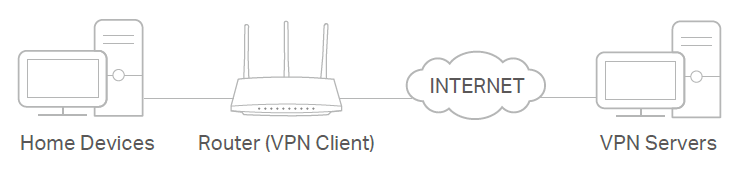
Чтобы использовать функцию VPN-клиента, настройте VPN-соединение на маршрутизаторе и выберите, какие устройства будут его использовать — эти устройства смогут подключаться к удаленному VPN-серверу без дополнительного программного обеспечения. Выполните следующие шаги:
Шаг 1. Перейдите на http://tplinkwifi.net и войдите с вашим TP-Link ID или паролем, установленным для маршрутизатора.
Шаг 2. Перейдите в Дополнительно > VPN-клиент и включите его.

Шаг 3. Добавьте VPN-серверы в список серверов и включите нужный.
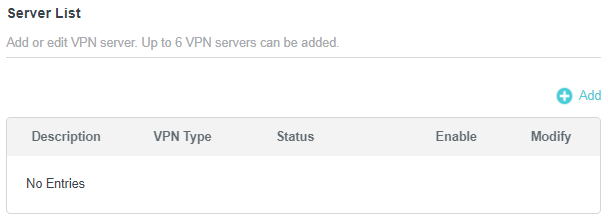
a. В разделе Список серверов нажмите Добавить.
b. Укажите описание для VPN и выберите тип VPN.
c. Введите информацию о VPN, предоставленную вашим VPN-провайдером.
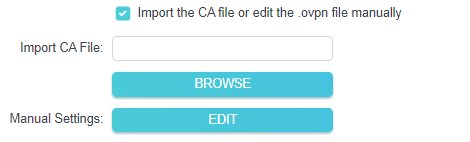
- OpenVPN: Введите имя пользователя и пароль VPN, если это требуется вашим VPN-провайдером; в противном случае оставьте поля пустыми. Затем импортируйте файл конфигурации, предоставленный вашим VPN-провайдером.
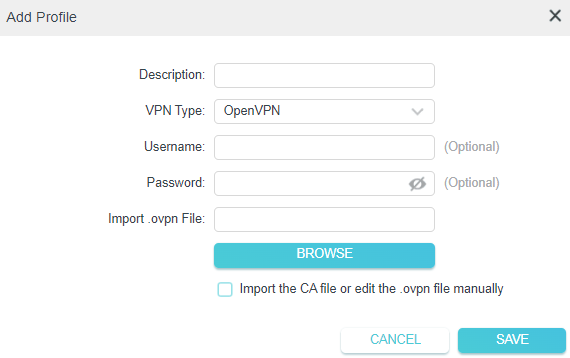
Вы также можете выбрать Импортировать CA-файл или редактировать .ovpn-файл вручную, затем загрузить CA-файл или вручную настроить параметры.
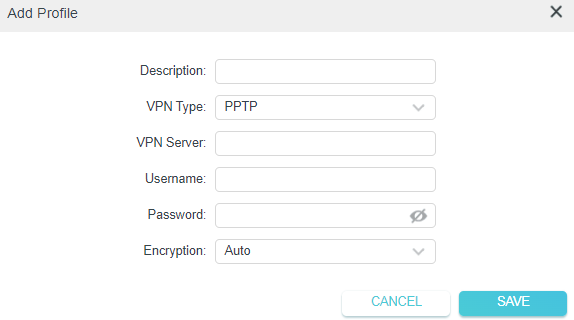
- PPTP: Введите адрес VPN-сервера (например: 218.18.1.73) и имя пользователя и пароль VPN, предоставленные вашим VPN-провайдером.
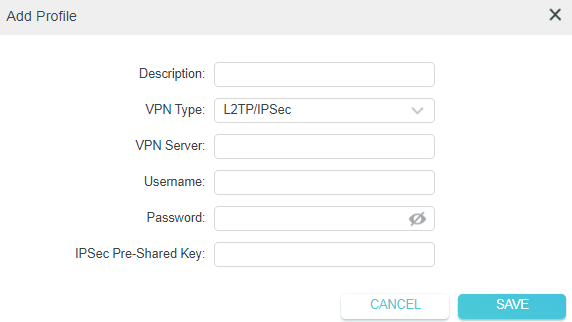
- L2TP/IPSec VPN: Введите адрес VPN-сервера (например: 218.18.1.73), имя пользователя и пароль VPN, а также общий ключ IPSec, предоставленные вашим VPN-провайдером.
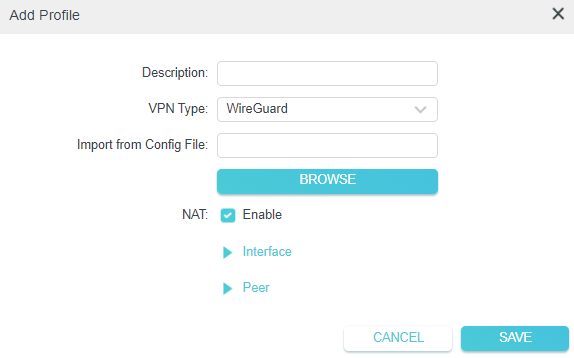
- WireGuard VPN: Дайте описание и нажмите ОБЗОР, чтобы импортировать конфигурацию WireGuard VPN-сервера. Затем вы увидите подробные параметры. Не меняйте параметры без необходимости.
d. Сохраните настройки.
e. Укажите описание для VPN и выберите тип VPN.
Шаг 4. В списке устройств добавьте VPN-клиентов, которые будут подключаться к настроенному VPN-серверу.
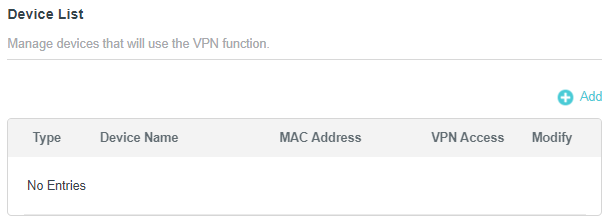
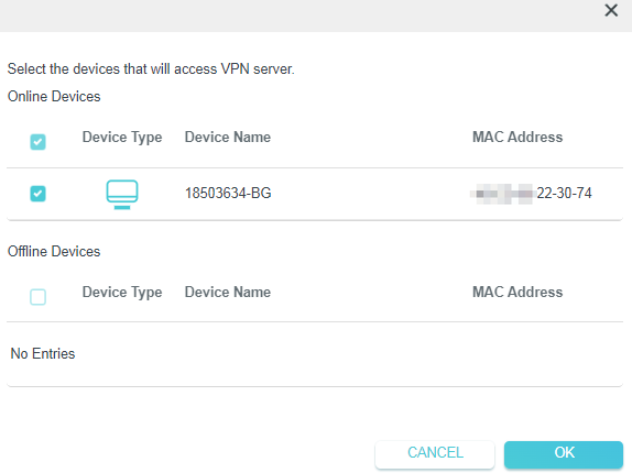
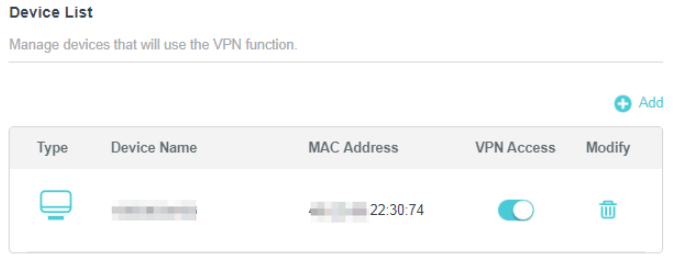
Шаг 5. Готово! Теперь указанные вами устройства могут подключаться к включенному VPN-серверу.
Для получения более подробной информации о функциях и настройках вашей камеры посетите Центр загрузок, чтобы загрузить руководство для вашего продукта.
Ищете больше информации?
Полезен ли этот FAQ?
Ваши отзывы помогают улучшить этот сайт.


TP-Link Community
Still need help? Search for answers, ask questions, and get help from TP-Link experts and other users around the world.
From United States?
Получайте информацию о продуктах, событиях и услугах для вашего региона.