
Как использовать двухэтапную аутентификацию (2FA) в приложении Aginet
Введение
В этой статье FAQ объясняется, что такое двухэтапная аутентификация (2FA), а также приводятся пошаговые инструкции по её включению и управлению в приложении Aginet. Двухэтапная аутентификация обеспечивает дополнительный уровень безопасности вашей учетной записи TP-Link, запрашивая код подтверждения при входе с нового устройства.
Двухэтапная аутентификация (также называемая двухфакторной аутентификацией или «2FA») — это функция безопасности в приложении Aginet, которая защищает ваш аккаунт от несанкционированного доступа. Когда двухэтапная аутентификация включена, при попытке входа в приложение с нового устройства с использованием ваших учетных данных TP-Link потребуется ввести временный код подтверждения для защиты аккаунта.
Требования
- Версия приложения Aginet 2.3 или выше
- Зарегистрированный TP-Link ID в приложении Aginet
- Мобильное устройство с доступом в интернет
Настройка
Выполните следующие шаги для включения двухэтапной аутентификации и управления ею:
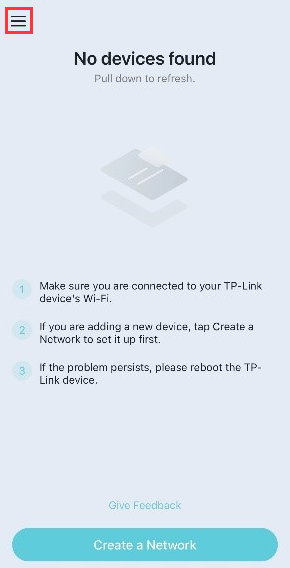
Шаг 1. Откройте приложение Aginet, затем нажмите на значок меню в левом верхнем углу.
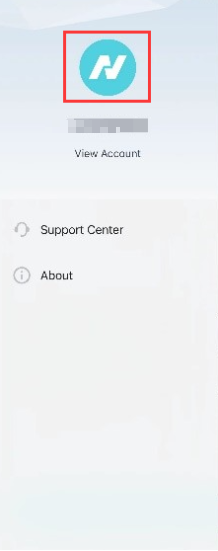
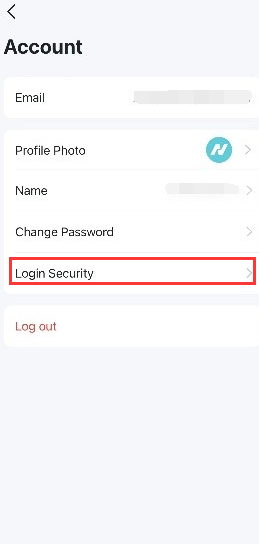
Шаг 2. Нажмите на значок профиля > Безопасность логина (Login Security) > Двухэтапная аутентификация (Two-Step Verification).
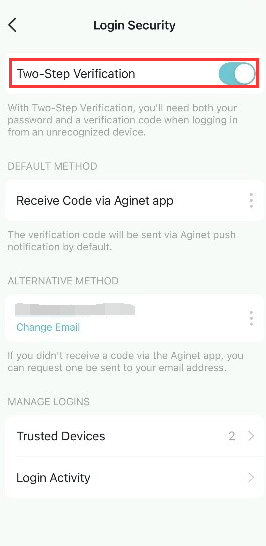
Шаг 3. Убедитесь, что Двухэтапная аутентификация включена (она активна по умолчанию).
Шаг 4. Выберите предпочтительный способ проверки: при включении двухэтапной аутентификации новые устройства, пытающиеся войти в систему, должны будут подтвердить личность одним из указанных ниже способов:
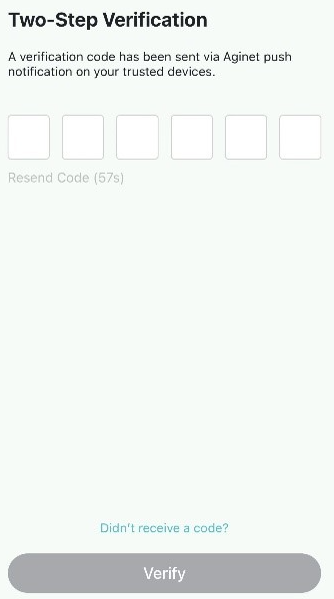
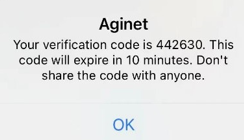
- Проверка через приложение (по умолчанию): подтверждение с помощью уведомления в приложении. Код подтверждения будет отправлен через приложение Aginet на доверенные устройства. Введите этот код на новом устройстве для его верификации.
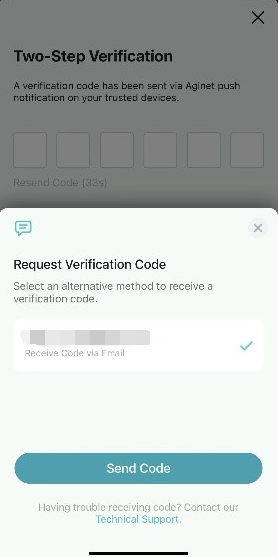
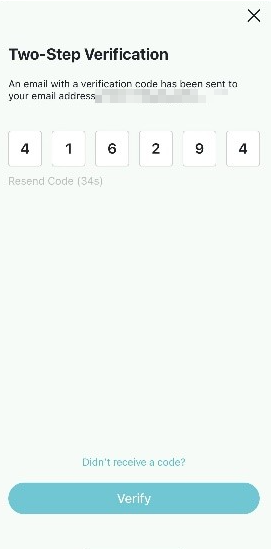
- Проверка по электронной почте (альтернативный вариант): подтверждение по email. Код подтверждения будет отправлен на адрес электронной почты, зарегистрированный для вашей учетной записи TP-Link. Войдите в свою почту, чтобы просмотреть код. Введите этот код на новом устройстве для его верификации.
Шаг 5. Для управления доверенными устройствами перейдите в раздел Безопасность логина > Доверенные устройства (Trusted Devices), затем нажмите на значок «X» рядом с устройством, которое хотите удалить.
Примечание: После удаления устройства из списка Доверенных устройств на нем будет выполнен принудительный выход из системы, и при следующем входе в приложение потребуется ввести код подтверждения.
Вопросы и ответы
Вопрос 1: Что делать, если мне не приходит код подтверждения на электронную почту?
Ответ 1:
Шаг 1: Проверьте папку «Спам» или «Нежелательная почта».
Шаг 2: Убедитесь, что вы проверяете именно тот адрес электронной почты, на который зарегистрирован аккаунт.
Шаг 3: Добавьте адрес электронной почты TP-Link «no-reply@email.tp-link.com» в белый список или список надежных отправителей в соответствии со статьей: Что делать, если не приходит письмо при регистрации облачной учетной записи или сбросе пароля? | TP-Link
Шаг 4: Свяжитесь с нашей службой технической поддержки, используя тот же адрес электронной почты, для которого вы пытаетесь включить двухфакторную аутентификацию, и предоставьте следующую информацию:
- Ваш TP-Link ID / адрес электронной почты
- Версия приложения Aginet
- Скриншоты экрана настройки двухэтапной аутентификации в меню Мой аккаунт > Безопасность логина
- Модель вашего мобильного устройства и версию Android или iOS.
Вопрос 2: Что делать, если я не получаю push-уведомление на мобильный телефон?
Ответ 2: Вы можете воспользоваться следующими рекомендациями по устранению неполадок:
- Убедитесь, что в настройках телефона приложению Aginet разрешено отправлять уведомления. Устройство должно корректно принимать push-уведомления от Aginet.
- Нажмите кнопку «Отправить повторно» (Resend) для повторного запроса кода подтверждения.
- Убедитесь, что ваш телефон подключен к интернету.
- Убедитесь, что ваше приложение Aginet обновлено до последней версии.
- Нажмите «Не получили код?» (Did not receive a code?) внизу экрана > выберите Получить код по электронной почте (Receive Code via Email) > нажмите Отправить код (Send Code).
Вопрос 3: Что делать, если мне пришел код подтверждения, но я не пытался войти с нового устройства?
Ответ 3: Если вы получили код подтверждения, но не распознаете устройство, отправившее запрос, существует вероятность, что пароль от вашей учетной записи был скомпрометирован. Однако не беспокойтесь: посторонний пользователь не сможет войти в систему без кода, отправленного на вашу электронную почту или на другое доверенное устройство.
Мы рекомендуем немедленно изменить пароль от вашей учетной записи, а также на любых других сервисах, где мог использоваться этот же пароль. Чтобы снизить риски повторения подобной ситуации, придерживайтесь следующих правил:
- Создавайте сложные пароли, состоящие из комбинации цифр, букв, заглавных знаков и символов.
- Не используйте повторно один и тот же пароль на нескольких различных платформамах.
- Используйте генераторы и менеджеры паролей.
Вопрос 4: Почему в истории активности входа отображается другое местоположение моего устройства?
Ответ 4: Местоположение устройства определяется на основе IP-адреса, предоставленного вашим интернет-провайдером, который может не совпадать с фактическим географическим положением устройства. Приложение не использует данные GPS-модуля телефона для определения локации. При использовании мобильного интернета приложение может указывать, что вход был выполнен из удаленного региона.
Вопрос 5: Будет ли приложение Aginet запрашивать повторное прохождение верификации на доверенном устройстве?
Ответ 5: Нет, доверенное устройство пропускает этап двухэтапной аутентификации при последующих входах в учетную запись и не требует ввода кода подтверждения.
Чтобы подробнее ознакомиться с каждой функцией и настройкой, перейдите в Центр загрузок для загрузки руководства пользователя к вашему продукту.
```
Ищете больше информации?
Полезен ли этот FAQ?
Ваши отзывы помогают улучшить этот сайт.



TP-Link Community
Still need help? Search for answers, ask questions, and get help from TP-Link experts and other users around the world.
From United States?
Получайте информацию о продуктах, событиях и услугах для вашего региона.