
Как настроить и добавить устройства с поддержкой Tapo и Kasa HomeKit
Это руководство охватывает два способа настройки устройств Kasa и Tapo, совместимых с HomeKit: непосредственно через приложение Apple Home или сначала через приложение Tapo или Kasa. Оно также включает инструкции по настройке для отдельных моделей. Настройка устройств Kasa HomeKit и Tapo HomeKit позволяет управлять умными розетками, умными выключателями, умным освещением, умными камерами и многим другим через Siri, приложение Apple Home и автоматизацию Apple вместе с другими аксессуарами, совместимыми с HomeKit. После настройки устройствами можно управлять как в приложении Apple Home, так и в приложении Tapo или Kasa.
Основные выводы
- Устройства Kasa и Tapo с поддержкой HomeKit можно добавить в Apple Home двумя способами: непосредственно через приложение Home с помощью QR-кода HomeKit или сначала через приложение Tapo или Kasa, а затем связать с Apple Home из настроек устройства.
- После настройки устройства HomeKit через приложение Home, приложение Tapo или Kasa автоматически обнаружит его в той же сети.
- Некоторые устройства Kasa и Tapo требуют сброса к заводским настройкам перед настройкой. Светодиод должен мигать оранжевым и синим перед началом.
- Для устройств с особыми требованиями к настройке (KP125, EP25, Tapo L930) следуйте инструкциям для конкретной модели в Сценарии 2, а не общему методу настройки.
- После завершения настройки в приложении Tapo или Kasa всегда обновляйте устройство до последней версии прошивки перед добавлением в Apple Home.
Перед началом
Загрузите последнюю версию приложения Kasa/Tapo и приложения Home из App Store или Google Play.
Как добавить устройства Tapo и Kasa с поддержкой HomeKit в Apple HomeKit
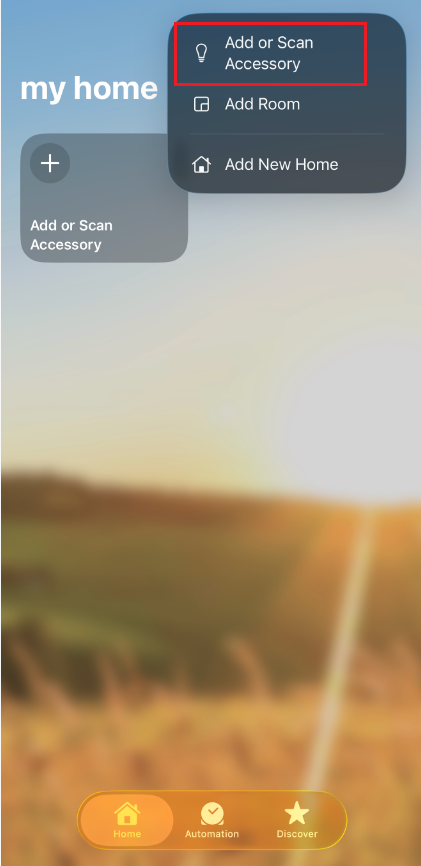
Шаг 1. Откройте приложение Home, нажмите на значок «+» в правом верхнем углу и выберите Добавить или просканировать аксессуар.
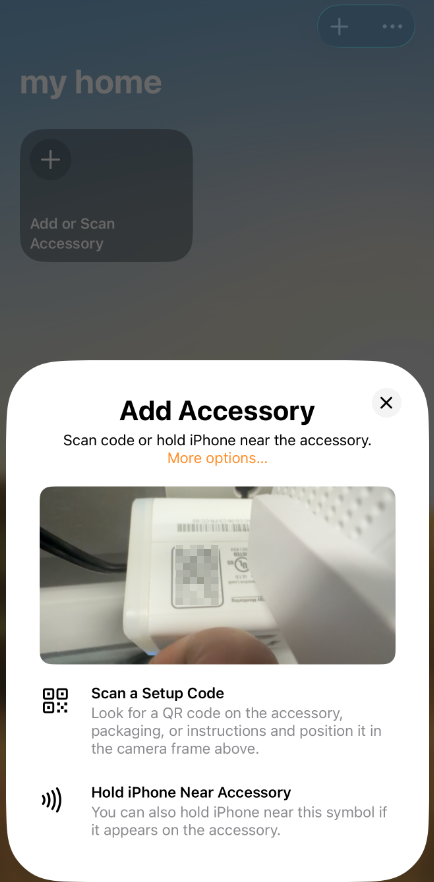
Шаг 2. Отсканируйте QR-код HomeKit или введите числовой код на вашем устройстве. Устройство будет добавлено автоматически.
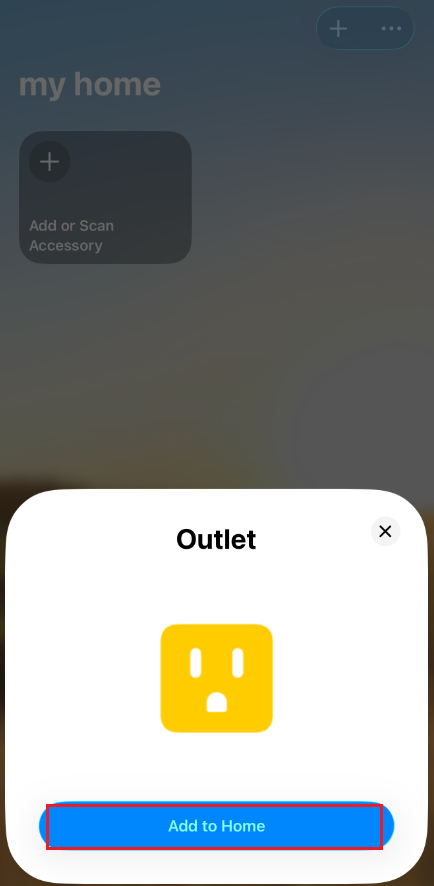
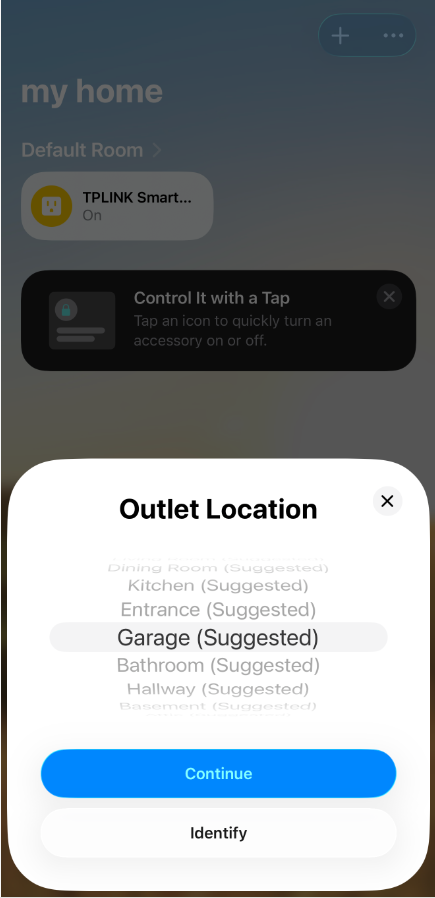
Шаг 3. После успешного добавления устройства в приложение Home вы можете выбрать его расположение, изменить имя и настроить другие связанные параметры.
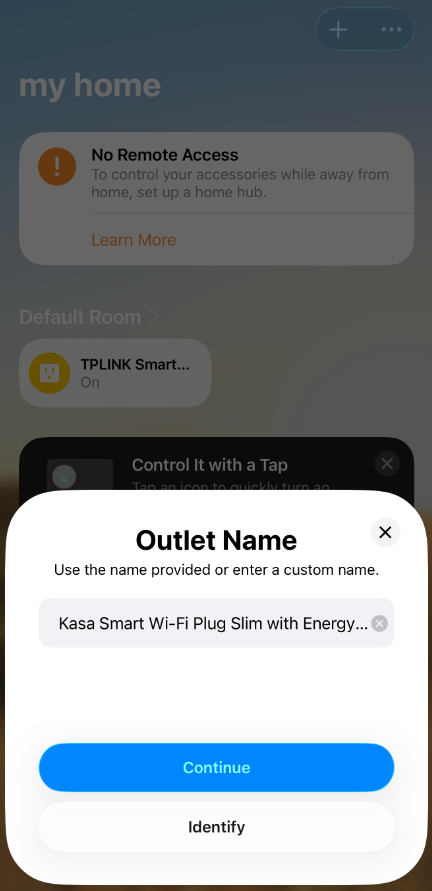
Шаг 4. После добавления устройств в приложение Home, приложение Kasa/Tapo автоматически обнаружит их в той же сети.
Откройте приложение Kasa/Tapo, появится всплывающее окно с уведомлением об обнаруженных устройствах.
Кроме того, красная точка может появиться на значке «+» в правом верхнем углу. Нажмите на значок «+», чтобы добавить обнаруженные устройства в приложение Kasa/Tapo.
После добавления вы можете управлять устройствами и настраивать их параметры в приложении Kasa/Tapo.
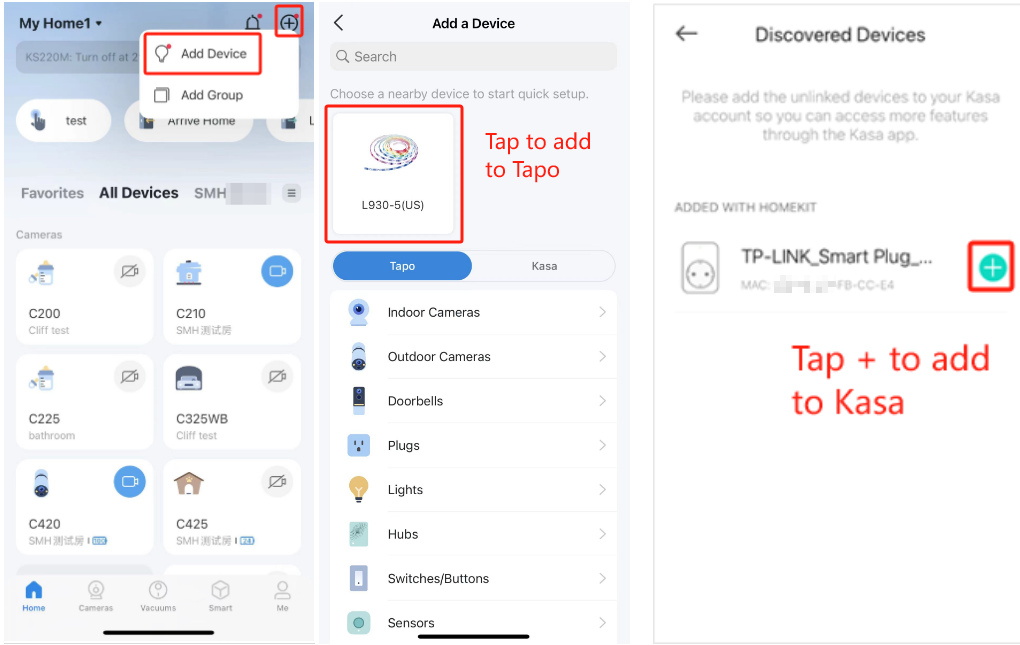
Шаг 1. Откройте приложение Tapo/Kasa, нажмите на значок «+» в правом верхнем углу и выберите Добавить устройство. Выберите тип устройства HomeKit и модель, которую хотите добавить.
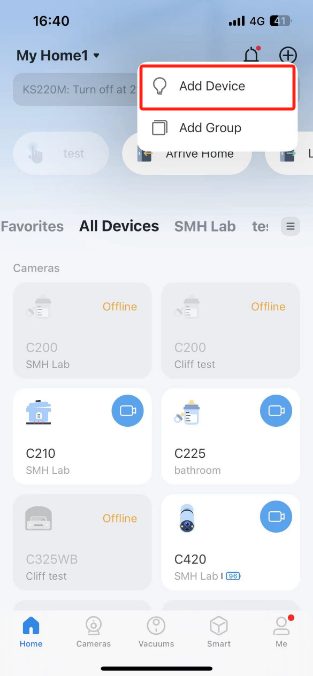
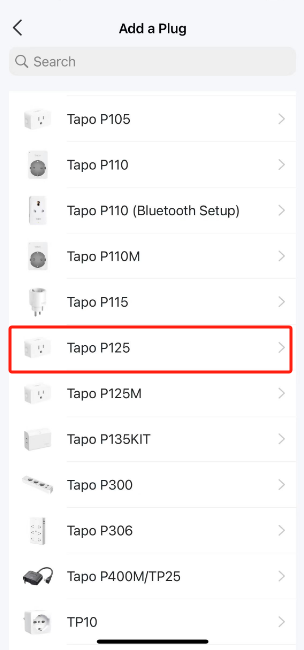
Шаг 2. Проверьте состояние светодиода, затем нажмите Уже оранжевый и синий. Приложение Tapo попытается обнаружить устройство через Bluetooth.
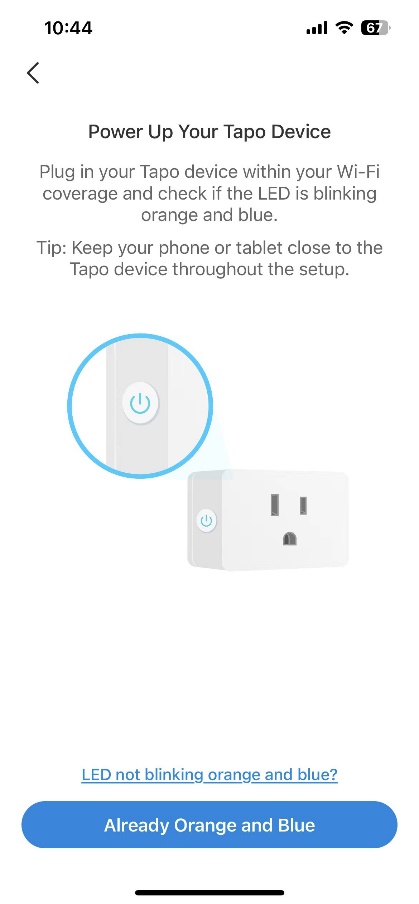
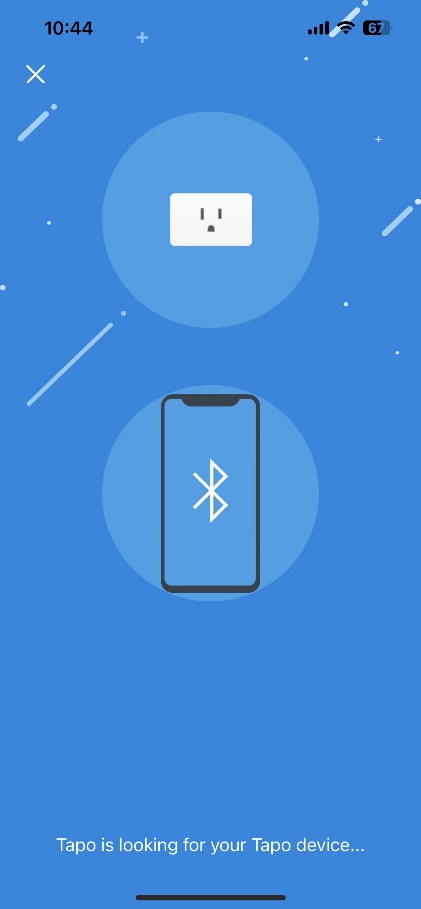
Шаг 3. После обнаружения устройства подключите его к домашней сети Wi-Fi, затем следуйте инструкциям в приложении для завершения настройки.
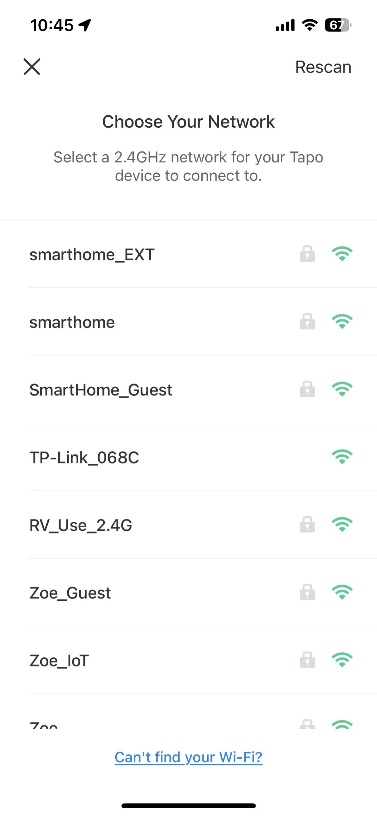
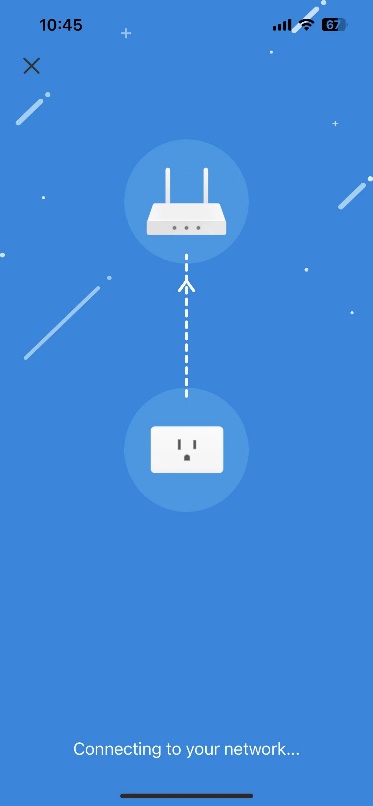
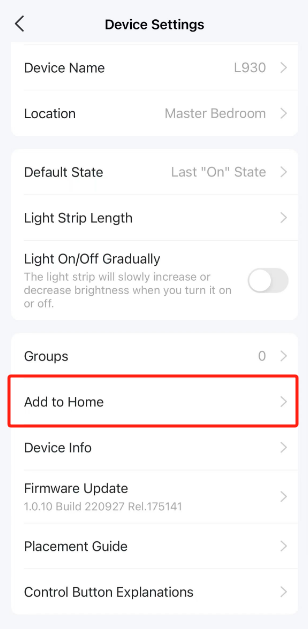
Шаг 4. После завершения настройки в приложении Tapo/Kasa вы можете перейти на страницу Настройки устройства, чтобы добавить его в приложение Apple Home.
Кроме того, вы можете открыть приложение Home напрямую и добавить устройство оттуда.
Примечание: Перед настройкой необходимо выполнить сброс устройства к заводским настройкам. При включённой розетке нажмите и удерживайте кнопку питания на правой панели около 10 секунд, пока светодиод не начнёт мигать оранжевым и синим.
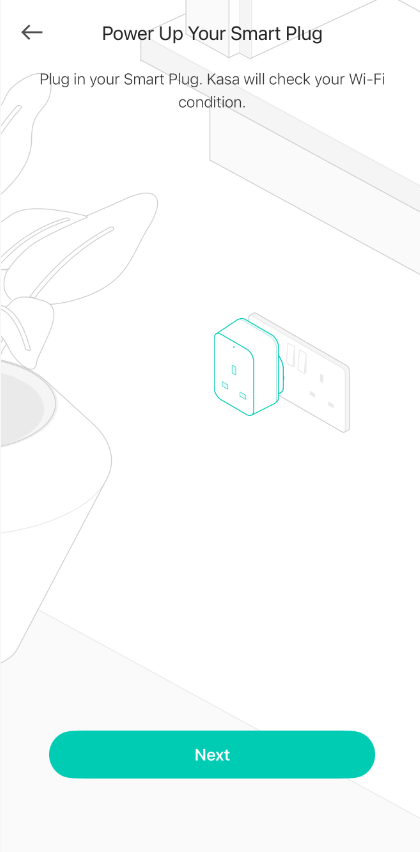
Шаг 1. Откройте приложение Kasa, нажмите «+» в правом верхнем углу и выберите ваше устройство.
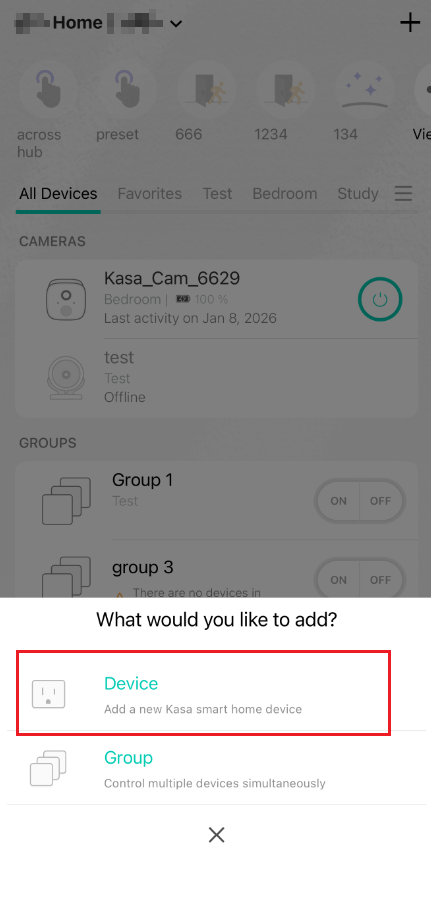
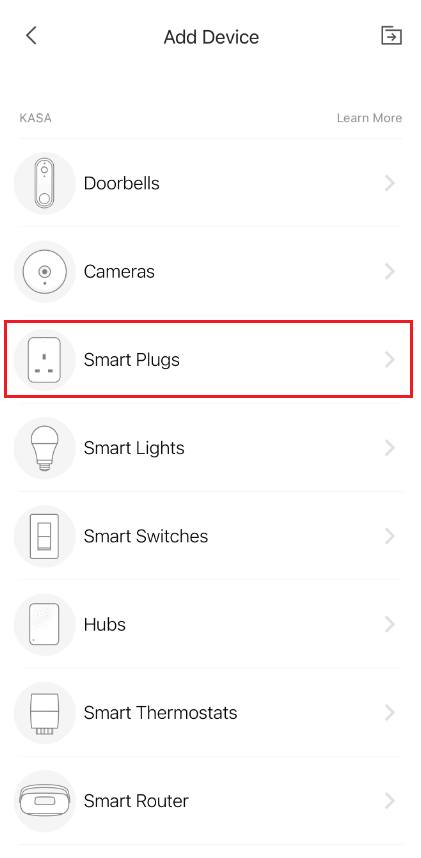
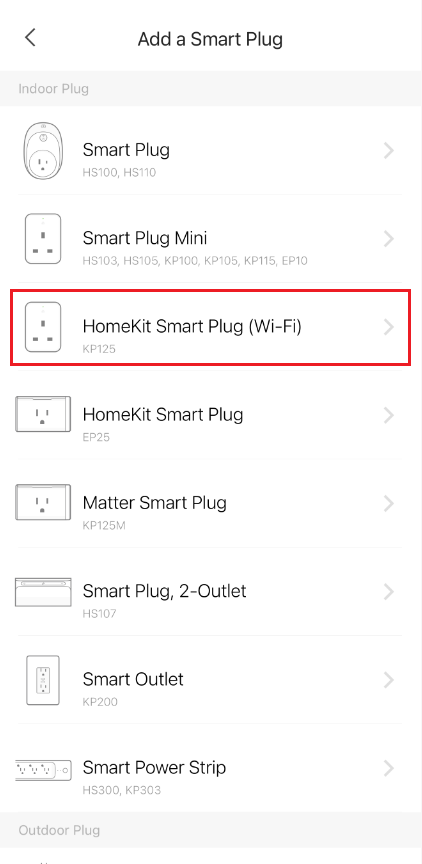
Шаг 2. Включите розетку и проверьте, мигает ли её светодиод нужным цветом.
Если нет, выполните сброс к заводским настройкам розетки.
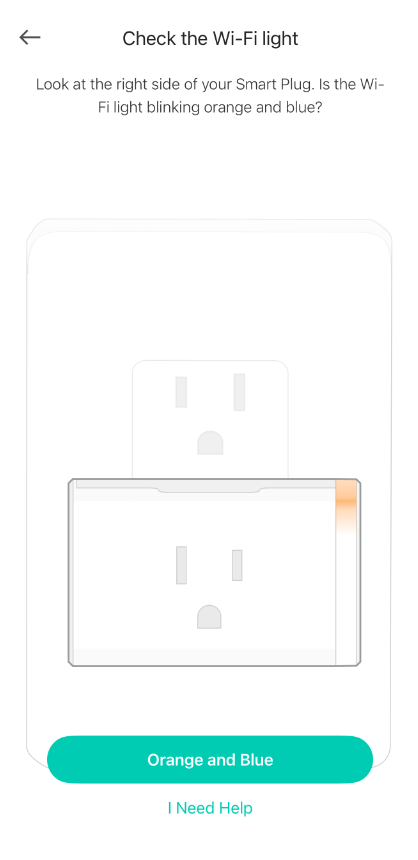
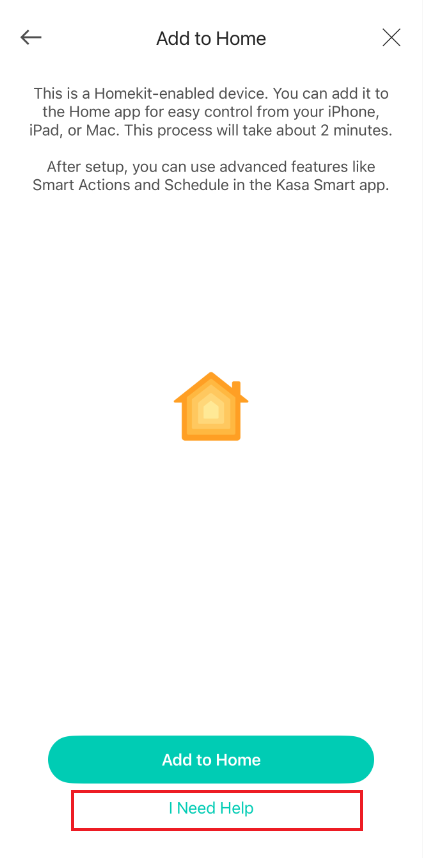
Шаг 3. Нажмите Мне нужна помощь, чтобы пропустить процесс настройки HomeKit и настроить розетку непосредственно с помощью Kasa. Затем прокрутите вниз, чтобы найти шестую инструкцию, Настроить с помощью Kasa, и нажмите Настроить вручную с помощью Kasa.
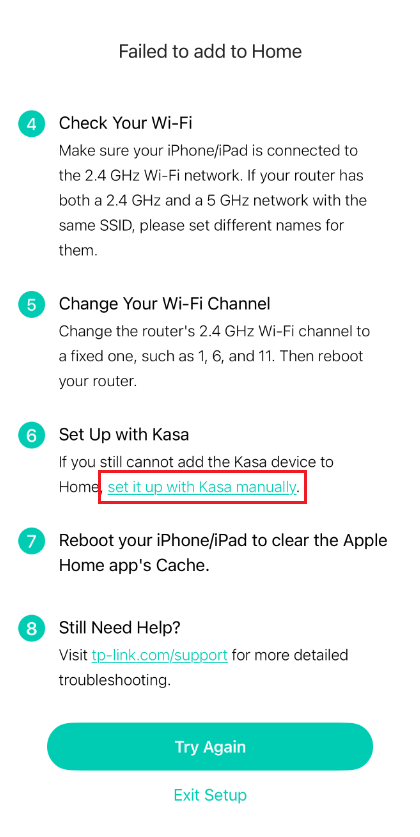
Шаг 4. Быстро нажмите кнопку питания три раза, пока индикатор не начнёт мигать оранжевым, чтобы выйти из HomeKit. Затем нажмите Уже оранжевый, чтобы следовать инструкциям приложения и завершить настройку Kasa.
Примечание: Если индикатор всё ещё мигает оранжевым и синим после троекратного быстрого нажатия кнопки питания, нажмите «Он мигает оранжевым и синим», чтобы следовать инструкциям приложения и завершить настройку Kasa.
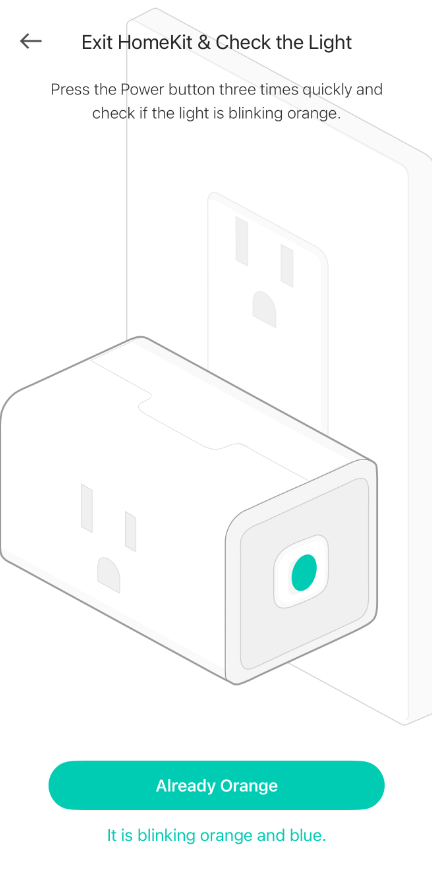
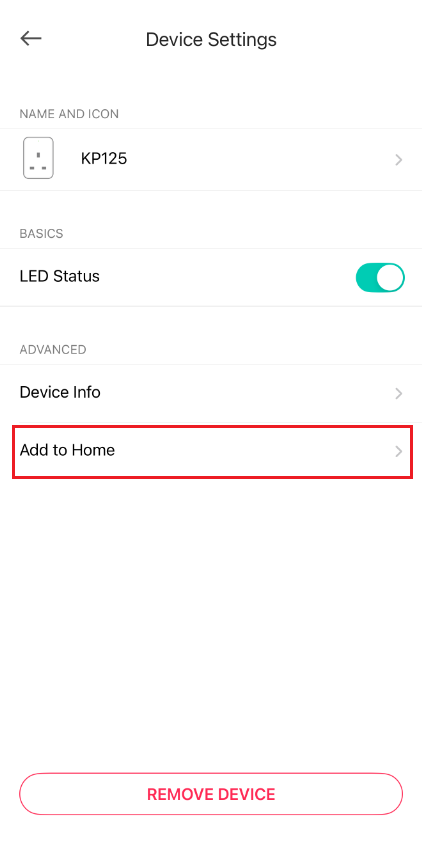
Шаг 5. Если вы хотите продолжить добавление вашего KP125 в Apple Home, после настройки с помощью Kasa и обновления прошивки до последней версии перейдите на страницу Настройки устройства, чтобы добавить его в приложение Apple Home.
Примечание: Перед настройкой необходимо выполнить сброс устройства к заводским настройкам. При включённой розетке нажмите и удерживайте кнопку питания на правой панели около 10 секунд, пока светодиод не начнёт мигать оранжевым и синим.
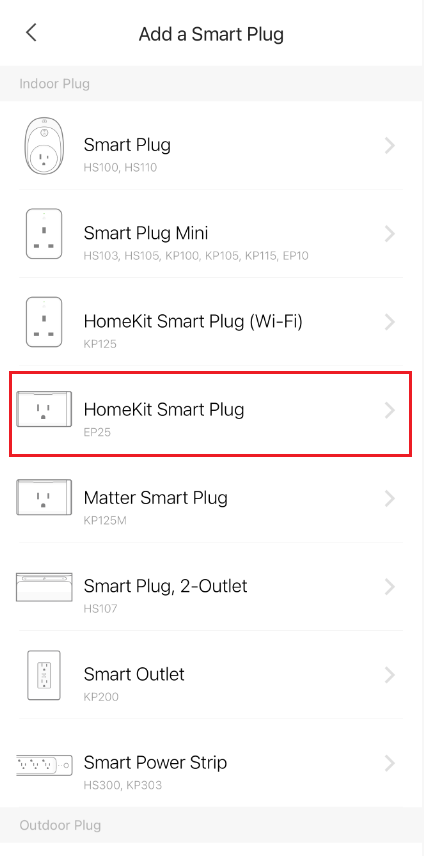
Шаг 1. Откройте приложение Kasa, нажмите «+» в правом верхнем углу и выберите ваше устройство.
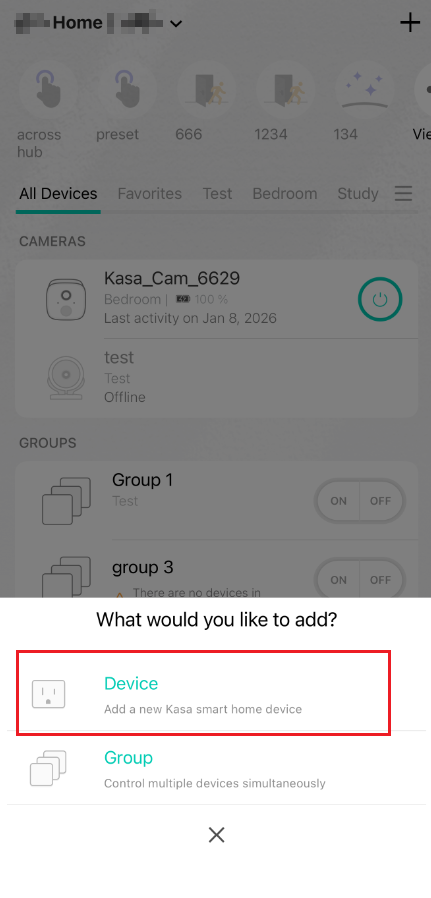
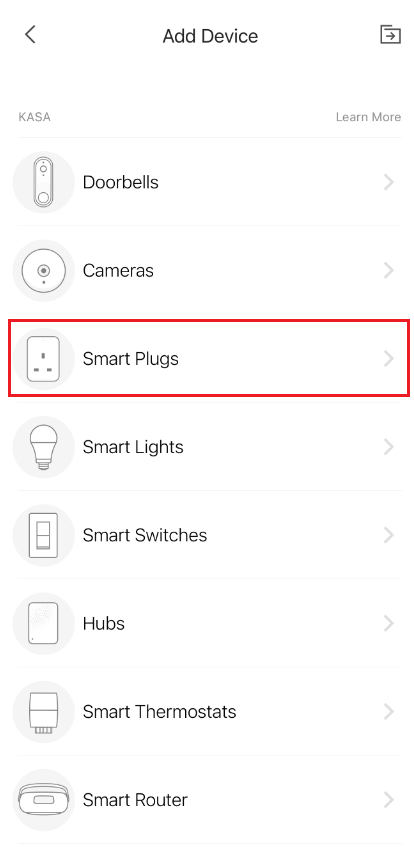
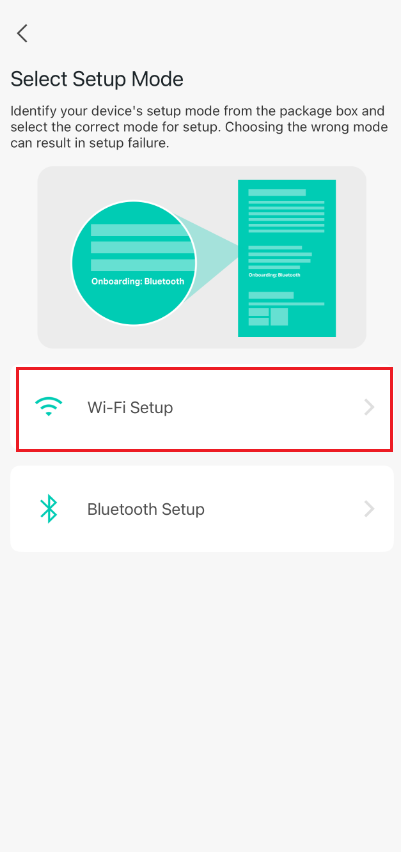
Шаг 2. Выберите режим настройки. Вы можете определить режим настройки по оригинальной упаковке. Выбор неправильного режима может привести к сбою настройки. Здесь мы используем настройку через Wi-Fi в качестве примера.
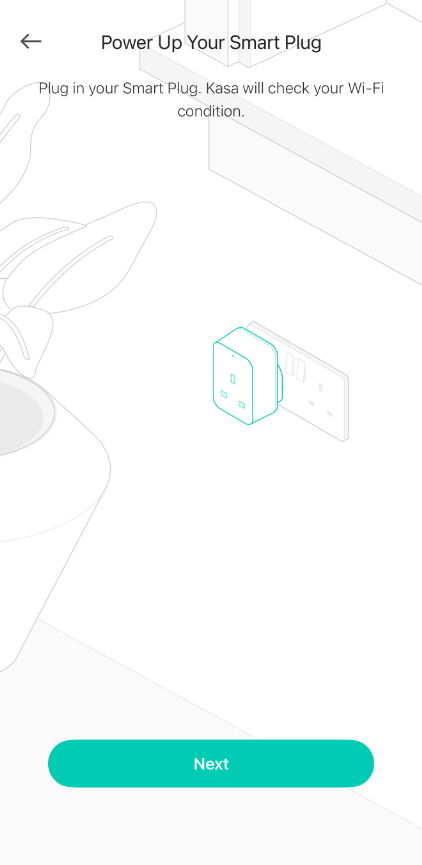
Шаг 3. Включите розетку и проверьте, мигает ли её светодиод нужным цветом.
Если нет, выполните сброс розетки к заводским настройкам.
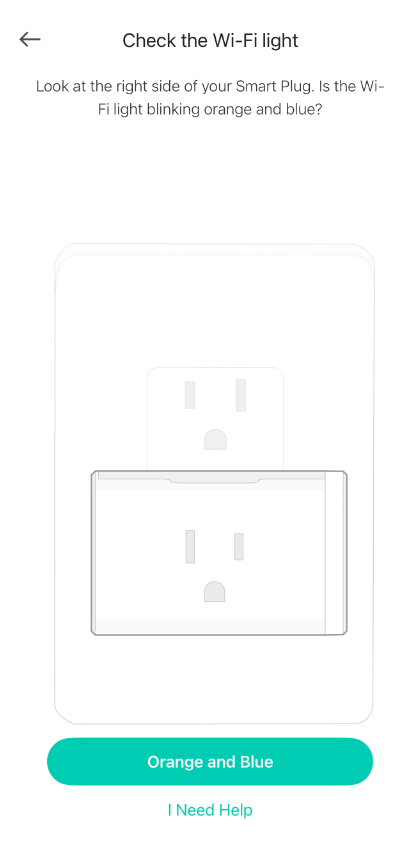
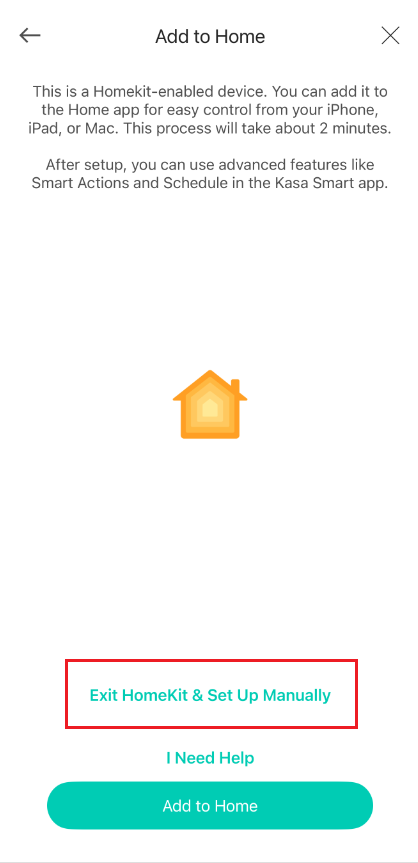
Шаг 4. Нажмите Выйти из HomeKit и настроить вручную, чтобы пропустить процесс настройки HomeKit и настроить розетку непосредственно с помощью Kasa.
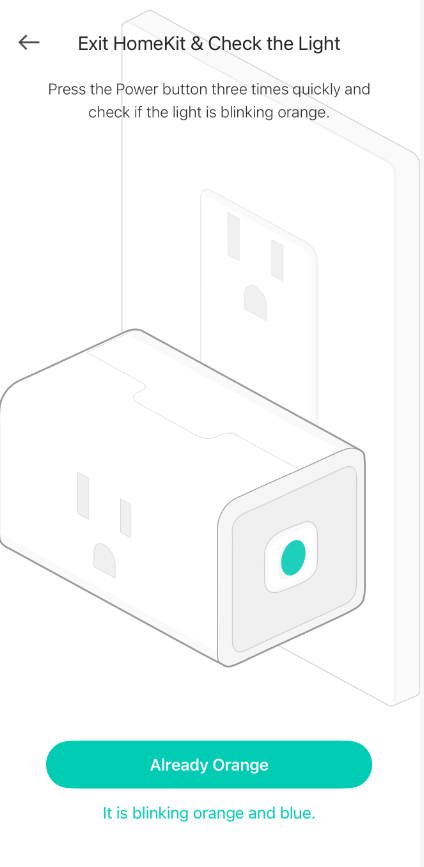
Шаг 5. Быстро нажмите кнопку питания три раза, чтобы индикатор начал мигать оранжевым, выходя из HomeKit. Затем нажмите Уже оранжевый, чтобы следовать инструкциям приложения и завершить настройку Kasa.
Примечание: Если индикатор всё ещё мигает оранжевым и синим после троекратного быстрого нажатия кнопки питания, нажмите «он мигает оранжевым и синим», чтобы следовать инструкциям приложения и завершить настройку Kasa.
Шаг 6. Если вы хотите продолжить добавление вашего EP25 в Apple Home, после настройки с помощью Kasa и обновления прошивки до последней версии перейдите на страницу Настройки устройства, чтобы добавить его в приложение Apple Home.
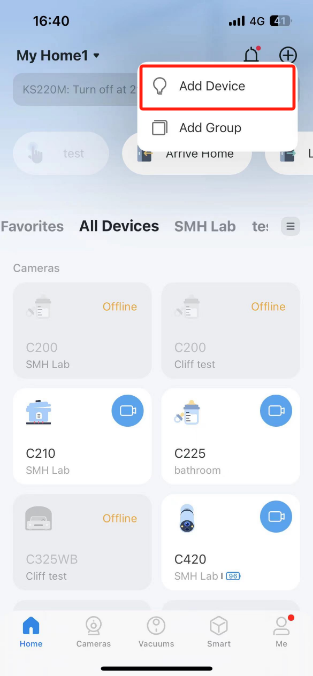
Шаг 1. Запустите приложение Tapo, нажмите на значок «+» в правом верхнем углу и выберите тип устройства HomeKit и соответствующий номер модели, которую хотите добавить.
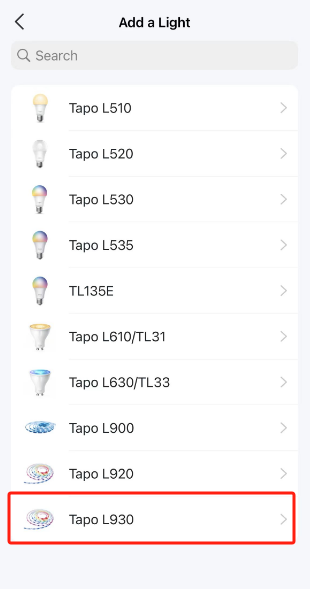
Шаг 2. После проверки состояния света нажмите Уже оранжевый и зелёный, и Tapo направит вас к добавлению световой ленты в Home. Если вы хотите пропустить настройку HomeKit, нажмите Выйти из HomeKit и настроить вручную.
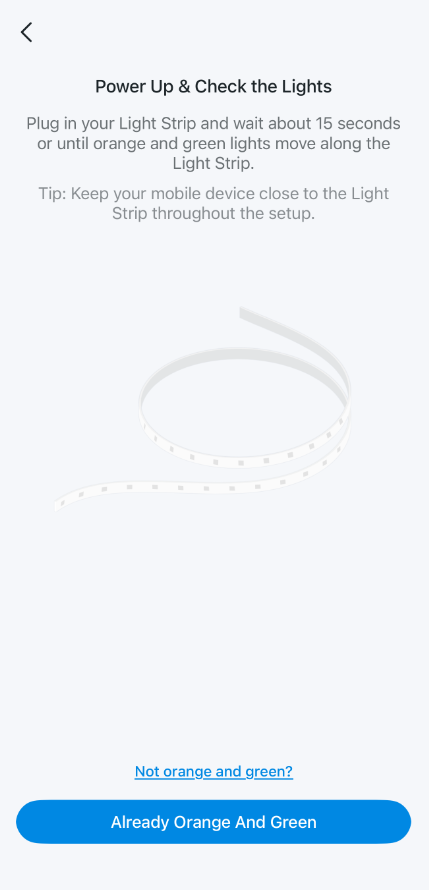
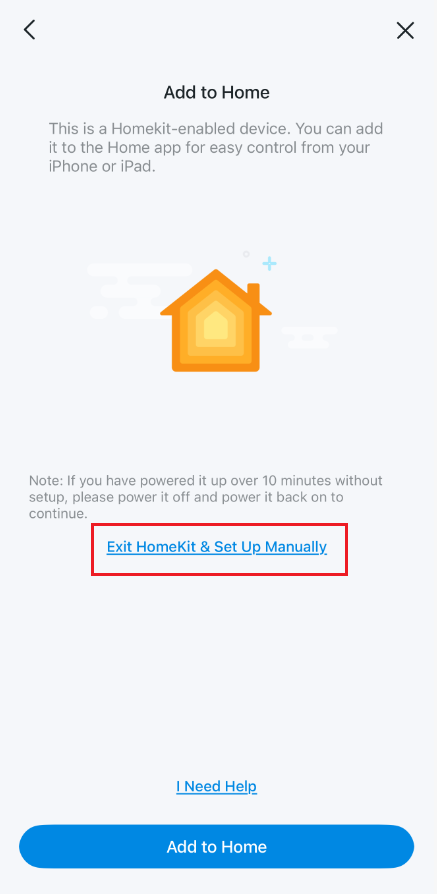
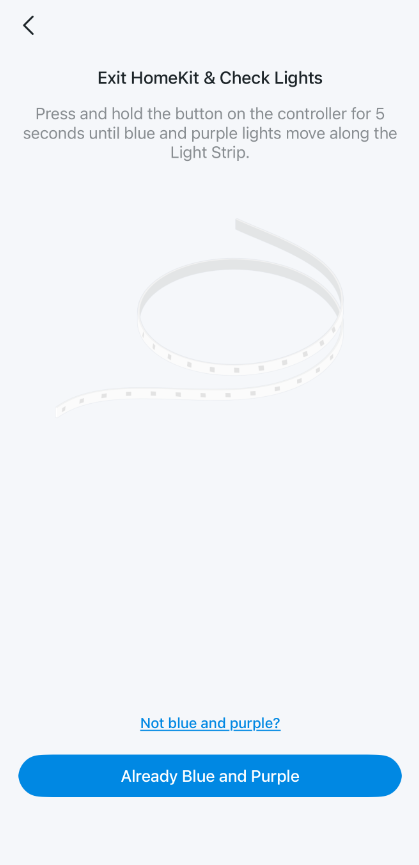
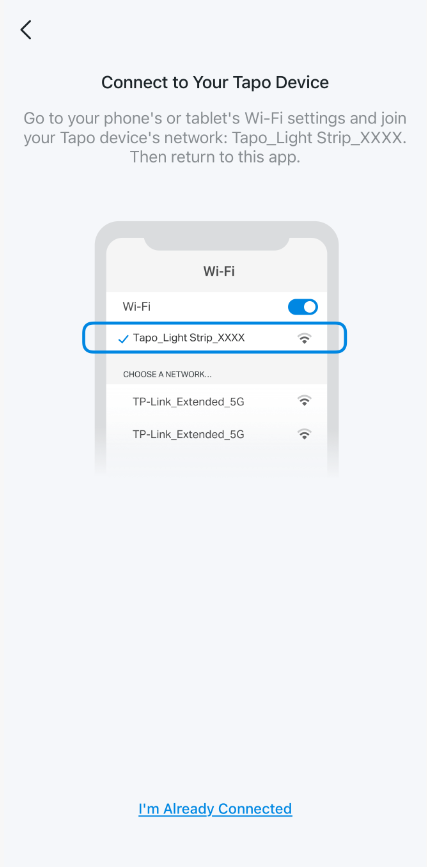
Шаг 3. Нажмите и удерживайте кнопку контроллера в течение 5 секунд, пока по световой ленте не пройдут синий и фиолетовый огни — это выйдет из режима HomeKit. Затем вы можете следовать инструкциям в приложении Tapo, чтобы настроить световую ленту с помощью Tapo (подключите телефон к сети Wi-Fi световой ленты по умолчанию, затем подключите её к домашнему Wi-Fi, затем установите псевдоним и значок для устройства, чтобы завершить настройку).
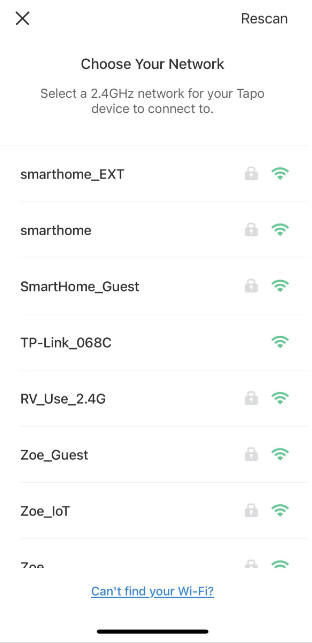
Шаг 4. Если вы хотите добавить L930 в Apple Home после настройки с помощью Tapo, сначала обновитесь до последней прошивки. Сначала перезагрузите устройство, затем откройте страницу настроек устройства, чтобы добавить его в приложение Apple Home. Вы также можете перейти в приложение Home, чтобы добавить устройство.
Ищете больше информации?
Полезен ли этот FAQ?
Ваши отзывы помогают улучшить этот сайт.



TP-Link Community
Still need help? Search for answers, ask questions, and get help from TP-Link experts and other users around the world.
From United States?
Получайте информацию о продуктах, событиях и услугах для вашего региона.