


Как использовать iPerf для проверки скорости на macOS
Шаг 2. Настройка IP-адреса на Mac
Введение
При тестировании скорости устройств iPerf можно использовать для измерения чистой максимальной пропускной способности локальной сети без участия интернет-провайдера или внешнего трафика. В этом руководстве мы рассмотрим, как использовать iPerf для тестирования скорости в macOS.
Примечание: Модель Mac, использованная в этом руководстве — Macbook Air с macOS Big Sur версии 11.7.10.
Ниже перечислены некоторые статьи базы знаний о тестировании скорости с помощью iPerf.
Для маршрутизаторов: Как использовать iPerf для тестирования скорости на маршрутизаторах TP-Link
Для коммутаторов: Как использовать iPerf для тестирования скорости на коммутаторах TP-Link
Для точек доступа EAP и беспроводных клиентов: Как использовать iPerf для тестирования скорости между Omada EAP и беспроводными клиентами
Для CPE в сети P2P: Как использовать iPerf для тестирования скорости на наружных CPE TP-Link в сети PtP
Эти статьи написаны для компьютеров под управлением Windows. Если вы используете Mac (от Apple Inc.), обратитесь как к этой статье, так и к указанным выше для проведения теста.
Шаг 1. Установка iPerf на Mac
Посетите официальный сайт iPerf для загрузки программы: https://iperf.fr/iperf-download.php#macos.
Примечание: Версия iPerf, использованная в этом руководстве — iPerf3 (3.21).
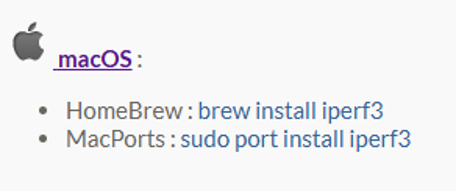
В настоящее время iPerf можно установить с помощью Homebrew или MacPorts — это менеджеры пакетов для командной строки в macOS. Я установлю iPerf через Homebrew.
Если Homebrew не установлен, вот инструкция.
Инструкция по установке Homebrew
Откройте Терминал, нажав Command + Space, введите Terminal и нажмите Enter.
Выполните следующую команду для установки Homebrew: /bin/bash -c "$(curl -fsSL https://raw.githubusercontent.com/Homebrew/install/HEAD/install.sh)"
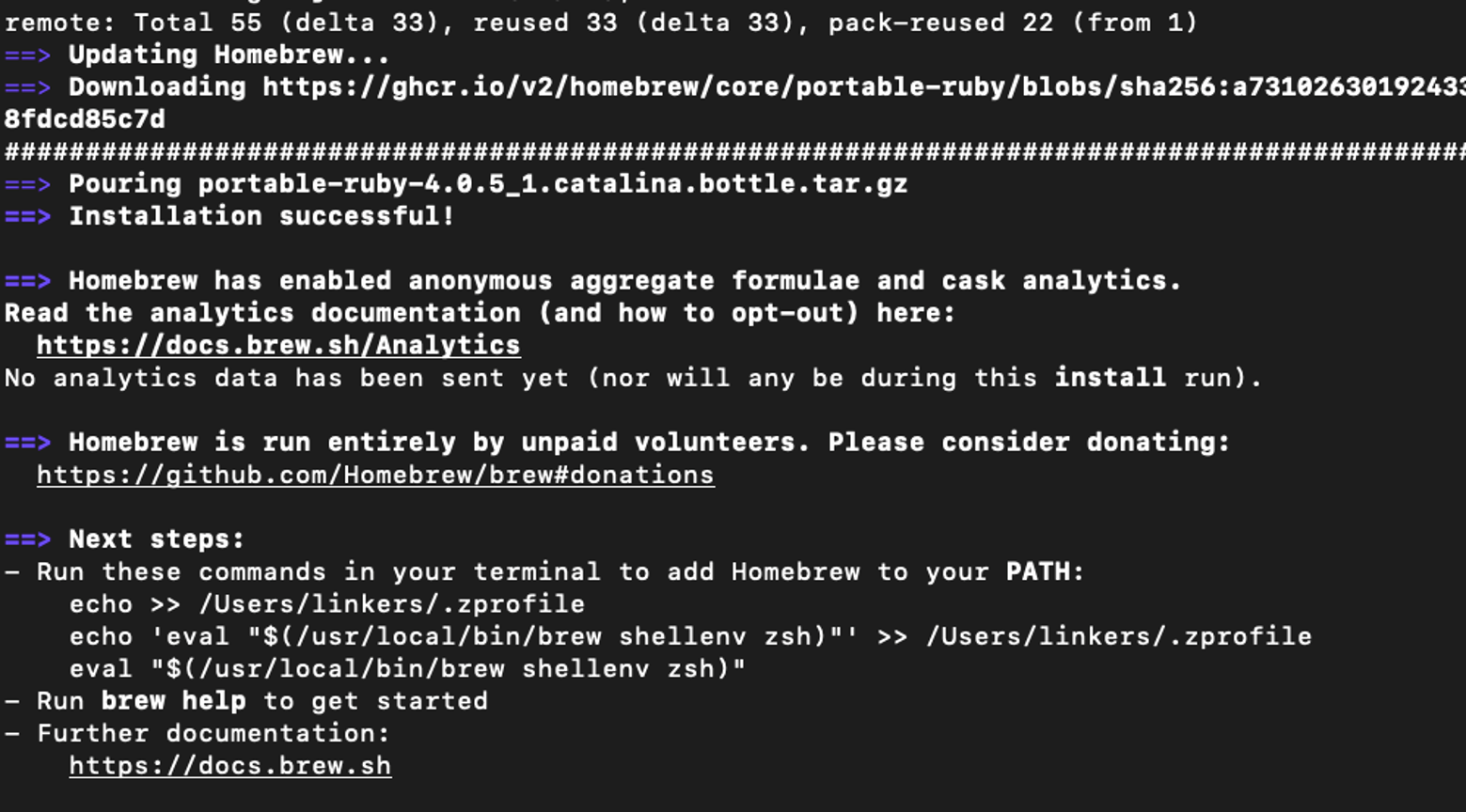
После установки Homebrew выполните следующую команду для установки iPerf: brew install iperf3
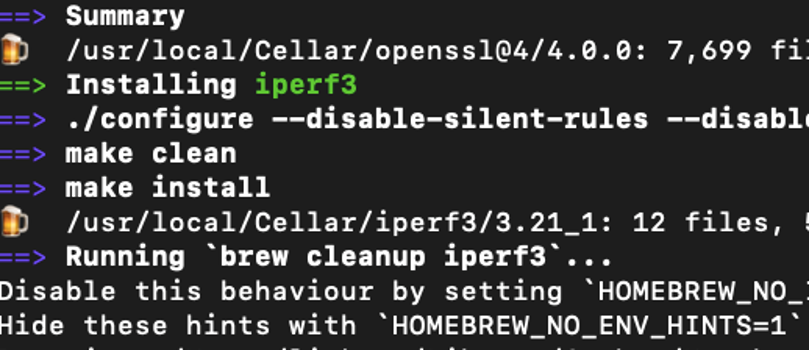
Чтобы проверить установку iPerf, выполните следующую команду, и вы увидите установленную версию: iperf3 –v

Шаг 2. Настройка IP-адреса на Mac
Перед запуском iPerf Mac должен находиться в одной локальной подсети с проводным сервером iPerf3, чтобы они могли взаимодействовать. Способ настройки полностью зависит от конфигурации сети Omada.
DHCP
Если клиент и серверное устройство подключены к шлюзу, который активно назначает IP-адреса, ничего менять не нужно. Mac автоматически получит локальный IP-адрес через DHCP.
Статический адрес
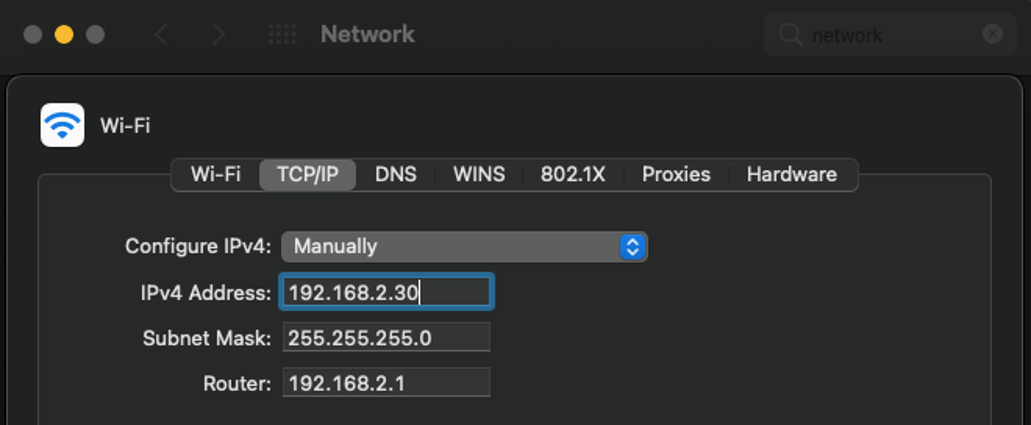
Если проводится стендовое тестирование или работа ведётся в изолированном коммутаторе/VLAN без активного DHCP-сервера, то Mac необходимо назначить статический IP-адрес, чтобы он мог маршрутизировать трафик на сервер.
Чтобы назначить статический IP-адрес на Mac, перейдите в Системные настройки > Сеть > (выберите текущий адаптер) > Дополнительно > TCP/IP и установите «Настройка IPv4» в значение Вручную, затем назначьте адреса по необходимости.
Примечание: Если используется другая версия macOS, обратитесь к Руководству пользователя Mac, чтобы найти, где изменять настройки TCP/IP в зависимости от версии macOS.
Шаг 3. Запуск iPerf на Mac
Устройство, на котором запускается iPerf, может работать в режиме клиента или сервера.
Примечание: И клиент, и сервер должны использовать iPerf3 (последнюю версию).
Режим сервера
Запуск iPerf в режиме сервера позволяет настроить устройство на прослушивание и измерение входящего трафика от клиента iPerf.
Чтобы запустить iPerf на Mac в режиме сервера, выполните следующую команду: iperf3 -s
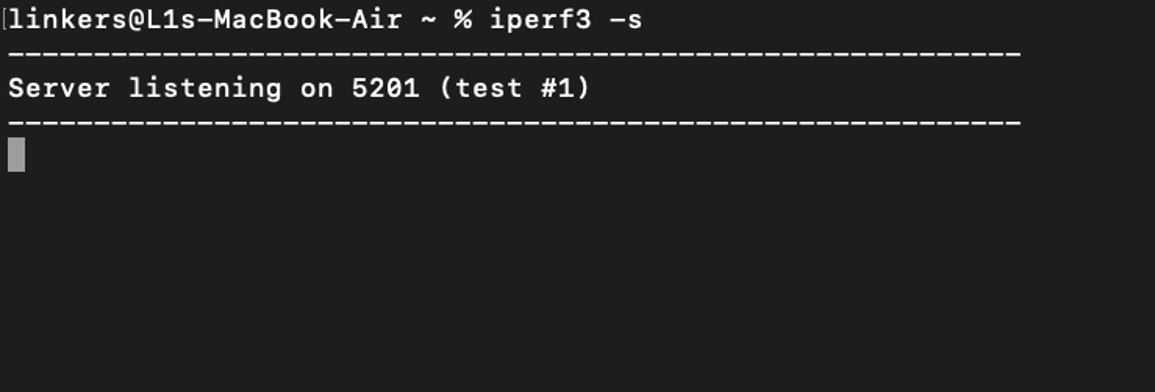
Это переведёт ваш Mac в режим сервера iPerf, и он будет прослушивать входящий трафик на порту по умолчанию (5201).
Режим клиента
Запуск iPerf в режиме клиента позволяет устройству инициировать тест скорости сети, подключаясь к прослушивающему устройству iPerf, работающему в режиме сервера.
Чтобы запустить iPerf на Mac в режиме клиента, выполните следующую команду: iperf3 -c [локальный IP-адрес сервера]
В этом примере ПК, работающий в режиме сервера iPerf (192.168.0.100), находится в одной локальной сети с Mac (192.168.100.103).
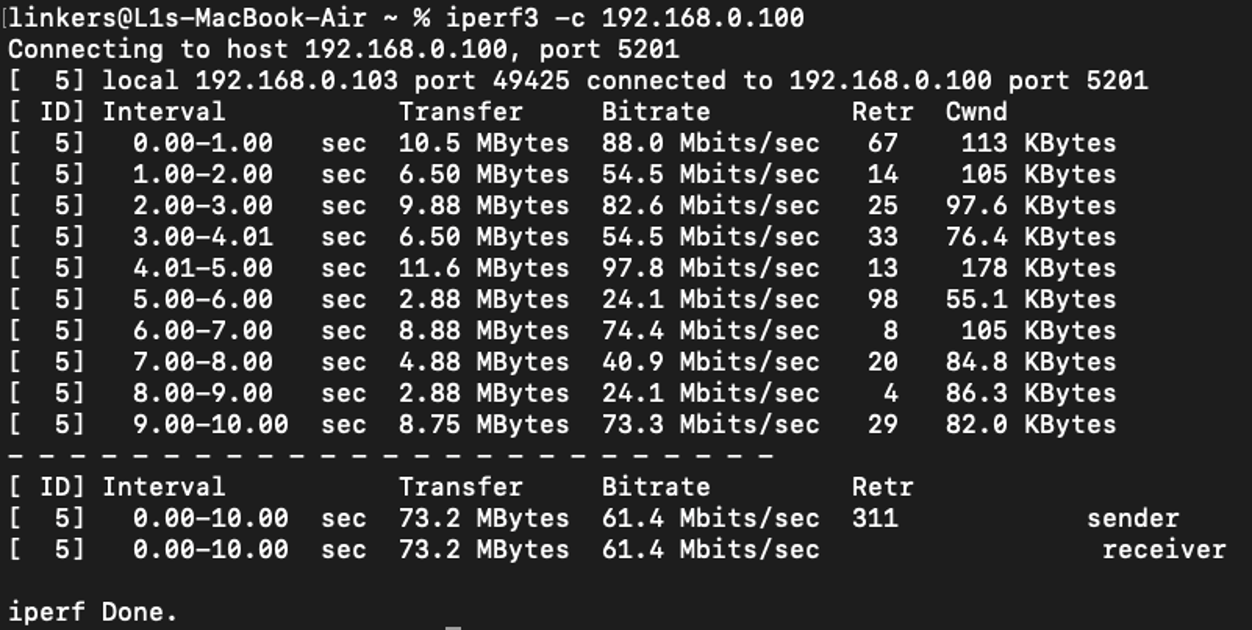
Распространённые параметры тестирования для клиента
Со стороны клиента можно использовать следующие распространённые параметры тестирования. Каждый из этих параметров можно использовать вместе с другими.
1. Размер TCP-окна
Отправка больших потоков данных может создавать высокую загрузку процессора. Больший размер окна можно использовать для снижения объёма обработки, необходимой на клиенте и сервере.
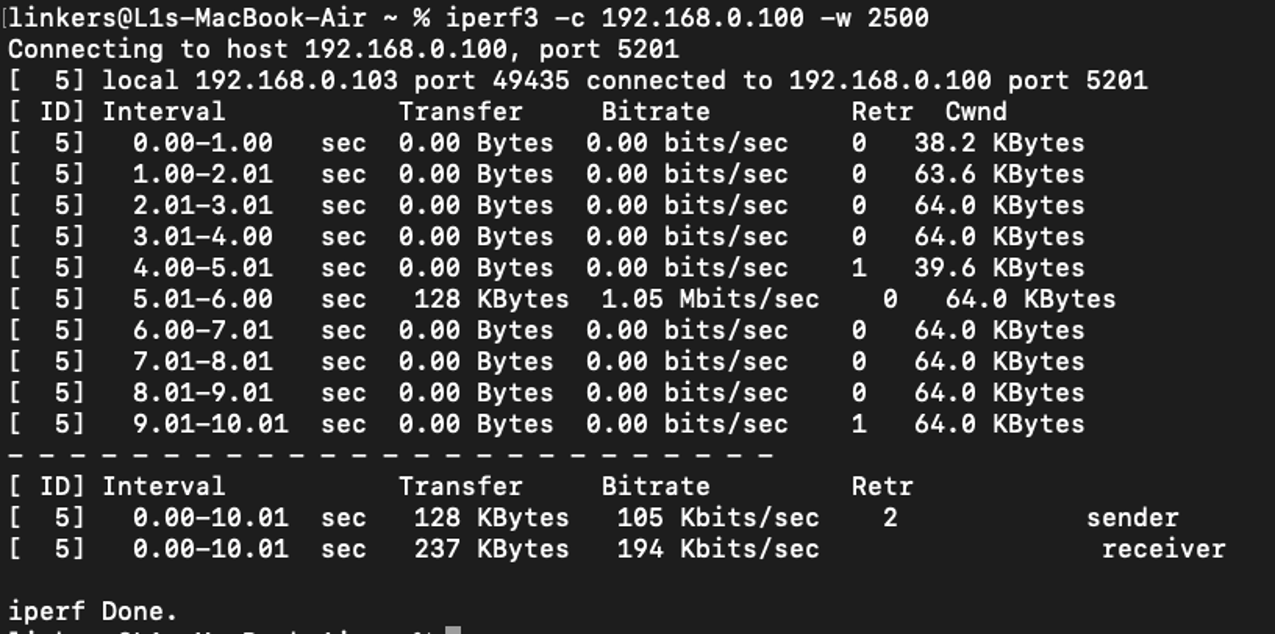
Используя параметр –w, можно задать размер окна, который определяет объём данных, который может быть передан до необходимости синхронизации. Единица измерения по умолчанию — байты, но можно указывать килобайты и мегабайты с помощью K и M.
Например, выполните следующую команду, чтобы установить размер окна 2500 байт: iperf3 –c [локальный IP-адрес сервера] -w 2500
2. Параллельные потоки
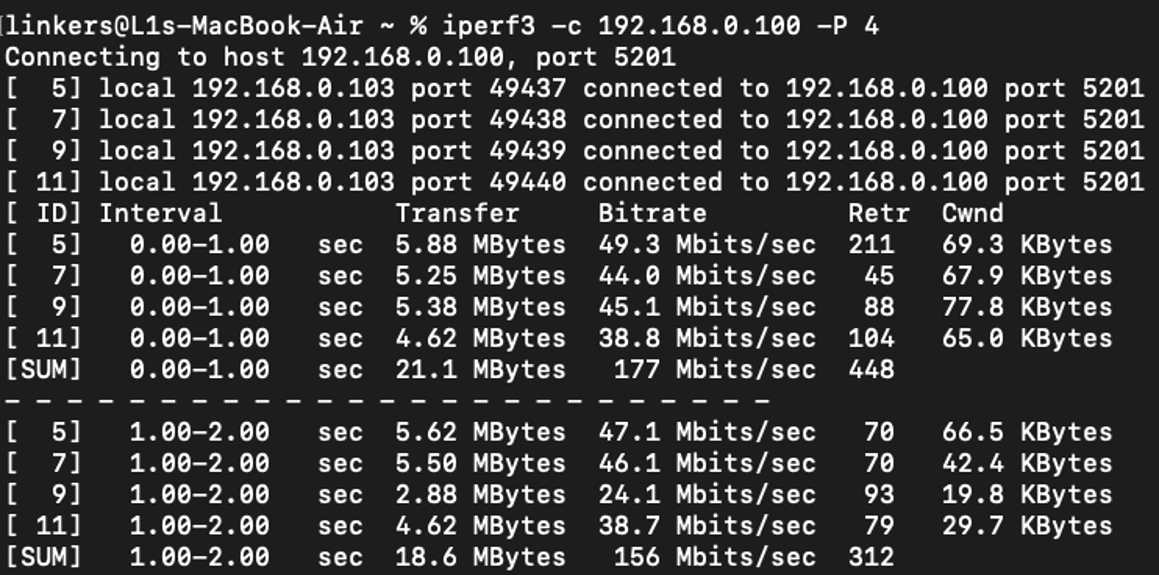
Параллельные потоки могут быть отправлены через туннель с использованием параметра –P, который отправляет несколько потоков трафика для тщательного тестирования канала и туннеля.
Например, выполнение следующей команды запустит четыре параллельных потока: iperf3 –c [локальный IP-адрес сервера] -P 4
3. UDP
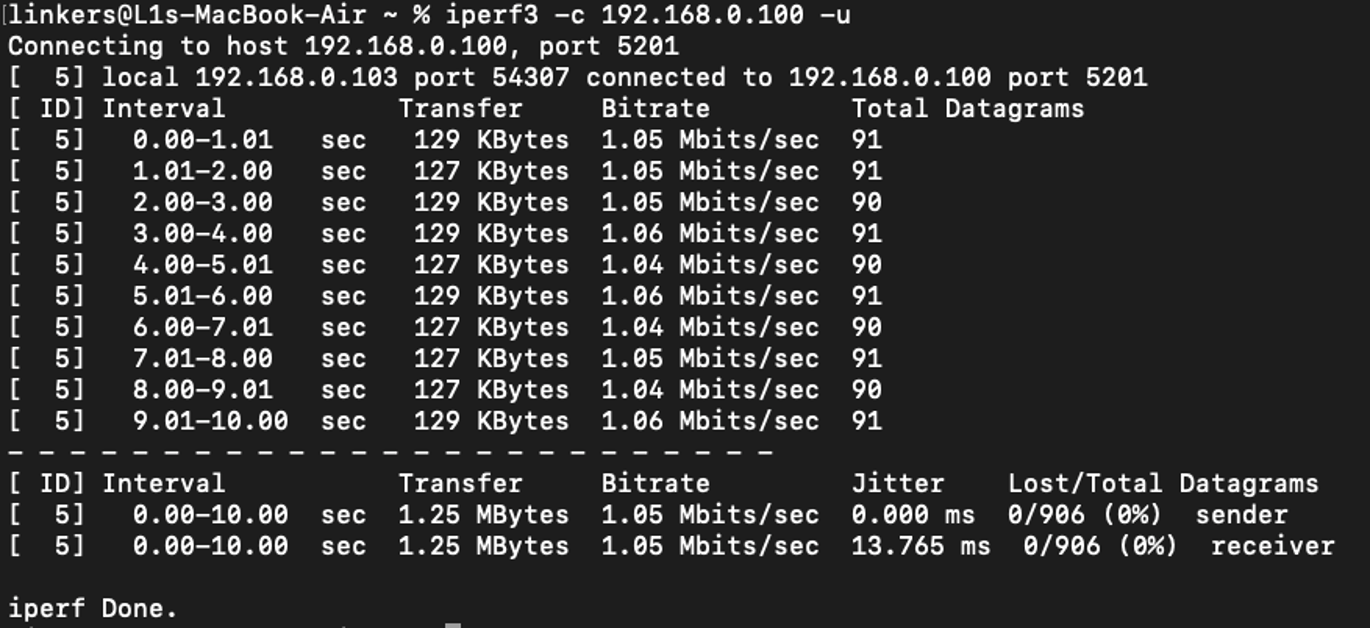
Хотя стандартные TCP-тесты полезны для имитации веб-сёрфинга или передачи файлов, UDP-тесты позволяют измерить джиттер и потерю пакетов для трафика реального времени, такого как VoIP, видеоконференции, прямые трансляции или онлайн-игры.
UDP-трафик можно тестировать с помощью параметра –u.
Например, выполнение следующей команды протестирует UDP-трафик: iperf3 –c [локальный IP-адрес сервера] -u
4. Длительность
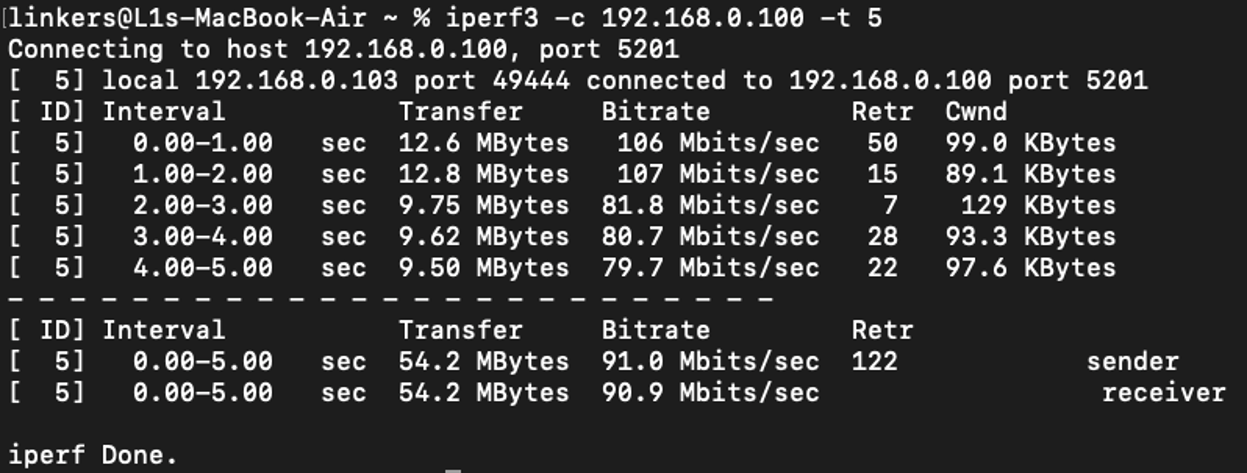
Чтобы указать, как долго клиент должен отправлять трафик на сервер (в секундах) перед остановкой и формированием итогового отчёта, используйте параметр –t. По умолчанию — 10 секунд.
Например, выполнение следующей команды запустит тест на 5 секунд: iperf3 –c [локальный IP-адрес сервера] -t 5
5. Пропускная способность
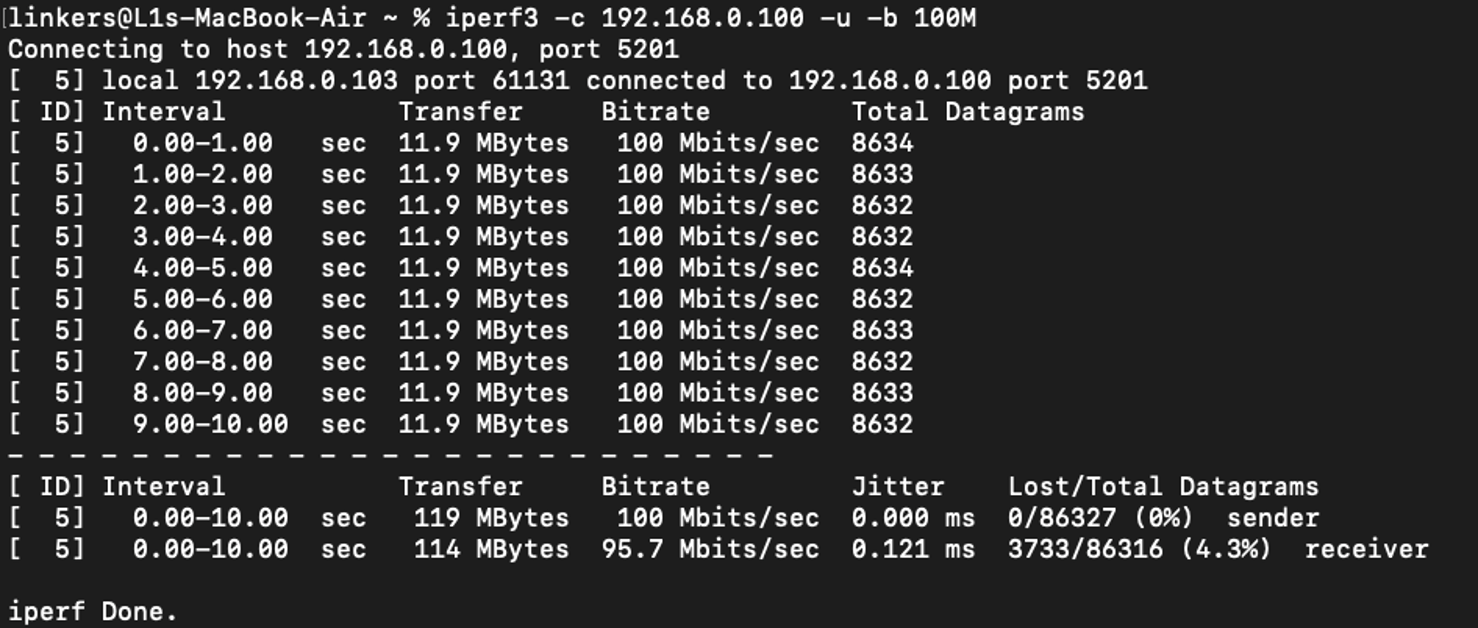
Чтобы указать клиенту, сколько данных он может отправлять в секунду, можно использовать параметр –b, что означает «bandwidth» (пропускная способность).
Этот параметр часто используется с UDP-параметром (-u), поскольку по умолчанию UDP-тест ограничен 1 Мбит/с.
Например, чтобы поднять лимит UDP до 100 Мбит/с, выполните следующую команду: iperf3 –c [локальный IP-адрес сервера] -u –b 100M
Заключение
Мы успешно установили и запустили iPerf на Mac как в режиме сервера, так и в режиме клиента для тестирования скорости в macOS.
Вопросы и ответы
Вопрос 1: Почему я не могу просто скачать обычное приложение iPerf с установщиком для Mac?
Ответ: iPerf изначально является инструментом командной строки, а строгая система безопасности Apple (Gatekeeper) блокирует сырые бинарные файлы, если они не установлены безопасно через менеджер пакетов, например Homebrew.
Вопрос 2: Что делать, если в Терминале после установки появляется сообщение «iperf3: command not found»?
Ответ: Полностью перезапустите приложение Терминал, чтобы обновить системные пути, или вручную выполните команду «which iperf3», чтобы проверить, возвращает ли она путь к файлу. Если нет, попробуйте установить заново.
Чтобы узнать более подробную информацию о каждой функции и настройке, перейдите в Центр загрузок, чтобы загрузить руководство для вашего продукта.
Ищете больше информации?
Полезен ли этот FAQ?
Ваши отзывы помогают улучшить этот сайт.

TP-Link Community
Still need help? Search for answers, ask questions, and get help from TP-Link experts and other users around the world.
From United States?
Получайте информацию о продуктах, событиях и услугах для вашего региона.