
Как узнать версию прошивки и оборудования на устройстве TP-Link
Знание версии прошивки и версии оборудования вашего устройства TP-Link необходимо для устранения неполадок, загрузки правильного обновления прошивки и проверки совместимости. Версия оборудования относится к физической ревизии устройства (например, V1 или V2), а прошивка — это программное обеспечение, работающее на нем. Для использования правильного файла прошивки необходимо знать оба параметра. Эта страница охватывает широкий спектр устройств TP-Link, включая маршрутизаторы, коммутаторы, точки доступа, устройства для умного дома и другие. Метод проверки версии прошивки зависит от типа устройства: сетевые устройства используют веб-интерфейс управления, а пользователи приложений Kasa, Tapo и Tether проверяют версию в соответствующих приложениях. Если вам нужно обновить прошивку маршрутизатора TP-Link Wi-Fi после определения версии, обратитесь к нашему специализированному руководству по обновлению.
Основные выводы
- Для большинства сетевых устройств TP-Link (маршрутизаторы, модемы, усилители) версию прошивки можно найти, войдя в веб-интерфейс управления. Расположение может незначительно отличаться в зависимости от категории устройства.
- Версия оборудования указана на наклейке на нижней панели устройства.
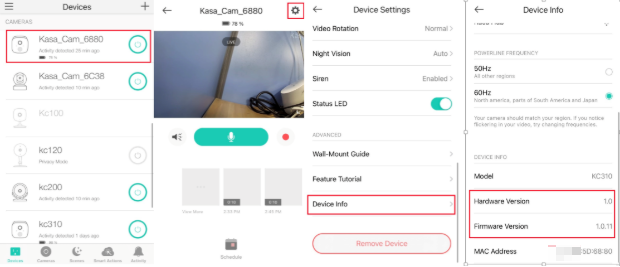
- Для устройств Kasa версия оборудования и прошивки находится в приложении Kasa в разделе Device Settings > Device Info.
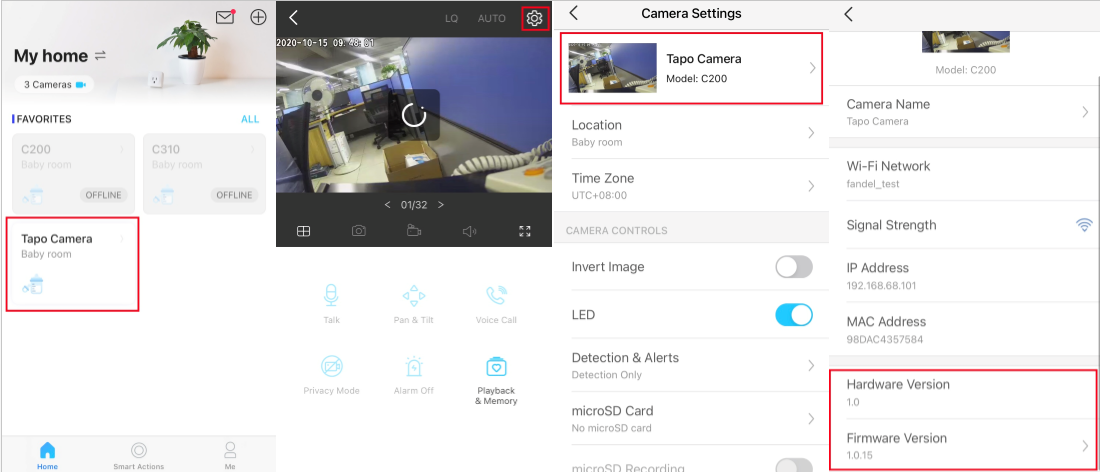
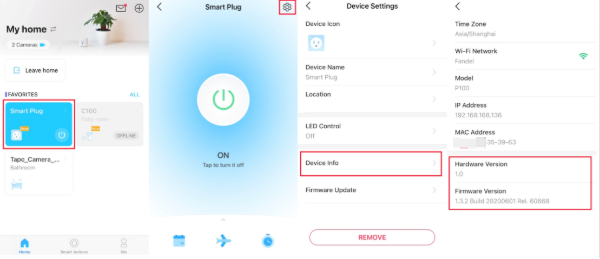
- Для устройств Tapo версия оборудования и прошивки находится в приложении Tapo — нажмите на значок шестеренки и выберите модель устройства.
- Для устройств, совместимых с приложением Tether, версии оборудования и прошивки отображаются на странице сведений об устройстве.
Как найти версию прошивки и оборудования на сетевых устройствах TP-Link
Информацию о версии оборудования см. в статье Как найти версию оборудования на устройстве TP-Link
Шаг 1. Переверните устройство; на задней панели вы увидите наклейку TP-Link. Запишите LAN IP-адрес, имя пользователя и пароль. Здесь мы используем TD-W8961ND в качестве примера; его LAN IP — 192.168.1.1.
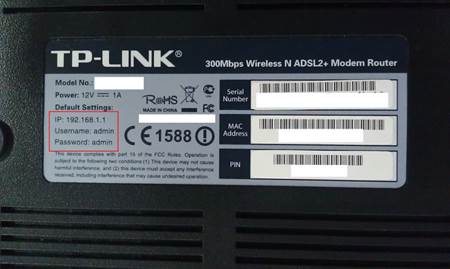
Шаг 2. Подключите компьютер или телефон к вашему устройству TP-Link. Откройте веб-браузер и введите LAN IP-адрес в адресной строке, затем нажмите «Enter». Или обратитесь к ссылке для входа в модем Как войти на веб-страницу управления DSL-модемным маршрутизатором TP-Link.
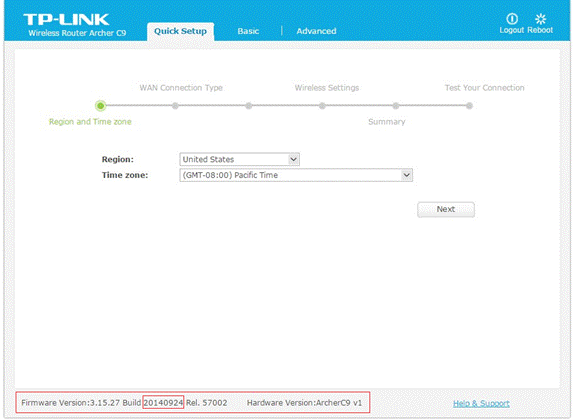
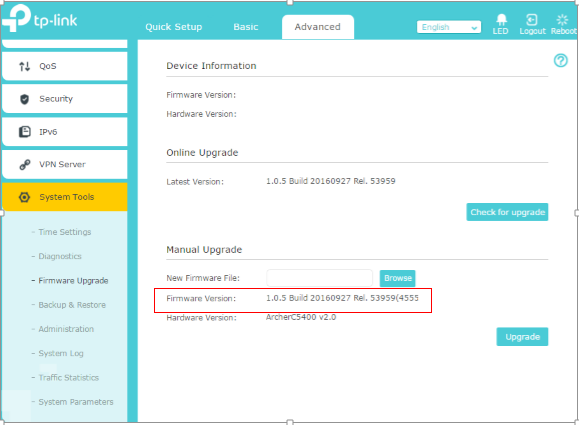
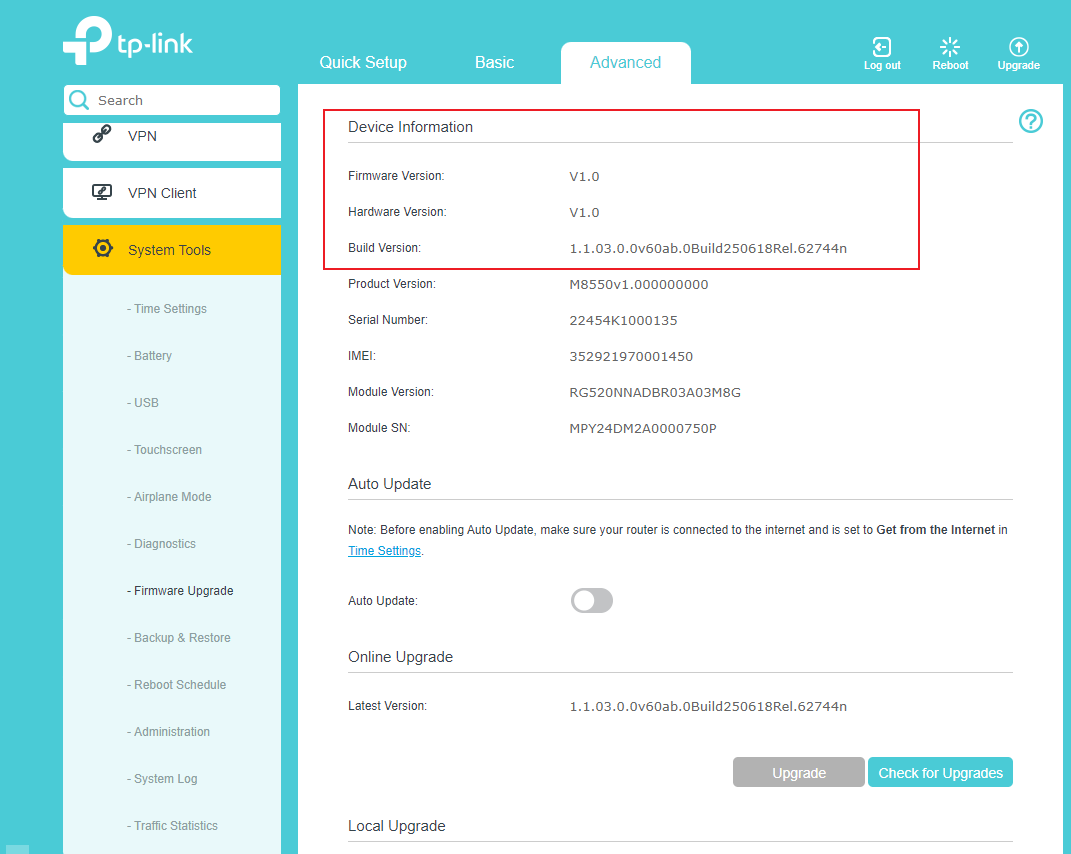
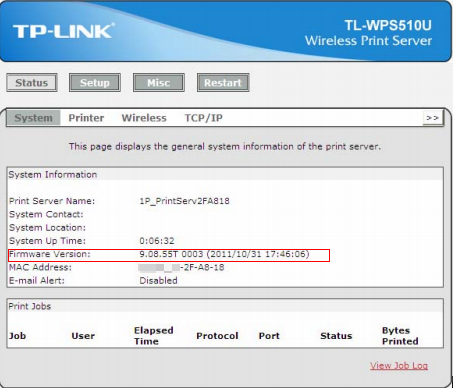
Шаг 3. Версия прошивки отображается на веб-странице управления. Номер сборки указывает на дату выпуска — первые две или четыре цифры обозначают год, следующие две — месяц, последние две — день. Например, 120315 = 15 марта 2012 г.; 20140924 = 24 сентября 2014 г.
Для Wi-Fi маршрутизаторов:
Пример A:
Пример B:
Для DSL-модемных маршрутизаторов
Пример A:
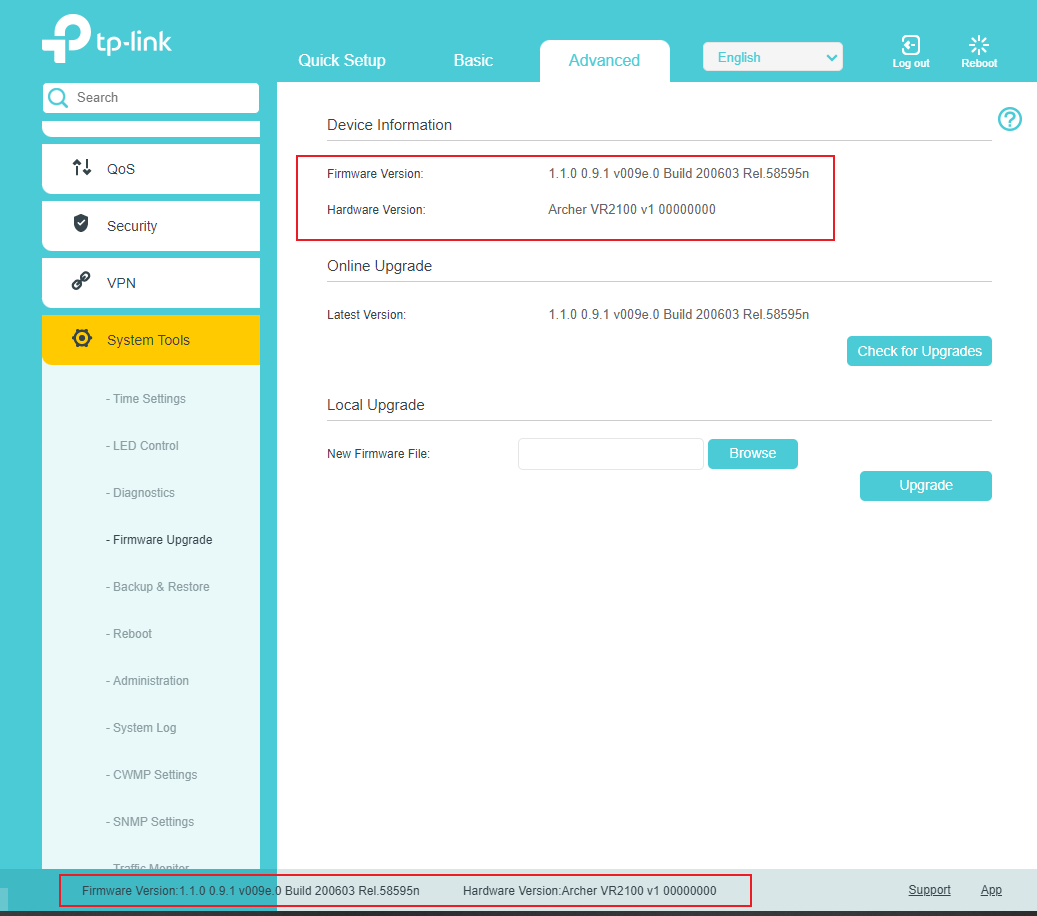
Пример B:
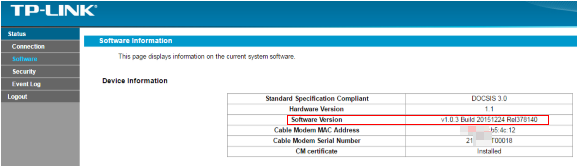
Для усилителей сигнала
Пример A:
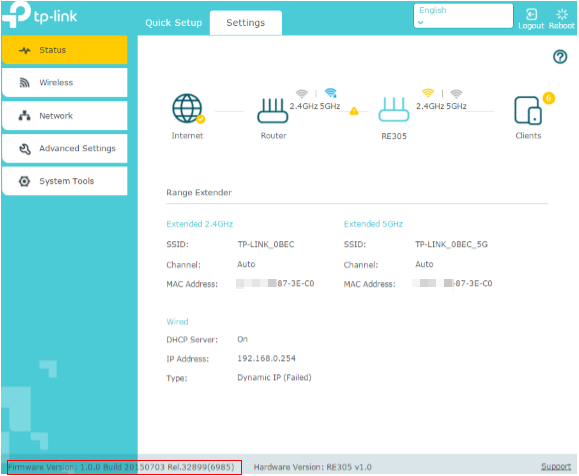
Адаптеры Powerline
Пример A
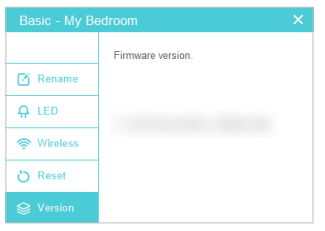
Откройте утилиту  , наведите курсор на устройство и нажмите значок
  (Основные). Перейдите на страницу «Версия». Здесь вы увидите текущую версию прошивки этого устройства.
Для мобильного Wi-Fi
Пример A:
Для аксессуаров
Как найти версию оборудования и прошивки устройств Kasa
Чтобы проверить версию оборудования и прошивки устройства Kasa, откройте приложение Kasa. Шаги ниже приведены на примере камеры Kasa.
Шаг 1. В списке Устройства выберите устройство, для которого вы хотите проверить версию оборудования и прошивки.
Шаг 2. Нажмите на значок шестеренки в правом верхнем углу.
Шаг 3. На странице Device Settings прокрутите вниз до раздела Device Info. Нажмите на Device Info.
Шаг 4. На странице Device Info вы увидите Hardware Version и Firmware Version устройства Kasa.
Как найти версию оборудования и прошивки устройств Tapo
Для камер Tapo
Шаг 1. На главном экране нажмите на карточку модели камеры или нажмите Предпросмотр камеры > Управление, чтобы перейти на страницу Прямой эфир.
Шаг 2. На странице Прямой эфир нажмите значок шестеренки, чтобы перейти на страницу Настройки камеры.
Шаг 3. Нажмите на модель камеры, чтобы найти Hardware Version и Firmware Version.
Для розеток Tapo
Шаг 1. На главном экране нажмите на карточку модели розетки.
Шаг 2. Нажмите значок шестеренки, чтобы перейти на страницу Device Settings.
Шаг 3. Нажмите Device Info, чтобы увидеть Hardware Version и Firmware Version.
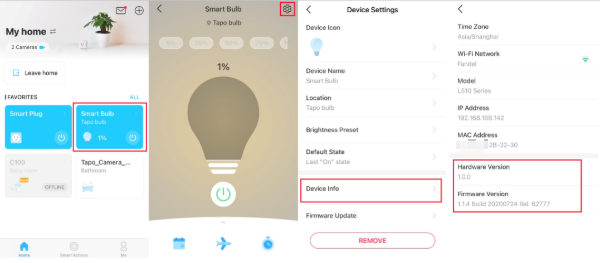
Для лампочек Tapo
Шаг 1. На главном экране нажмите на карточку модели лампочки.
Шаг 2. Нажмите значок шестеренки, чтобы перейти на страницу Device Settings.
Шаг 3. Нажмите Device Info, чтобы увидеть Hardware Version и Firmware Version.
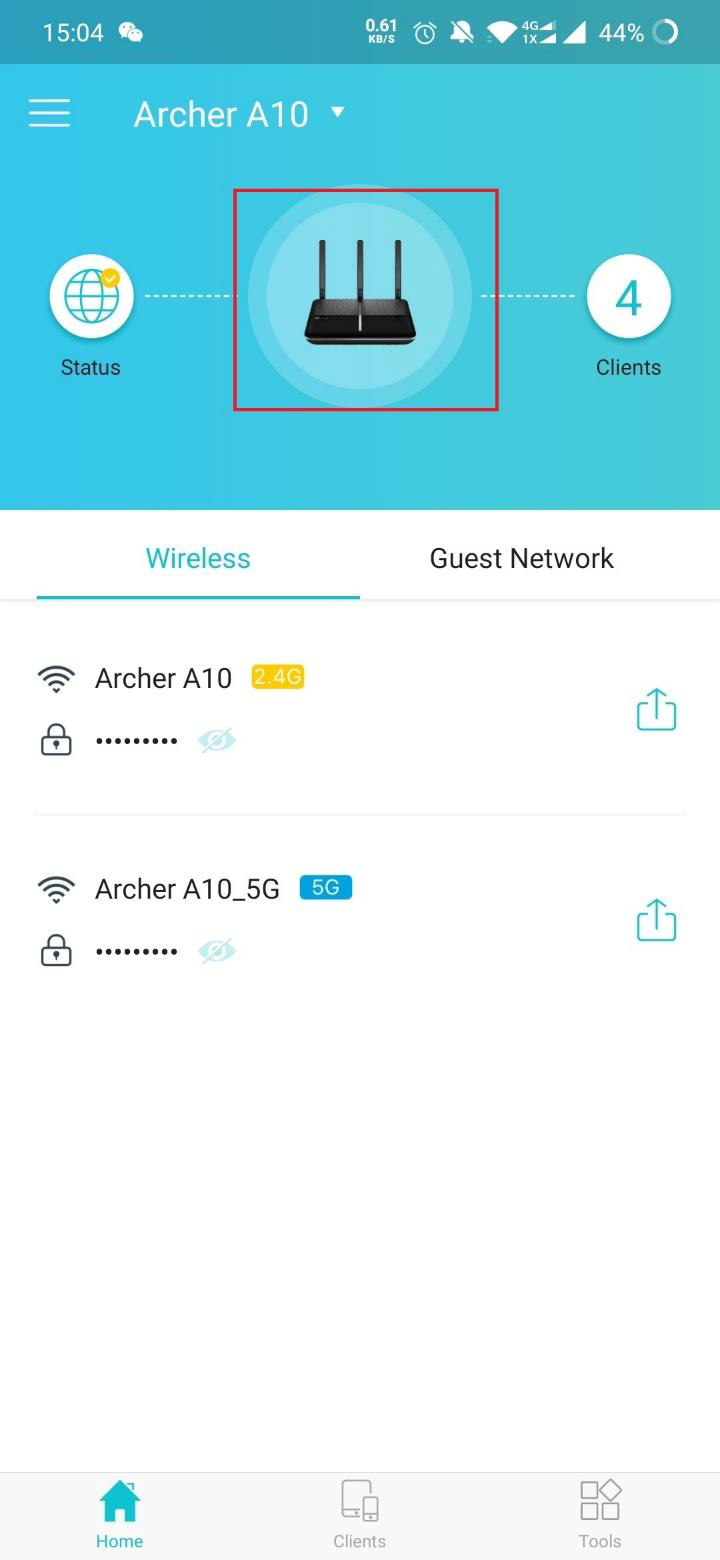
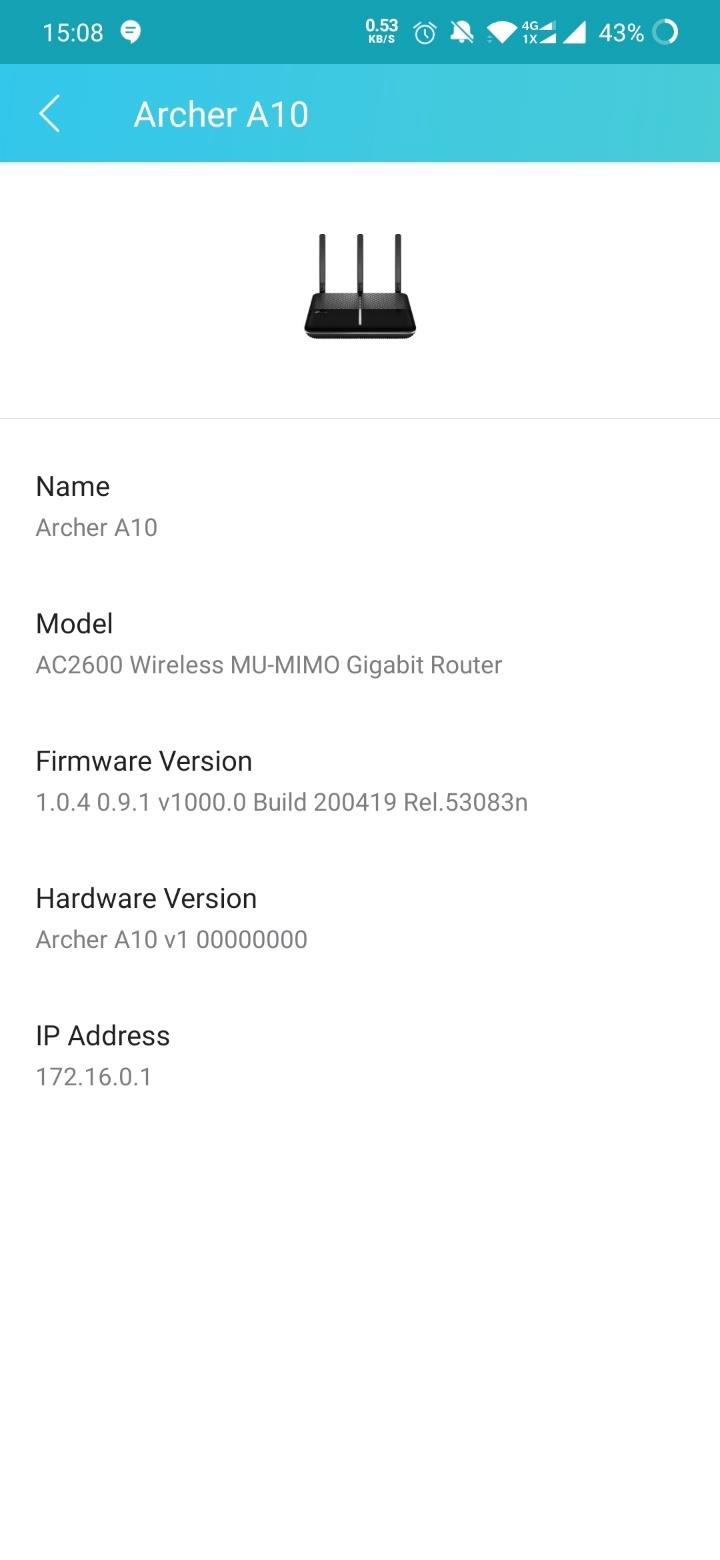
Как найти версию оборудования и прошивки ваших устройств в приложении Tether
Нажмите на значок устройства в центре; вы увидите страницу сведений об устройстве, включая версии оборудования и прошивки, как показано ниже.
Примечание: Перед началом убедитесь, что устройство совместимо с приложением Tether — проверьте список совместимых устройств.
Чтобы узнать больше о функциях и настройках, посетите Центр загрузок и скачайте руководство для вашего продукта.
Ищете больше информации?
Полезен ли этот FAQ?
Ваши отзывы помогают улучшить этот сайт.



TP-Link Community
Still need help? Search for answers, ask questions, and get help from TP-Link experts and other users around the world.
From United States?
Получайте информацию о продуктах, событиях и услугах для вашего региона.