
Как включить и настроить IPv6 на вашем Deco
Deco поддерживает интернет-соединения IPv6, и вы можете включить Deco IPv6 непосредственно в приложении Deco. Выбранный вами тип подключения должен соответствовать тому, что предоставляет ваш интернет-провайдер. Если вы не уверены, какой тип использовать, свяжитесь с вашим интернет-провайдером перед началом.
На протяжении всего этого руководства мы используем Deco M5 в качестве примера.
Основные выводы
- Чтобы включить IPv6 на вашем Deco, откройте приложение Deco и перейдите в Ещё > Интернет-соединение > IPv6, затем включите его и выберите тип подключения.
- Существует четыре типа интернет-подключения IPv6: Dynamic IP (по умолчанию), PPPoE, 6to4 Tunnel и Bridge. Ваш интернет-провайдер предоставит правильный тип и любые необходимые учетные данные.
- Для PPPoE Deco по умолчанию использует учетную запись IPv4. Если ваш интернет-провайдер предоставляет отдельные учетные записи IPv4 и IPv6, отключите Sync IPv4 Account и введите учетные данные IPv6 вручную.
- Тип подключения 6to4 Tunnel требует активного интернет-соединения IPv4 в качестве предварительного условия.
- Если Deco подключается к другому маршрутизатору, который обеспечивает доступ к IPv6 для всех подключенных устройств, используйте тип подключения Bridge.
- После сохранения проверьте, показывают ли ваши устройства соединение IPv6.
Примечание: Перед настройкой интернет-подключения IPv6 в приложении Deco убедитесь, что ваш телефон подключен к сети Deco.
Здесь мы используем Deco M5 в качестве примера.
Шаги по включению IPv6 на Deco
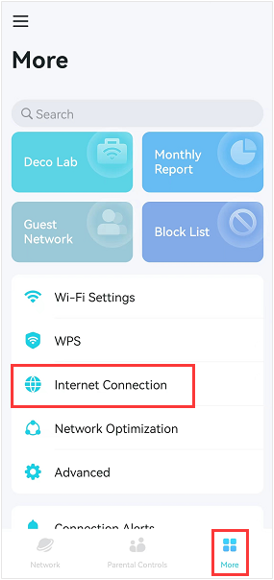
1. Запустите приложение Deco и перейдите в Ещё > Интернет-соединение > IPv6, чтобы включить его.
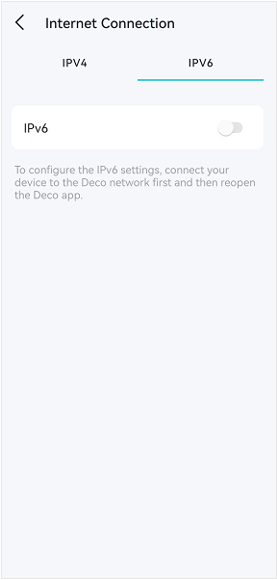
2. Выберите тип подключения IPv6, предоставленный вашим интернет-провайдером.
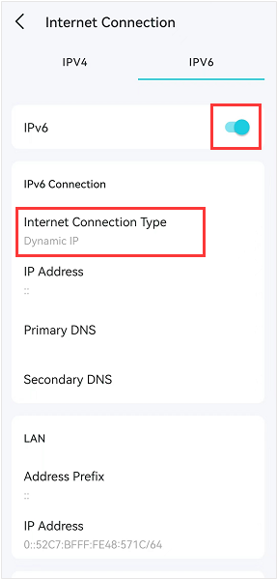
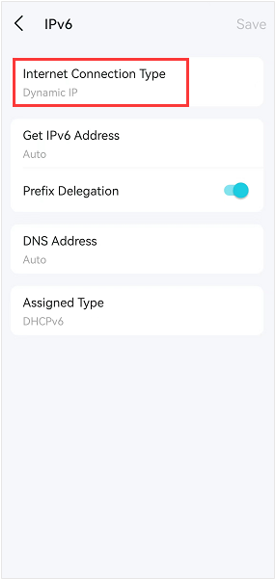
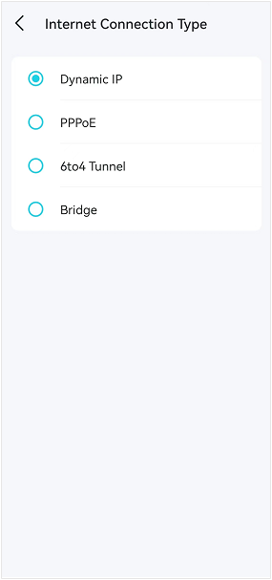
Существует четыре типа интернет-подключения IPv6: Dynamic IP (по умолчанию), PPPoE, 6to4 tunnel и Bridge. Ваш интернет-провайдер предоставит детали конфигурации для вашего типа подключения.
Примечание: Свяжитесь с вашим интернет-провайдером, если вы не знаете свой тип подключения IPv6 или детали конфигурации.
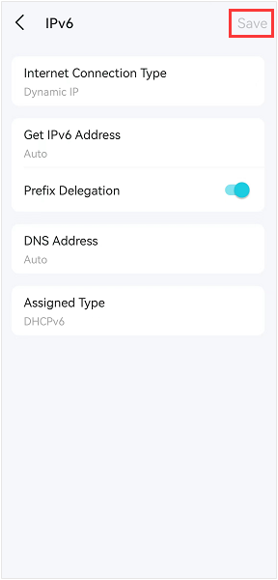
Dynamic IP
Выберите соответствующую информацию по мере необходимости.
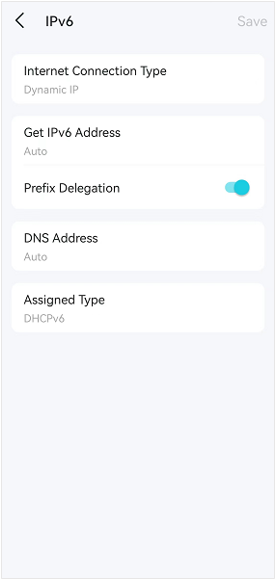
PPPoE
По умолчанию маршрутизатор использует учетную запись IPv4 для подключения к серверу IPv6. Если ваш интернет-провайдер предоставляет две отдельные учетные записи для IPv4 и IPv6, отключите переключатель Sync IPv4 Account и вручную введите имя пользователя и пароль IPv6.
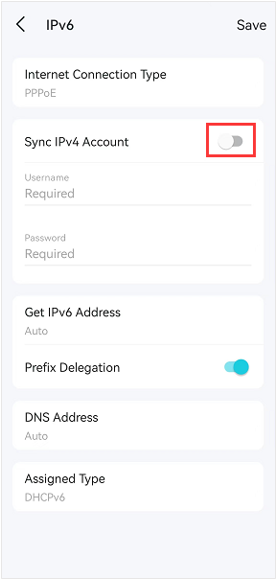
6to4 Tunnel
Выберите соответствующую информацию по мере необходимости. Для этого типа подключения требуется интернет-соединение IPv4.
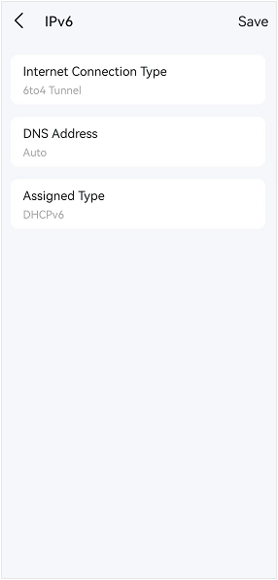
Bridge
Если ваш Deco подключен к другому маршрутизатору, который обеспечивает доступ к IPv6 для всех подключенных устройств, вам нужно будет выбрать Bridge в качестве типа интернет-подключения.
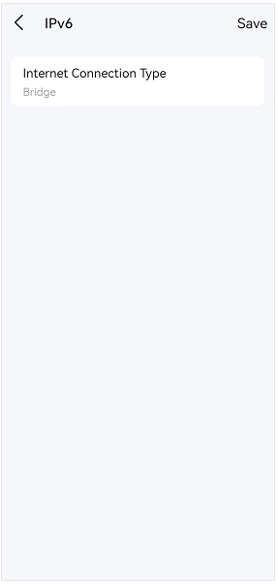
3. Нажмите Сохранить, чтобы применить ваши настройки.
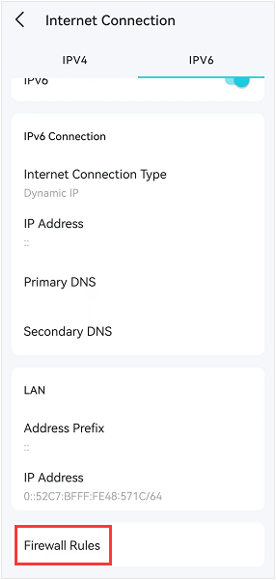
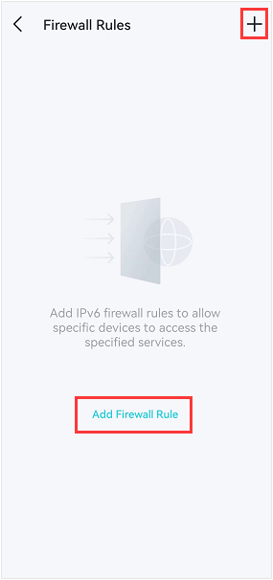
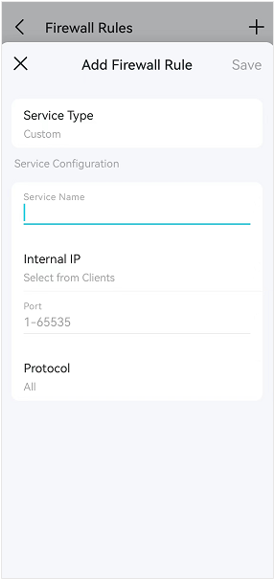
4. (Необязательно) Нажмите Правила брандмауэра на странице Интернет-соединение > IPv6, нажмите на значок + или нажмите Добавить правило брандмауэра, чтобы разрешить конкретным устройствам доступ к указанным службам.
Ищете больше информации?
Полезен ли этот FAQ?
Ваши отзывы помогают улучшить этот сайт.
_normal_20230202012857u.png)



TP-Link Community
Still need help? Search for answers, ask questions, and get help from TP-Link experts and other users around the world.
From United States?
Получайте информацию о продуктах, событиях и услугах для вашего региона.