
Режимы дома и вне дома: что это такое и как их настроить на камерах и дверных звонках Kasa и Tapo
Режим «Дома» и режим «Вне дома» камеры Tapo — это две предустановленные конфигурации, которые управляют настройками обнаружения, сигнализации и уведомлений для всех ваших камер и дверных звонков Tapo и Kasa одновременно. Вместо того чтобы настраивать каждое устройство по отдельности, вы можете переключаться между режимом «Вне дома» и режимом «Дома» одним нажатием в приложении Tapo, мгновенно применяя ваши предпочтительные настройки к каждому устройству, добавленному в этот режим.
Основные выводы
- Режим «Дома» и режим «Вне дома» — это два отдельных набора настроек обнаружения, сигнализации и уведомлений, которые можно применить ко всем камерам и дверным звонкам Tapo и Kasa одновременно из приложения Tapo.
- Переключение на режим «Дома» или «Вне дома» перезаписывает текущие настройки обнаружения, сигнализации и уведомлений на каждом устройстве, добавленном в этот режим.
- Каждое устройство в режиме можно настроить индивидуально. Пользователи могут регулировать настройки режима конфиденциальности, обнаружения (включая зоны обнаружения и типы обнаружения), сигнализации и уведомлений для каждого устройства.
- Настройки режима «Дома» и «Вне дома» не будут синхронизироваться, если для входа в приложение Tapo используются разные телефоны.
- Опции обнаружения, сигнализации и уведомлений могут различаться в зависимости от модели камеры или дверного звонка. Обратитесь к отображаемым в приложении данным для вашего конкретного устройства.
Режим «Дома» Tapo против режима «Вне дома»
Режим «Дома» предназначен для использования, когда вы находитесь дома, и обычно использует менее агрессивные настройки обнаружения и сигнализации, чтобы избежать ненужных оповещений.
Режим «Вне дома» предназначен для вашего отсутствия, применяя настройки, которые отдают приоритет активному мониторингу и уведомлениям. Вы можете переключаться между режимами в любое время на вкладке «Камеры» в приложении Tapo.
Как настроить режим «Дома» и «Вне дома» в приложении Tapo
Здесь мы используем режим «Дома» в качестве примера.
Шаг 1: Доступ к режиму «Дома» или «Вне дома»
Перейдите на страницу Приложение Tapo > Камеры. Нажмите на карточку «Режим "Дома"» или «Режим "Вне дома"», чтобы активировать соответствующий режим, который перезапишет текущие настройки всех устройств, добавленных в этот режим.
Чтобы изменить настройки режима «Дома»/«Вне дома», нажмите кнопку с тремя точками.
Шаг 2: Добавление или удаление устройств
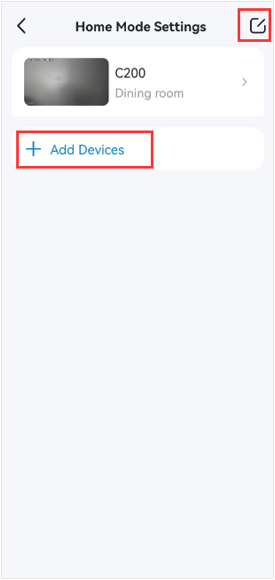
Нажмите «Добавить устройства», чтобы добавить больше камер или дверных звонков в режим «Дома».
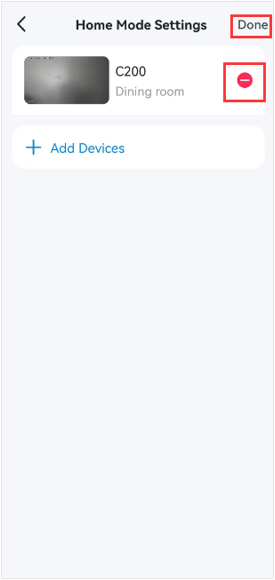
Чтобы удалить устройство, нажмите значок «Редактировать» в правом верхнем углу, выберите значок «минус» рядом с устройством и нажмите «Готово».
Шаг 3: Редактирование настроек режима для каждого устройства
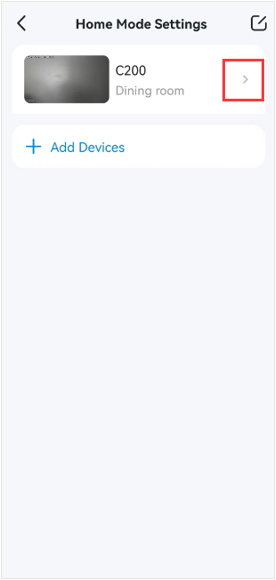
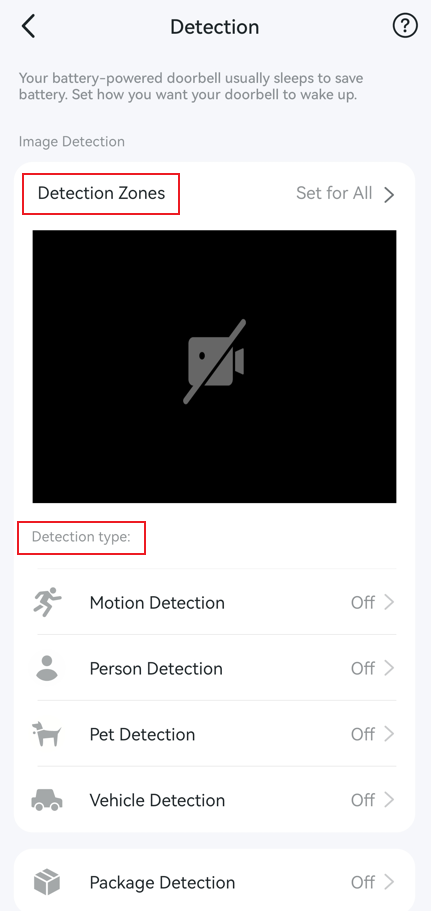
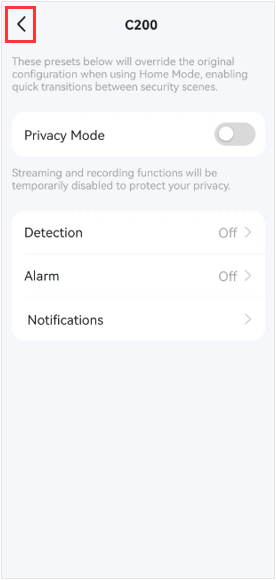
Выберите устройство, для которого вы хотите изменить настройки режима. На примере Tapo C200 вы можете изменить настройки режима конфиденциальности камеры, обнаружения, сигнализации и уведомлений.
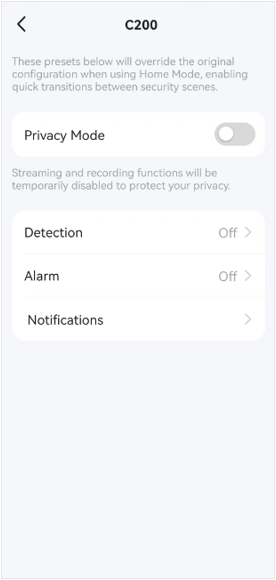
Возьмём, к примеру, функцию «Обнаружение»: здесь вы можете настроить зоны обнаружения и включить необходимые типы обнаружения.
Шаг 4: Сохранение ваших настроек
Нажмите значок «Назад» в левом верхнем углу, когда закончите редактирование настроек режима для этого устройства. Чтобы настроить параметры для других устройств, выберите устройство, которое хотите изменить.
Шаг 5: Применение режима
После полной предварительной настройки режима «Дома» или «Вне дома» для всех ваших камер и дверных звонков вы можете нажать на карточку режима «Дома» или «Вне дома», чтобы быстро изменить настройки ваших устройств.
Чтобы узнать более подробную информацию о каждой функции и конфигурации, пожалуйста, перейдите в Центр загрузки, чтобы загрузить руководство для вашего продукта.
Ищете больше информации?
Полезен ли этот FAQ?
Ваши отзывы помогают улучшить этот сайт.



TP-Link Community
Still need help? Search for answers, ask questions, and get help from TP-Link experts and other users around the world.
From United States?
Получайте информацию о продуктах, событиях и услугах для вашего региона.