
Устранение неполадок USB-адаптера Bluetooth TP-Link: устранение ошибок драйверов и проблем с подключением
Это руководство охватывает распространённые проблемы с USB-адаптерами Bluetooth TP-Link, которые не работают на ПК с Windows, включая ошибки драйверов и проблемы с установкой, необнаружение или нераспознавание устройств, отсутствие значка Bluetooth, проблемы с воспроизведением и качеством звука, дальность сигнала и помехи, а также сбои сопряжения с конкретными устройствами. Оно применимо к моделям UB500, UB500 Plus, UB400, UB4A и UB5A. Решения сгруппированы по 12 вопросам и ответам в зависимости от типа проблемы — переходите непосредственно к той проблеме, с которой вы столкнулись.
Основные выводы
- Большинство проблем с USB-адаптерами Bluetooth TP-Link, включая ошибки драйверов, необнаружение устройств и сбои подключения, можно решить переустановкой драйвера, сменой USB-порта или отключением любого конфликтующего встроенного Bluetooth-адаптера на вашем ПК.
- Если адаптер Bluetooth TP-Link не распознаётся вашим ПК, попробуйте другой USB-порт или компьютер, чтобы определить, связана ли проблема с адаптером или с портом.
- На дальность сигнала Bluetooth и качество звука влияют физические препятствия, помехи от USB 3.0 и близость к источникам Wi-Fi 2,4 ГГц. Перемещение адаптера может значительно улучшить производительность.
- Для правильной работы адаптера любые существующие встроенные Bluetooth-адаптеры на вашем ПК должны быть отключены, а все сторонние драйверы или программы Bluetooth должны быть удалены перед установкой.
- Некоторые устройства Bluetooth могут иметь ограничения совместимости с USB-адаптерами TP-Link. Обратитесь к списку совместимости в Q7, чтобы проверить, поддерживается ли ваше устройство.
Распространённые проблемы и их решения для USB-адаптеров Bluetooth TP-Link
Q1: Мой Bluetooth-адаптер успешно установлен, но я не вижу значок Bluetooth в правом нижнем углу рабочего стола
1. Пожалуйста, проверьте в Диспетчере устройств, правильно ли установлен Bluetooth.
2. Проверьте настройку значка Bluetooth в области уведомлений.
Для Win10 откройте Настройки > Устройства > Bluetooth и другие устройства > Дополнительные параметры Bluetooth, отметьте “Отображать значок Bluetooth в области уведомлений”.
Для Win7/8.1 откройте Панель управления > Оборудование и звук > Устройства и принтеры > Изменение параметров Bluetooth, затем отметьте “Отображать значок Bluetooth в области уведомлений”.
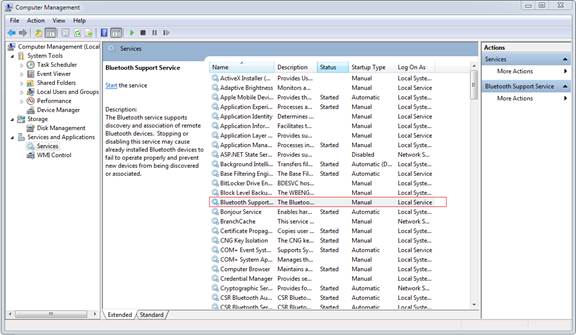
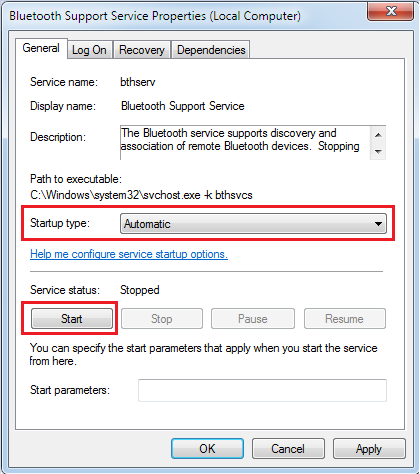
3. Если это не помогло, проверьте службу поддержки Bluetooth.
Нажмите Клавишу Win + R, затем введите 'services.msc' и нажмите Enter. В списке найдите Служба поддержки Bluetooth и дважды щёлкните по ней. Убедитесь, что для службы установлен тип запуска Автоматически (триггерный запуск) и она запущена.
Q2: Что делать, если мой ПК не распознаёт USB-адаптер Bluetooth при подключении? (В Диспетчере устройств нет символа Bluetooth Radios)
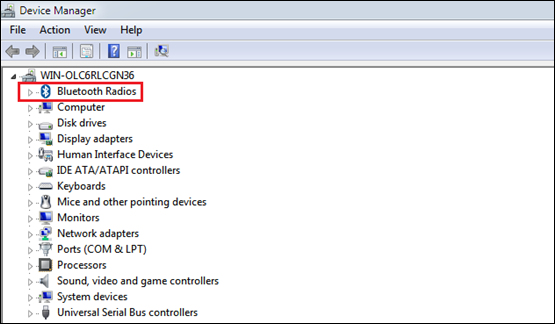
1. Пожалуйста, проверьте, отображается ли устройство в Диспетчере устройств.
2. Попробуйте вставить USB-адаптер Bluetooth в другой USB-порт и на другой компьютер. Если это всё ещё не работает, перезагрузите компьютер и проверьте снова.
3. Убедитесь, что на компьютере нет других Bluetooth-устройств. Если они есть, отключите все существующие Bluetooth-устройства в Диспетчере устройств, затем вставьте адаптер и попробуйте снова.
4. Если драйвер устанавливается успешно, но значок Bluetooth не появляется, проверьте Q1.
Q3. В Диспетчере устройств есть раздел «Bluetooth Radios», но он отображается с жёлтым восклицательным знаком.
Пожалуйста, отключите встроенный Bluetooth-адаптер компьютера, затем переустановите USB-адаптер Bluetooth.
1. UB400/UB4A: поддерживает технологию Plug & Play на компьютерах с Windows 10. Если нет, загрузите драйвер с официального сайта UB400 и установите его вручную.
UB500: для систем Windows 10/8.1 установка драйвера начнётся автоматически при подключении к интернету. Если нет, загрузите драйвер с официального сайта UB500 и установите его вручную.
2. Если ваш компьютер имеет встроенный Bluetooth-адаптер, отключите его перед использованием вашего устройства серии UB TP-Link. Откройте Диспетчер устройств, щёлкните правой кнопкой мыши встроенный Bluetooth-адаптер на вашем компьютере, затем нажмите «Отключить устройство».
3. Для правильного использования UB400/UB4A/UB500 удалите все сторонние драйверы или программы Bluetooth.
Пожалуйста, следуйте этим инструкциям для его установки: Как установить Bluetooth Nano USB адаптер?
Ищете больше информации?
Полезен ли этот FAQ?
Ваши отзывы помогают улучшить этот сайт.


TP-Link Community
Still need help? Search for answers, ask questions, and get help from TP-Link experts and other users around the world.
From United States?
Получайте информацию о продуктах, событиях и услугах для вашего региона.