
Что такое скорость соединения Wi-Fi и как ее проверить на Windows, Mac и Android
Скорость соединения Wi-Fi (также называемая скоростью ассоциации) — это максимальная согласованная скорость между двумя устройствами, которая определяется их индивидуальными возможностями и качеством сигнала. Проверка скорости Wi-Fi соединения помогает понять, какое соединение ваше устройство установило с маршрутизатором, и может быть полезной отправной точкой при диагностике низкой скорости. Это руководство охватывает способы проверки скорости соединения на устройствах Windows, Mac и Android.
Основные выводы
- Скорость Wi-Fi соединения (также называемая скоростью ассоциации) — это максимальная скорость, согласованная между двумя устройствами, основанная на их индивидуальной максимальной скорости и качестве беспроводного канала.
- Фактическая скорость передачи в беспроводных сетях 802.11 обычно составляет 40–60% от скорости соединения из-за помех и накладных расходов беспроводной среды.
- В Windows скорость соединения можно проверить через статус Wi-Fi адаптера в сетевых подключениях (ncpa.cpl) или через Центр управления сетями и общим доступом.
- В macOS, удерживая клавишу Option и нажимая на значок Wi-Fi в строке меню, можно увидеть Tx Rate, который и является скоростью соединения.
- В Android скорость соединения можно найти в Настройках > Wi-Fi, затем нажав на подключенную сеть.
Что такое скорость Wi-Fi соединения?
Два устройства согласовывают максимальную скорость соединения между собой на основе их индивидуальной максимальной скорости и качества сигнала. В беспроводных соединениях 802.11 из-за помех и накладных расходов фактическая скорость передачи обычно составляет 40–60% от скорости соединения.
Как проверить скорость Wi-Fi соединения
Windows
Нажмите Windows + R, введите ncpa.cpl, щелкните правой кнопкой мыши по Wi-Fi или Беспроводному сетевому подключению, затем выберите Состояние.
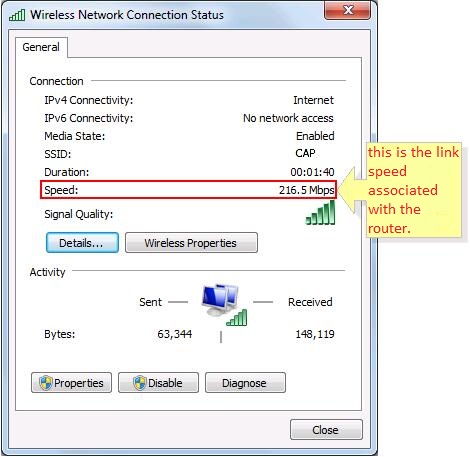
Также можно перейти в Настройки > Центр управления сетями и общим доступом > Изменение параметров адаптера, затем щелкнуть левой кнопкой по Wi-Fi адаптеру, чтобы увидеть скорость соединения.
Mac OS
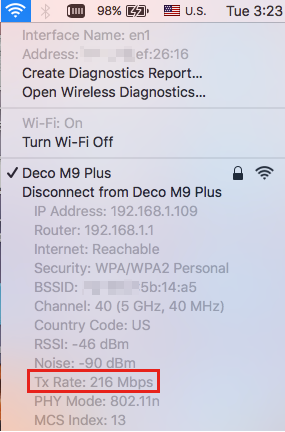
Удерживайте клавишу Option и нажмите на значок Wi-Fi в правом верхнем углу экрана. Появится панель с деталями. Tx Rate — это скорость соединения.
Android
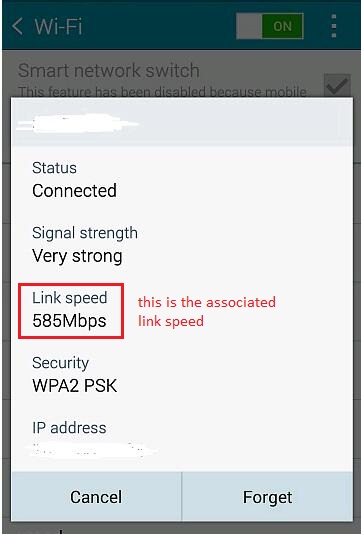
Перейдите в Настройки > Wi-Fi, затем нажмите на сеть, к которой ваше устройство в данный момент подключено.
Ищете больше информации?
Полезен ли этот FAQ?
Ваши отзывы помогают улучшить этот сайт.

4.0-F_normal_20211214092556n.png)


TP-Link Community
Still need help? Search for answers, ask questions, and get help from TP-Link experts and other users around the world.
From United States?
Получайте информацию о продуктах, событиях и услугах для вашего региона.