
Как настроить клонирование MAC-адреса на маршрутизаторе TP-Link Archer: рассмотрены два сценария
Некоторые интернет-провайдеры регистрируют MAC-адрес первого устройства, которое подключается к их модему. Когда вы добавляете маршрутизатор TP-Link Archer в свою сеть, модем может не распознать его, потому что MAC-адрес больше не совпадает. Клонирование MAC-адреса на маршрутизаторе TP-Link Archer позволяет скопировать зарегистрированный адрес, чтобы модем принял новое подключение.
Основные выводы
- Некоторые интернет-провайдеры регистрируют MAC-адрес первого компьютера или маршрутизатора, подключенного к модему, что может помешать новому маршрутизатору получить доступ в Интернет до тех пор, пока не будет настроено клонирование MAC-адреса.
- Маршрутизаторы TP-Link Archer поддерживают два метода клонирования MAC: Использовать текущий MAC-адрес компьютера (клонирует MAC-адрес подключенного компьютера) и Использовать пользовательский MAC-адрес (позволяет вручную ввести конкретный MAC-адрес).
- Настройки клонирования MAC-адреса находятся в разделе Дополнительно > Сеть > Интернет в веб-интерфейсе управления маршрутизатора TP-Link.
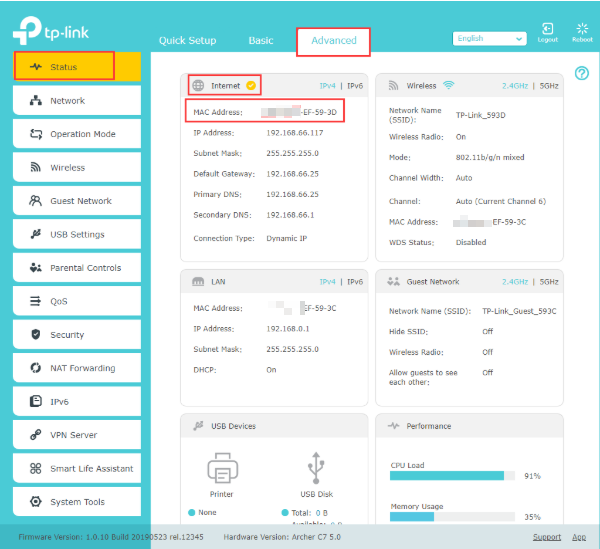
- Вы можете подтвердить успешность клонирования MAC, проверив, что MAC-адрес интернета в разделе Дополнительно > Статус совпадает с адресом, который вы клонировали.
- При замене старого маршрутизатора есть два метода: подключить новый маршрутизатор через старый, чтобы получить MAC-адрес из списка DHCP-клиентов, или проверить WAN MAC-адрес старого маршрутизатора в разделе Дополнительно > Статус и ввести его вручную на новом маршрутизаторе.
Ситуация 1: Старого маршрутизатора нет, но интернет работает при прямом подключении компьютера к модему
Шаг 1. Отключите маршрутизатор, подключите компьютер к модему, который использовался для выхода в интернет. Убедитесь, что компьютер имеет доступ в интернет через модем.
Шаг 2. Отключите компьютер от модема, подключите модем к WAN/Internet порту маршрутизатора и подключите компьютер к LAN/Ethernet порту маршрутизатора.
Шаг 3. Войдите в веб-интерфейс маршрутизатора. Для справки обратитесь к статье "Как войти в веб-интерфейс (страницу управления) беспроводного маршрутизатора TP-Link?". Следующие шаги приведены на примере Archer C7 V5.
Шаг 4. Перейдите в раздел Дополнительно > Статус и выберите Использовать текущий MAC-адрес компьютера.
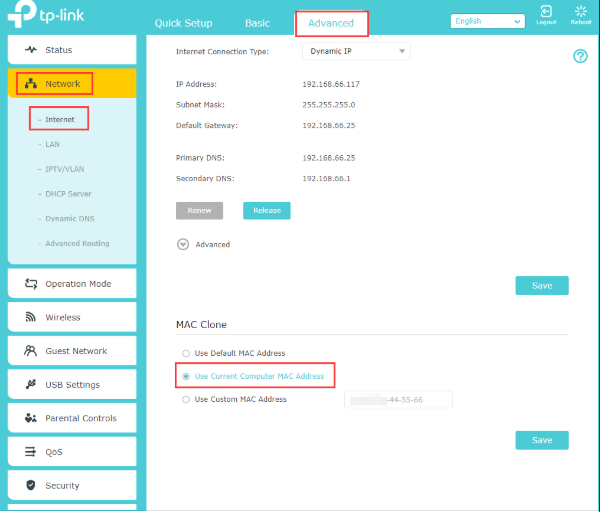
Шаг 5. Нажмите «Сохранить», чтобы сохранить настройки.
Шаг 6. Если клонирование MAC выполнено успешно, MAC-адрес интернета на странице Дополнительно > Статус будет таким же, как MAC-адрес компьютера при прямом подключении к модему.
Как проверить MAC-адрес вашего компьютера
Ситуация 2: Интернет работает через старый маршрутизатор, но не работает через модем или новый маршрутизатор. Вот два метода для справки
Метод 1: Проверка MAC-адреса через список клиентов
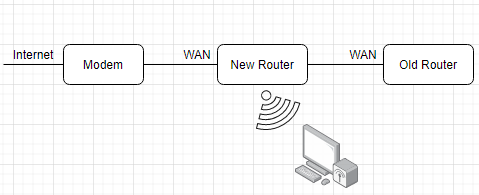
Шаг 1. Отключите старый маршрутизатор от модема, подключите модем к WAN/Internet порту нового маршрутизатора, а новый маршрутизатор подключите к WAN/Internet порту старого маршрутизатора. Затем используйте компьютер, подключенный к новому маршрутизатору через Ethernet-кабель или Wi-Fi.
Шаг 2. Войдите в веб-интерфейс нового маршрутизатора. Для справки обратитесь к статье "Как войти в веб-интерфейс (страницу управления) беспроводного маршрутизатора TP-Link?". Следующие шаги приведены на примере Archer C7 V5.
Шаг 3. Нажмите Дополнительно > Сеть > DHCP-сервер, затем проверьте MAC-адрес старого маршрутизатора в списке DHCP-клиентов.
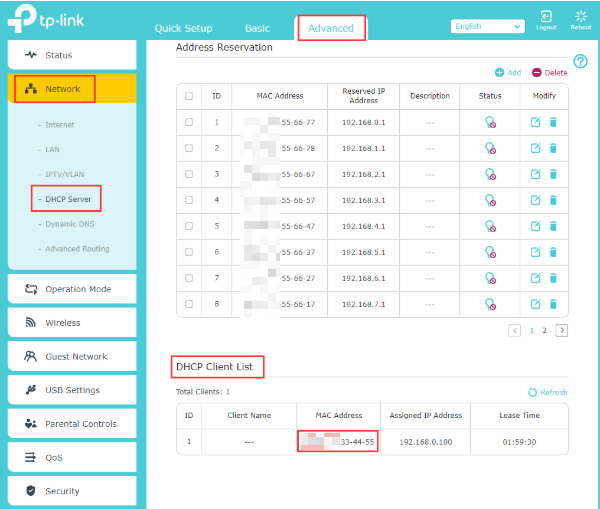
Шаг 4. Вернитесь в раздел Дополнительно > Сеть > Интернет, выберите Использовать пользовательский MAC-адрес и введите MAC-адрес, который вы проверили в списке DHCP-клиентов.
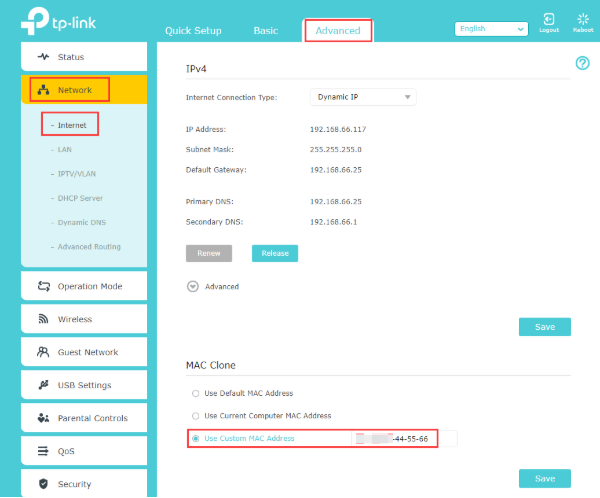
Шаг 5. Нажмите «Сохранить», чтобы сохранить настройки.
Шаг 6. Если клонирование MAC выполнено успешно, MAC-адрес интернета на странице Дополнительно > Статус будет таким же, как введенный в поле Использовать пользовательский MAC-адрес.
Метод 2: Проверка MAC-адреса через статус интернета
Шаг 1. Отключите новый маршрутизатор от модема, затем подключите компьютер к старому маршрутизатору. Убедитесь, что компьютер имеет доступ в интернет через старый маршрутизатор.
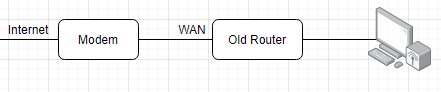
Шаг 2. Войдите в веб-интерфейс старого маршрутизатора. Для справки обратитесь к статье Как войти в маршрутизатор TP-Link. Следующие шаги приведены на примере Archer C7 V5.
Примечание: Если ваш старый маршрутизатор не является маршрутизатором TP-Link, обратитесь в его службу поддержки за помощью.
Шаг 3. Перейдите в раздел Дополнительно > Статус и запишите MAC-адрес, указанный в разделе «Интернет».
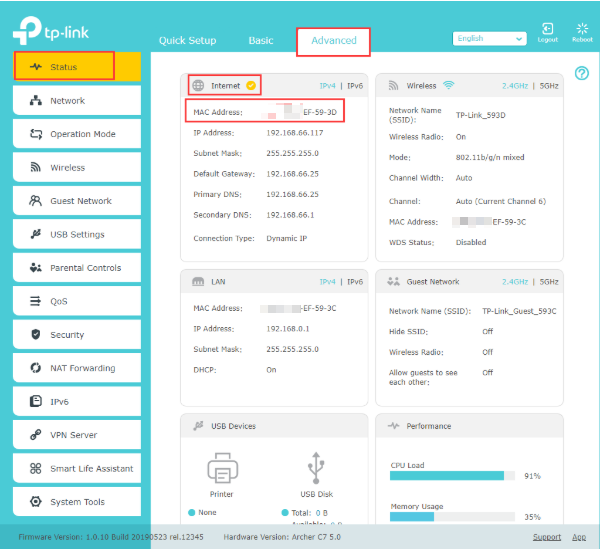
Шаг 4. Отключите старый маршрутизатор и подключите новый маршрутизатор к модему. Подключите компьютер к новому маршрутизатору и войдите в веб-интерфейс.
Шаг 5. Нажмите Дополнительно > Сеть > Интернет, выберите Использовать пользовательский MAC-адрес и введите MAC-адрес, который вы проверили на старом маршрутизаторе.
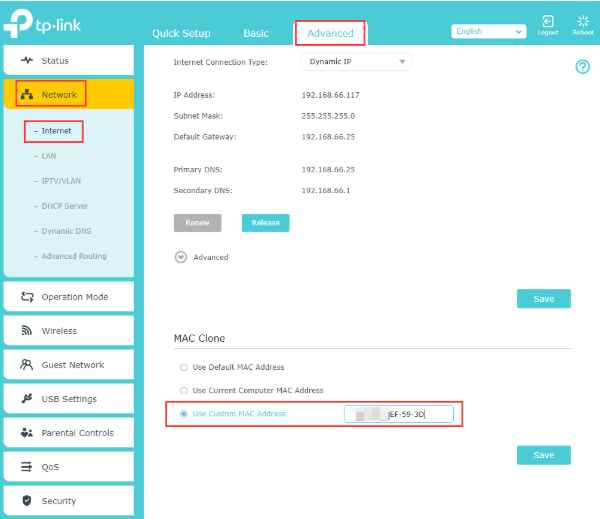
Шаг 6. Нажмите Сохранить, чтобы сохранить настройки.
Шаг 7. Если клонирование MAC выполнено успешно, MAC-адрес интернета на странице Дополнительно > Статус будет таким же, как введенный в поле Использовать пользовательский MAC-адрес.
Чтобы узнать больше о функциях и настройках, посетите Центр загрузок и скачайте руководство для вашего продукта.
Ищете больше информации?
Полезен ли этот FAQ?
Ваши отзывы помогают улучшить этот сайт.


3.0&4.0-F_normal_20211029064345a.png)

TP-Link Community
Still need help? Search for answers, ask questions, and get help from TP-Link experts and other users around the world.
From United States?
Получайте информацию о продуктах, событиях и услугах для вашего региона.