
Как восстановить пароль для входа в маршрутизатор TP-Link
На этой странице описано, как восстановить пароль администратора для входа в маршрутизатор TP-Link — это отдельный пароль, не связанный с паролем вашей Wi-Fi сети. Есть два сценария: если вы заранее настроили функцию восстановления пароля администратора, вы можете восстановить пароль без сброса настроек. Если вы уже заблокированы и не настроили восстановление пароля, для восстановления доступа потребуется сброс до заводских настроек. Существует два способа восстановления пароля администратора, и в этой статье приведены подробные инструкции:
- Способ 1: Восстановление через электронную почту
- Способ 2: Восстановление через контрольные вопросы (не все модели поддерживают этот способ. Проверьте наличие в веб-интерфейсе вашего маршрутизатора)
Основные выводы
- Функция восстановления пароля позволяет восстановить пароль администратора для входа в маршрутизатор TP-Link через электронную почту или контрольные вопросы, если вы его забыли, но она должна быть настроена до того, как вы потеряете доступ.
- Чтобы включить восстановление пароля, войдите в веб-интерфейс маршрутизатора и перейдите в раздел Дополнительно > Система/Системные инструменты > Администрирование.
- Для восстановления пароля через электронную почту настройте адрес отправителя и получателя, а также параметры SMTP-сервера.
- Для восстановления пароля через контрольные вопросы выберите два вопроса и задайте свои ответы.
- После сохранения настроек вы сможете восстановить пароль, перейдя на tplinkwifi.net, нажав Забыли пароль? на странице входа и следуя инструкциям на экране для установки нового пароля.
- Если вы используете TP-Link ID для входа в веб-интерфейс, восстановление через электронную почту будет отключено, но восстановление через контрольные вопросы останется доступным. Управляйте своим TP-Link ID в разделе Основные > TP-Link Cloud.
- Если вы уже потеряли доступ и не настроили восстановление пароля заранее, для восстановления доступа потребуется сброс до заводских настроек.
Эта функция позволяет восстановить пароль для входа в маршрутизатор, если вы его забыли. Если вы уже не можете войти в страницу управления, выполните сброс маршрутизатора до заводских настроек.
Шаги по включению восстановления пароля
Шаг 1: Войдите в веб-интерфейс управления
Подключите устройство к маршрутизатору через Wi-Fi или Ethernet-кабель.
Откройте веб-браузер и введите https://tplinkwifi.net.
Войдите, используя пароль администратора.
Шаг 2: Перейдите к настройкам восстановления пароля
Перейдите в раздел Дополнительно > Система/Системные инструменты > Администрирование и найдите раздел Восстановление пароля.
Примечание: Функция контрольных вопросов зависит от модели маршрутизатора. Если этот параметр отсутствует, ваша модель не поддерживает его.
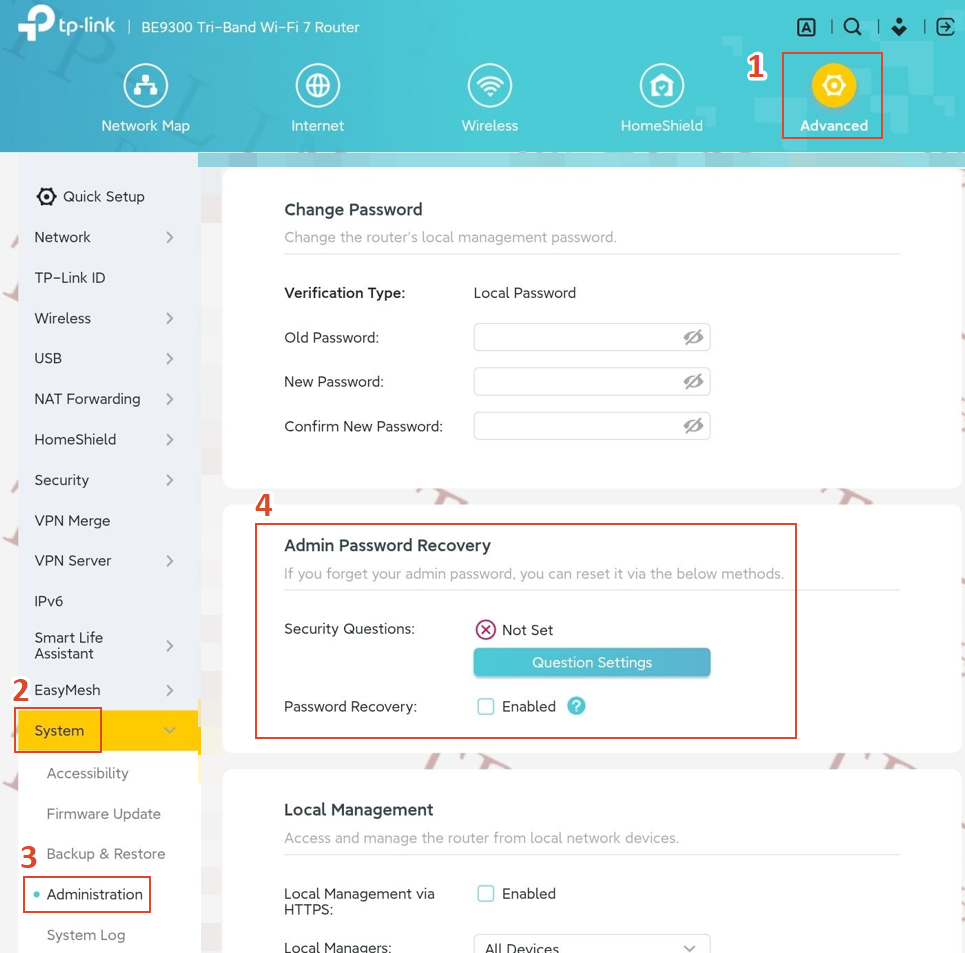
Шаг 3: Выберите способ восстановления пароля и выполните следующие шаги для его настройки
Способ 1: Восстановление через электронную почту
1) Установите флажок Включить восстановление пароля.
2) Настройте почтовый ящик и SMTP-сервер
Укажите почтовый ящик (Отправитель) для отправки письма восстановления и введите адрес его SMTP-сервера. Укажите почтовый ящик (Получатель) для получения письма восстановления. Если почтовый ящик отправителя требует шифрования, выберите Включить аутентификацию, затем введите имя пользователя и пароль.
Совет: SMTP-сервер доступен для пользователей большинства веб-почтовых систем. Например, адрес SMTP-сервера Gmail — smtp.gmail.com. Обратитесь к справочной странице вашего почтового сервиса, чтобы узнать адрес SMTP-сервера.
Как правило, опцию «Включить аутентификацию» следует выбирать, если для входа в почтовый ящик требуется имя пользователя и пароль.
3) Нажмите Тестовое письмо, чтобы проверить успешность настройки.
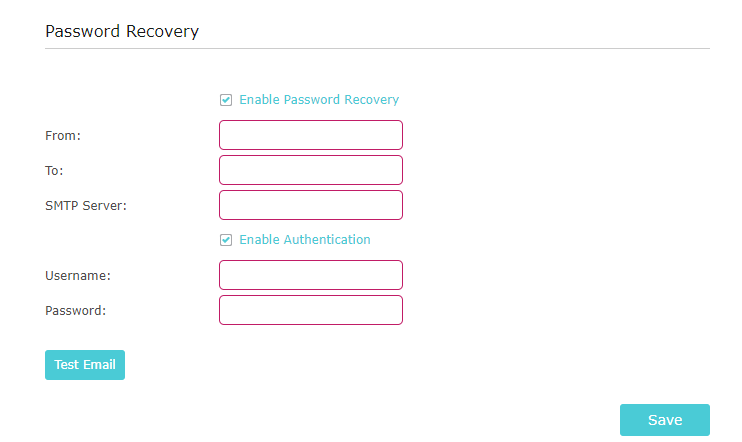
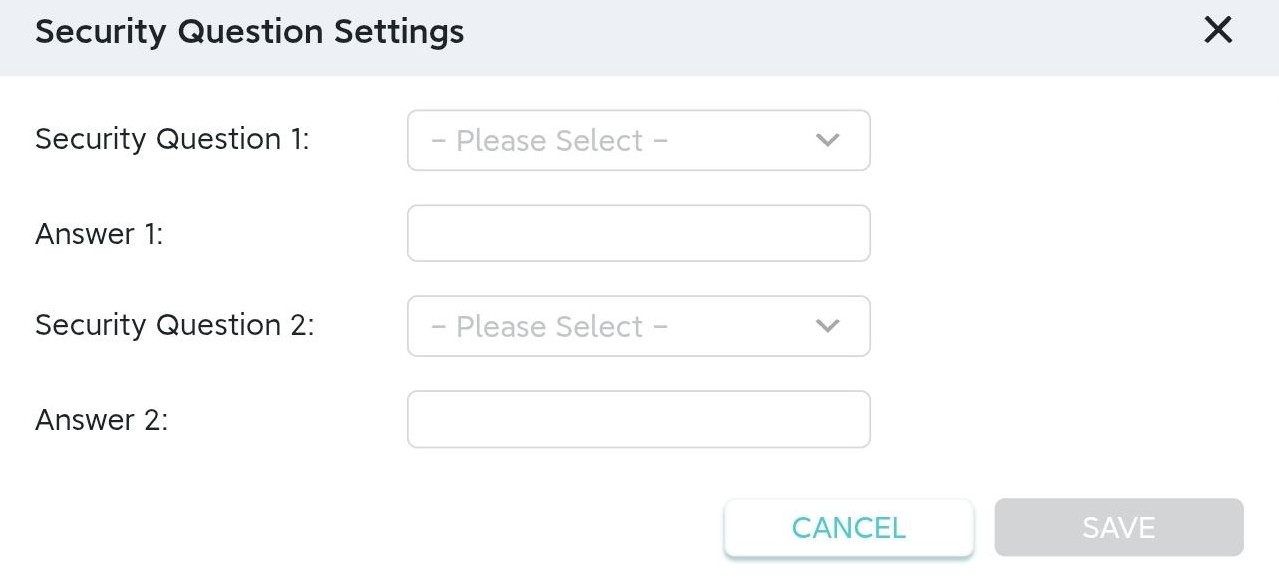
Способ 2: Восстановление через контрольные вопросы
1) Нажмите Настройка вопросов.
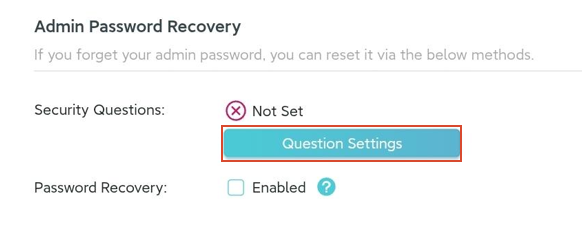
2) Введите пароль администратора для подтверждения.
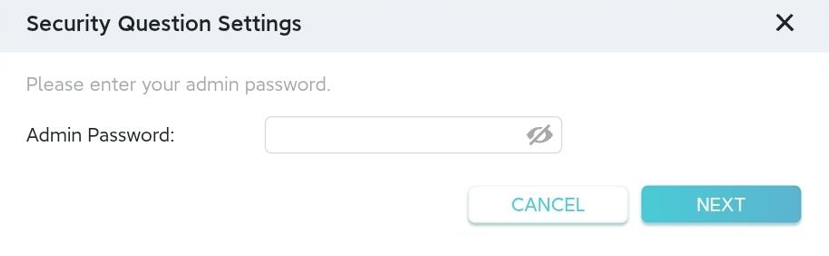
3) Выберите два контрольных вопроса из предложенного списка, задайте свои ответы и нажмите Сохранить.
Как использовать восстановление пароля после его настройки
После настройки восстановления пароля выполните следующие шаги, если вы забыли пароль для входа в маршрутизатор:
- Откройте браузер и перейдите на tplinkwifi.net.
- На странице входа нажмите «Забыли пароль?».
- Следуйте инструкциям на экране для подтверждения личности через электронную почту и установки нового пароля.
Уже заблокированы? Используйте сброс до заводских настроек
Если вы уже потеряли доступ к маршрутизатору и не настроили восстановление пароля заранее, вам потребуется сбросить маршрутизатор до заводских настроек для восстановления доступа. Это приведет к удалению всех пользовательских настроек, включая имя и пароль Wi-Fi. Полные инструкции см. в статье как сбросить маршрутизатор TP-Link до заводских настроек.
Ищете больше информации?
Полезен ли этот FAQ?
Ваши отзывы помогают улучшить этот сайт.



TP-Link Community
Still need help? Search for answers, ask questions, and get help from TP-Link experts and other users around the world.
From United States?
Получайте информацию о продуктах, событиях и услугах для вашего региона.