
Как настроить гостевую сеть на Wi-Fi роутере TP-Link
Гостевая сеть обеспечивает безопасный доступ к Wi-Fi для гостей, позволяя им пользоваться вашей домашней или офисной сетью. Когда у вас есть посетители, вы можете включить для них гостевую сеть. Вы можете настроить различные параметры доступа для пользователей гостевой сети, что очень эффективно для обеспечения безопасности и конфиденциальности вашей основной сети.
Через веб-интерфейс
1. Войдите в веб-интерфейс маршрутизатора. Если вы не знаете, как это сделать, обратитесь к статье:
Как войти в веб-интерфейс (страницу управления) беспроводного маршрутизатора TP-Link?
2. Перейдите в раздел Дополнительно > Гостевая сеть. Найдите раздел Беспроводная сеть.
3. Создайте гостевую сеть по мере необходимости.
1) Выберите 2,4 ГГц или 5 ГГц и установите флажок Включить гостевую сеть.
2) Настройте SSID. Не выбирайте Скрыть SSID, если вы не хотите, чтобы гости вручную вводили SSID для доступа к гостевой сети.
3) Установите Безопасность на WPA/WPA2 Personal, оставьте значения Версии и Шифрования по умолчанию и задайте свой пароль.
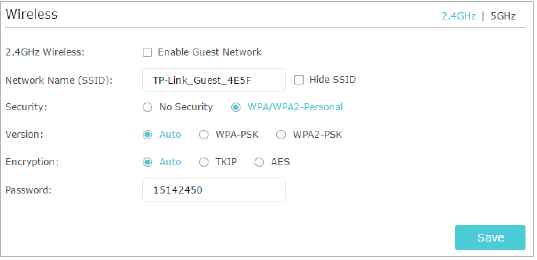
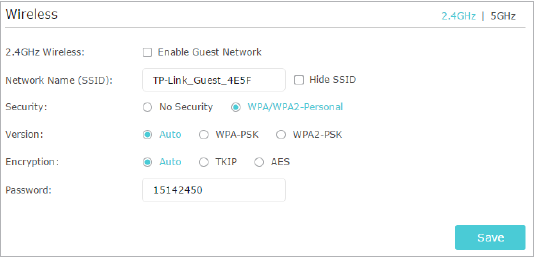
4. Нажмите Сохранить. Теперь ваши гости могут подключаться к гостевой сети, используя установленные вами SSID и пароль!
Совет: Чтобы просмотреть информацию о гостевой сети, перейдите в раздел Дополнительно > Статус и найдите раздел «Гостевая сеть».
Через приложение Tether
1. Убедитесь, что ваш смартфон подключен к основной Wi-Fi сети вашего маршрутизатора TP-Link.
2. Запустите приложение TP-Link Tether и нажмите на значок вашего маршрутизатора в списке «Мои устройства».
3. Введите пароль администратора, который вы создали для маршрутизатора (если будет предложено).
4. Нажмите «Гостевая сеть» напрямую или More в нижней части экрана, затем выберите Guest Network для настройки параметров.
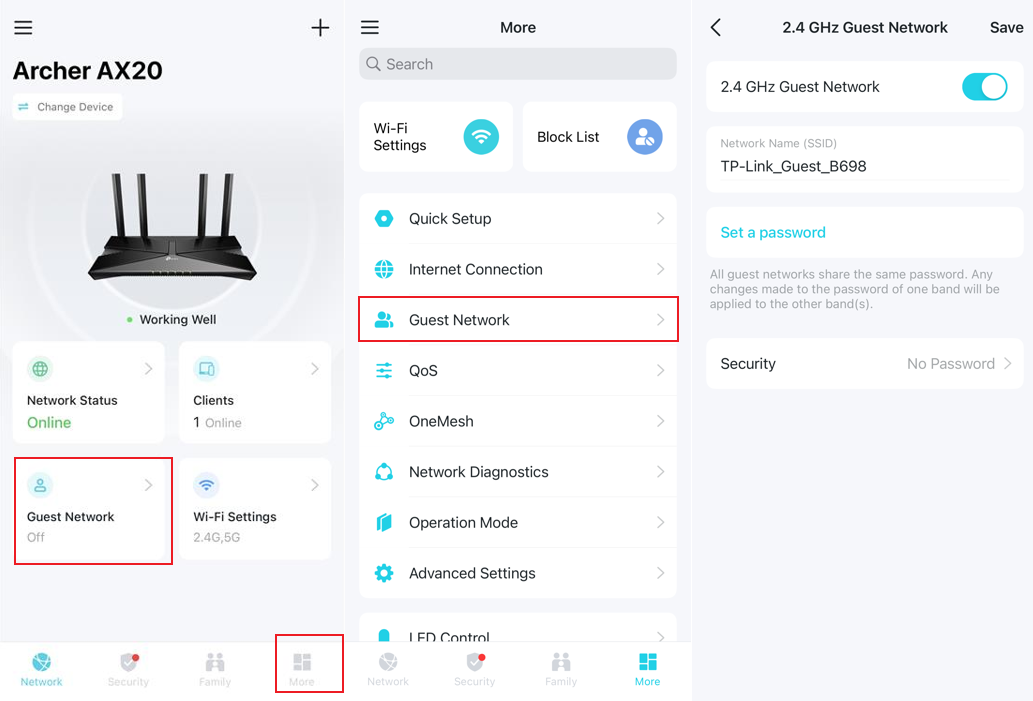
Чтобы узнать больше о функциях и настройках, перейдите в Центр загрузок и скачайте руководство для вашего продукта.
Ищете больше информации?
Полезен ли этот FAQ?
Ваши отзывы помогают улучшить этот сайт.



TP-Link Community
Still need help? Search for answers, ask questions, and get help from TP-Link experts and other users around the world.
From United States?
Получайте информацию о продуктах, событиях и услугах для вашего региона.