VIGI Cloud VMS에서 피플 카운팅 기능을 설정하는 방법
목차
소개
이 문서에서는 VIGI Cloud VMS Standard에서 피플 카운팅 기능을 설정하는 방법을 소개합니다. 적용 시나리오, 설정 가이드, 사용 팁 및 지원 장치(NVR 및 IP 카메라)를 함께 설명합니다.
피플 카운팅 기능은 주로 상업용 소매점과 슈퍼마켓에서 활용됩니다. 이탈하는 사람, 입장하는 사람, 퇴장하는 사람의 데이터를 분석하여 상세한 피플 카운팅 보고서를 생성하며, 이를 통해 다음과 같은 이점을 얻을 수 있습니다:
- 유동 인구가 많은 구역을 파악하여 매장 레이아웃을 최적화하고 구매 전환율을 향상시킵니다.
- 피크 시간대 추세를 기반으로 인력 배치와 재고 관리를 포함한 운영 전략을 최적화하여 자원을 효율적으로 배분할 수 있습니다.
- 피플 카운팅 데이터를 기반으로 판매를 예측을 마케팅 전략을 조정하여, 시장 전략 최적화를 위한 데이터 기반 의사결정을 지원합니다.
적용 시나리오는 복잡하고 다양합니다. 피플 카운팅의 정확도를 높이기 위해 이 기능은 사람의 머리 특징을 감지하여 인원을 식별합니다.
요구 사항
- VIGI Cloud VMS Standard 계정 및 라이선스
- VIGI 네트워크 비디오 레코더(NVR)
- 호환 가능한 VIGI IP 카메라
- IP 카메라가 NVR에 정상적으로 추가되어 있으며 활성 채널에 할당되어 있는지 확인하십시오
피플 카운팅 기능을 사용하기 전에, 사용 중인 장치가 해당 기능을 지원하는지 확인하십시오. 피플 카운팅 기능을 지원하는 장치: https://www.vigi.com/vigi-people-counting/product-list/.
참고: IP 카메라가 NVR에 성공적으로 추가되고 활성 채널에 할당되었는지 확인하십시오.
피플 카운팅 모드
피플 카운팅 모드에는 기본 계수 모드와 정밀 분석 모드의 두 가지가 있습니다.
기본 계수 모드: 이 모드는 이탈하는 인원을 추적하지 않고, 매장 입장 및 퇴장 인원만 계수합니다. 이 모드는 카메라 감시 범위가 제한되어 매장 외부까지 확장할 수 없는 중소 규모 매장에 적합합니다.
정밀 분석 모드: 이 장치는 입장, 퇴장 및 이탈하는 인원을 집계하고 매장 입장률을 계산합니다. 이 모드는 매장 내부와 외부의 고객 흐름에 대한 통찰력이 필요한 중소 규모 매장에 적합합니다. 최상의 결과를 얻으려면 모니터링 영역이 외부 대상 구역을 완전히 포괄하도록 하십시오. 자세한 내용은 아래의 ‘규칙 설명’을 참조하십시오.
다음 섹션에서는 두 모드에 대해 모두 다룰 예정입니다.
설정
NVR에서 피플 카운팅 기능을 활성화하십시오.
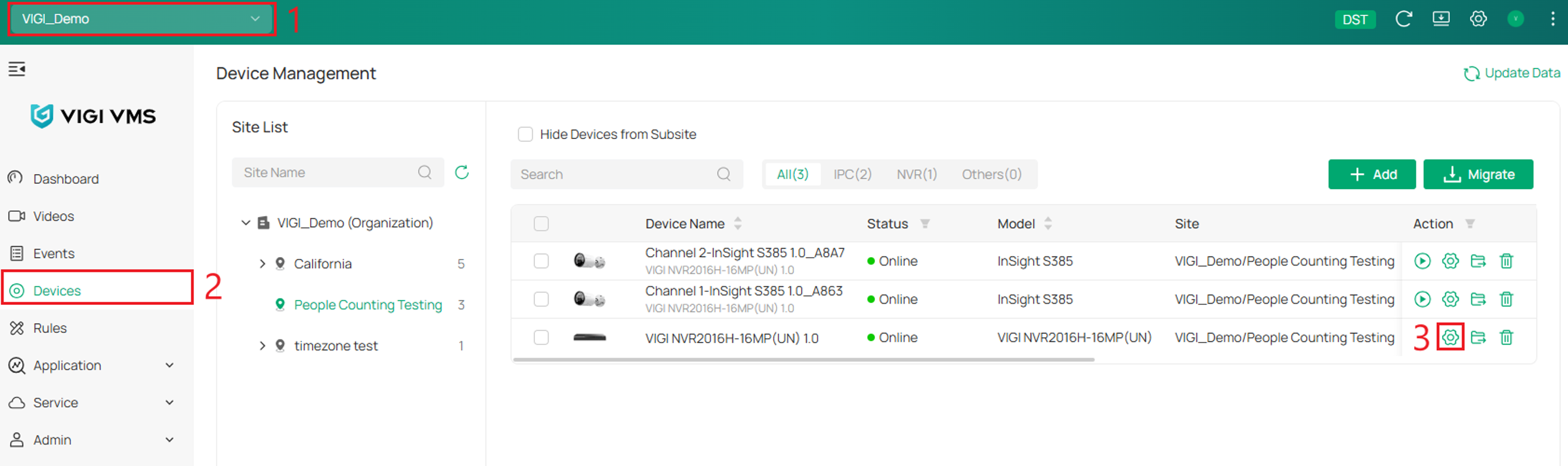
1단계. 조직을 선택하고, 장치로 이동한 후 NVR 장치의 편집을 클릭합니다.
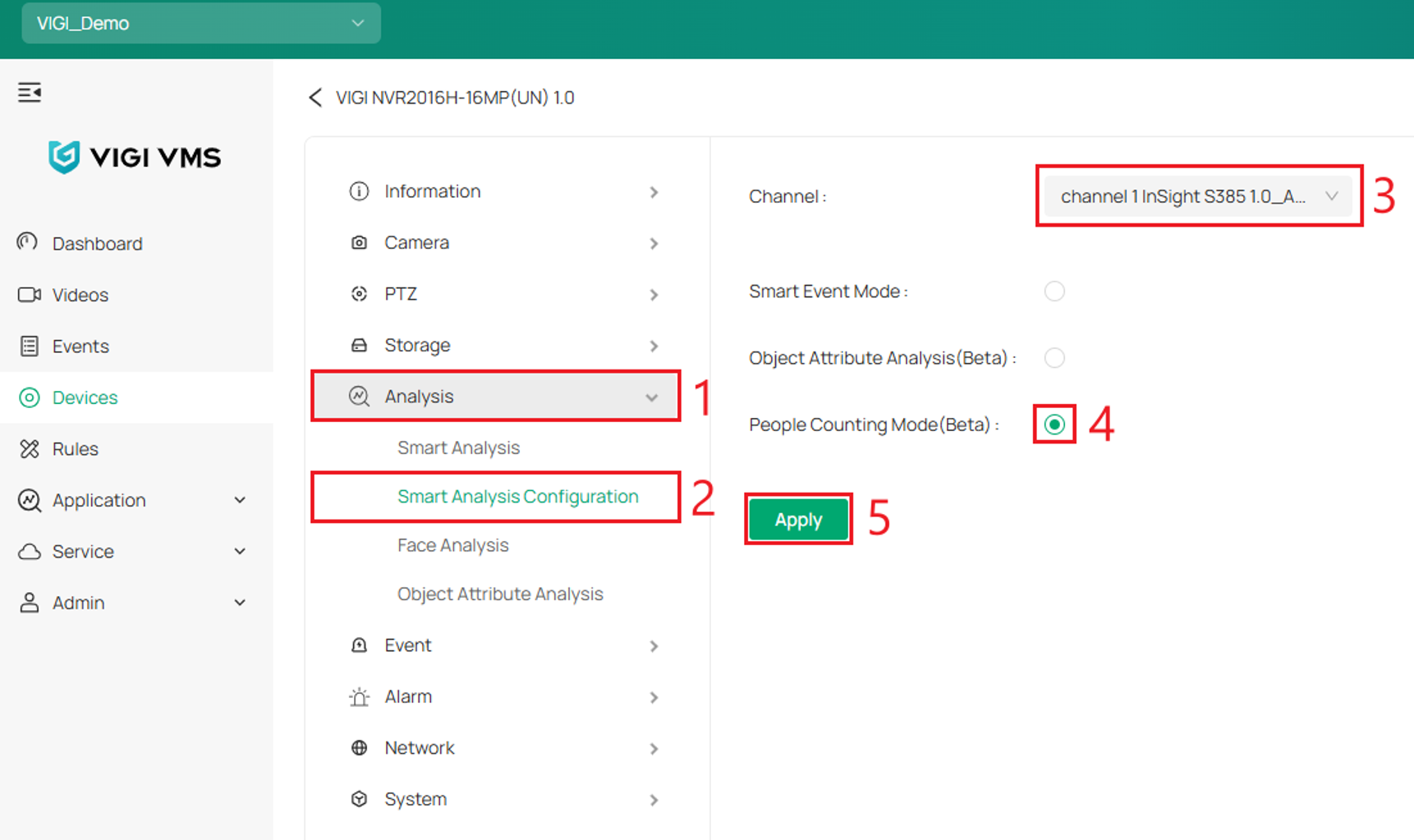
2단계. Analysis > 스마트 분석 구성으로 이동합니다. 구성할 채널과 IP 카메라를 선택합니다. 피플 카운팅 모드 > 적용을 선택합니다. 장치가 재부팅됩니다. 약 2분간 기다린 후 페이지를 새로고침하여 설정을 확인합니다.
이제 앞에서 선택한 채널에 연결된 IP 카메라를 구성합니다.
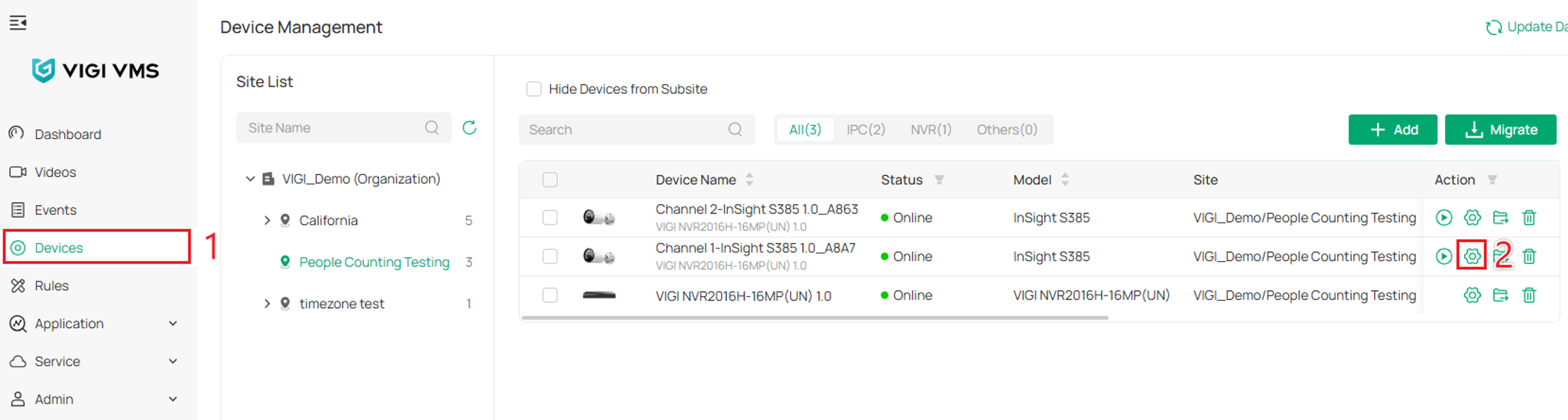
3단계. 장치로 이동한 다음, 피플 카운팅 기능을 설정할 IP 카메라의 편집을 클릭합니다.
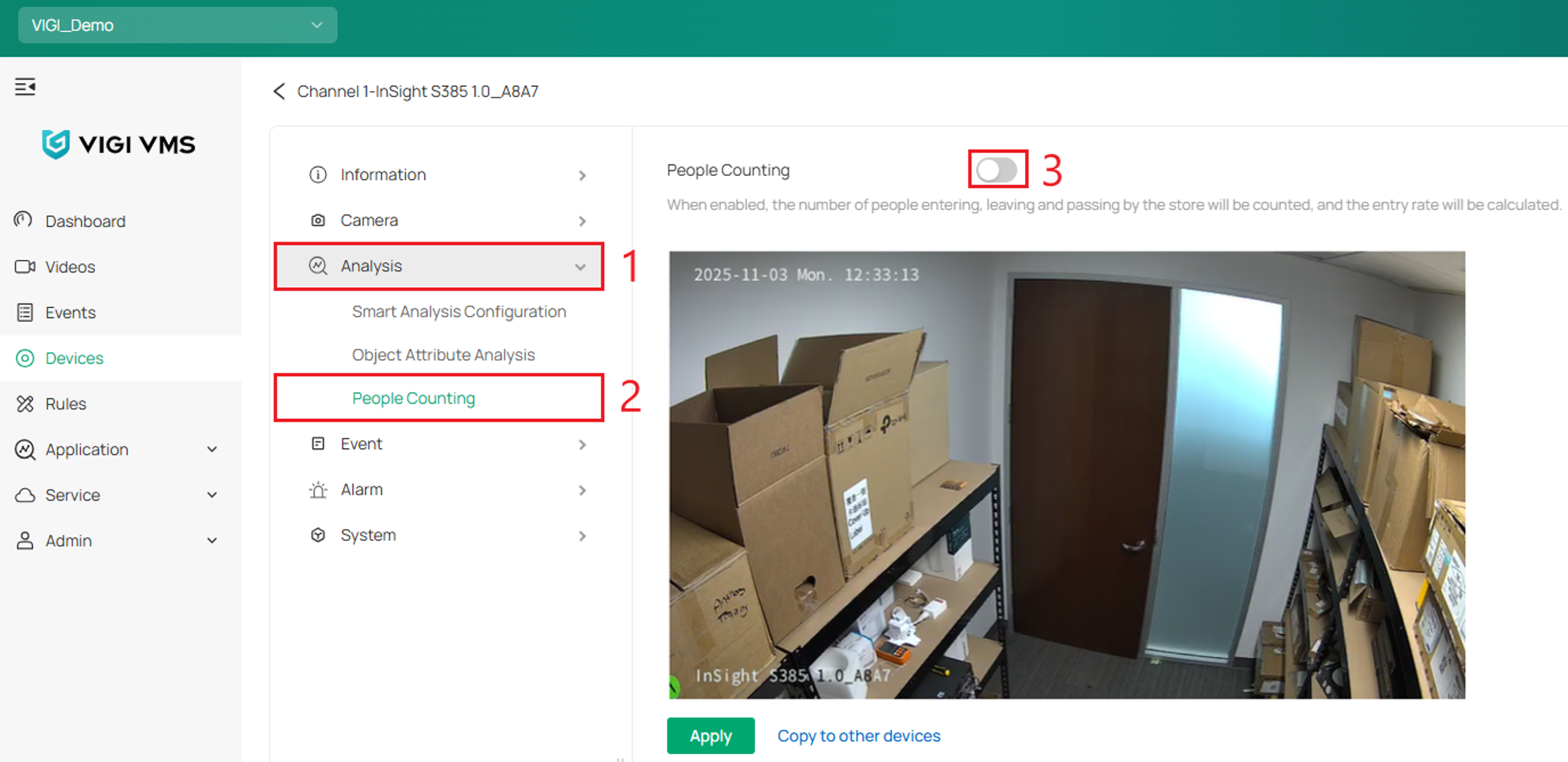
4단계. 분석 > 피플 카운팅 > 피플 카운팅 활성화로 이동합니다.
기본 계수 모드
5단계. 이 예시에서는 기본 피플 카운팅 모드Basic Counting Mode)를 사용합니다. 기본 피플 카운팅 모드를 선택한 다음, 규칙 추가를 선택하여 피플 카운팅 영역을 생성하고 입장 및 통과 규칙을 설정합니다. 테스트 버튼을 사용하여 설정을 확정하기 전에 피플 카운팅 구성이 올바르게 설정되었는지 테스트할 수 있습니다. 적용을 클릭합니다.
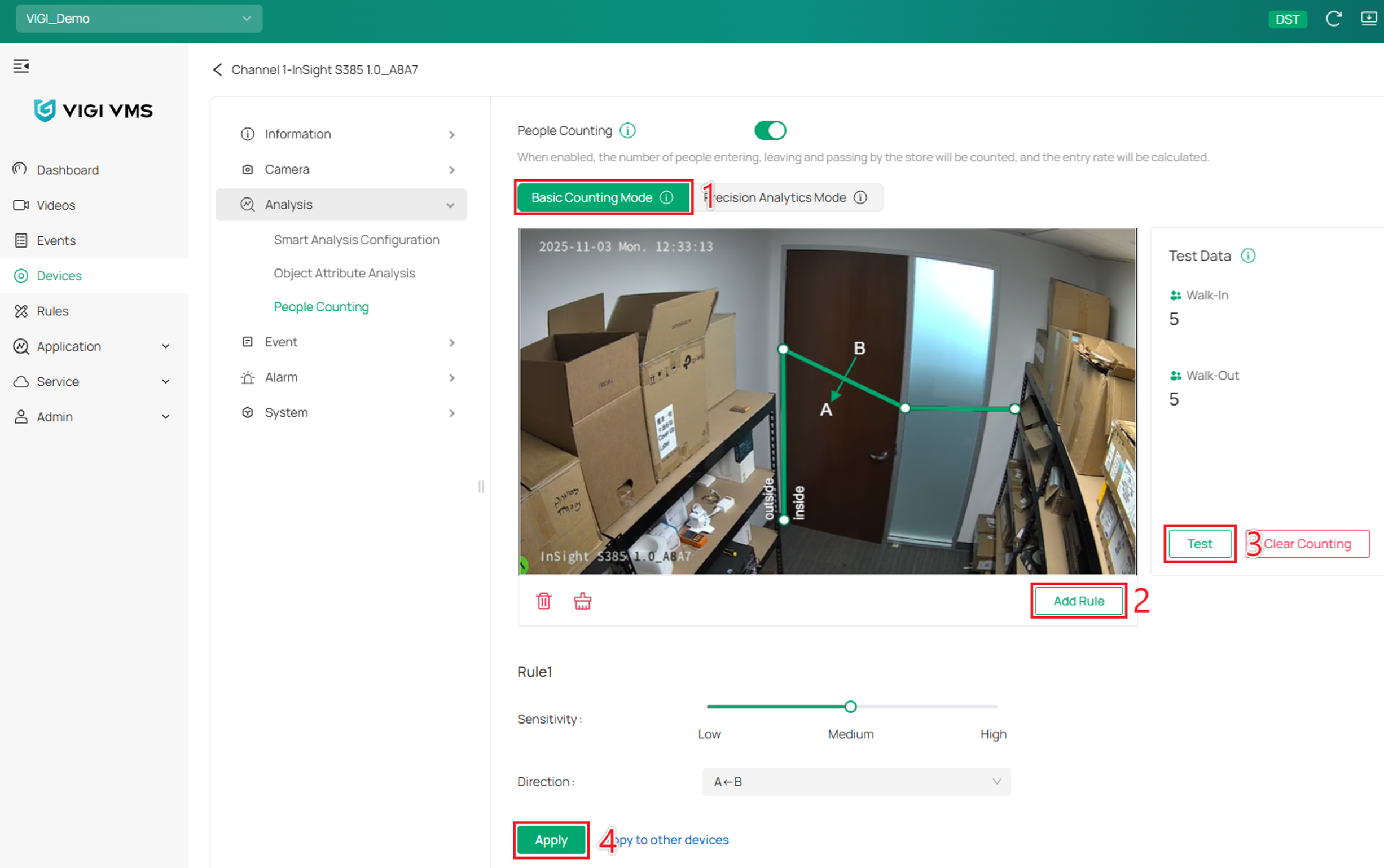
참고:
1. 최대 3개의 피플 카운팅 규칙을 추가할 수 있습니다.
2. 계수 규칙 위에 마우스를 올린 다음, 마우스 왼쪽 또는 오른쪽 버튼을 클릭하면 중간점이 추가되고, 중간점을 더블 클릭하면 삭제됩니다. 중간점은 최대 4개까지 추가할 수 있으며, 하나의 규칙을 최대 5개의 연결된 선분으로 구성된 폴리라인 형태로 만들 수 있습니다.
3. 계수 규칙 위에 마우스 포인터를 올린 다음, 마우스 왼쪽 버튼을 길게 눌러 전체 규칙을 원하는 위치로 이동할 수 있습니다.
4. 피플 카운팅 규칙은 서로 겹칠 수 없습니다.
5. 피플 카운팅 규칙은 IP 카메라 모니터링 화면의 가장자리와 일정한 간격을 두고 배치하십시오.
6. 계수 규칙은 실제 설치 환경에 맞게 조정해야 합니다.
규칙 설명
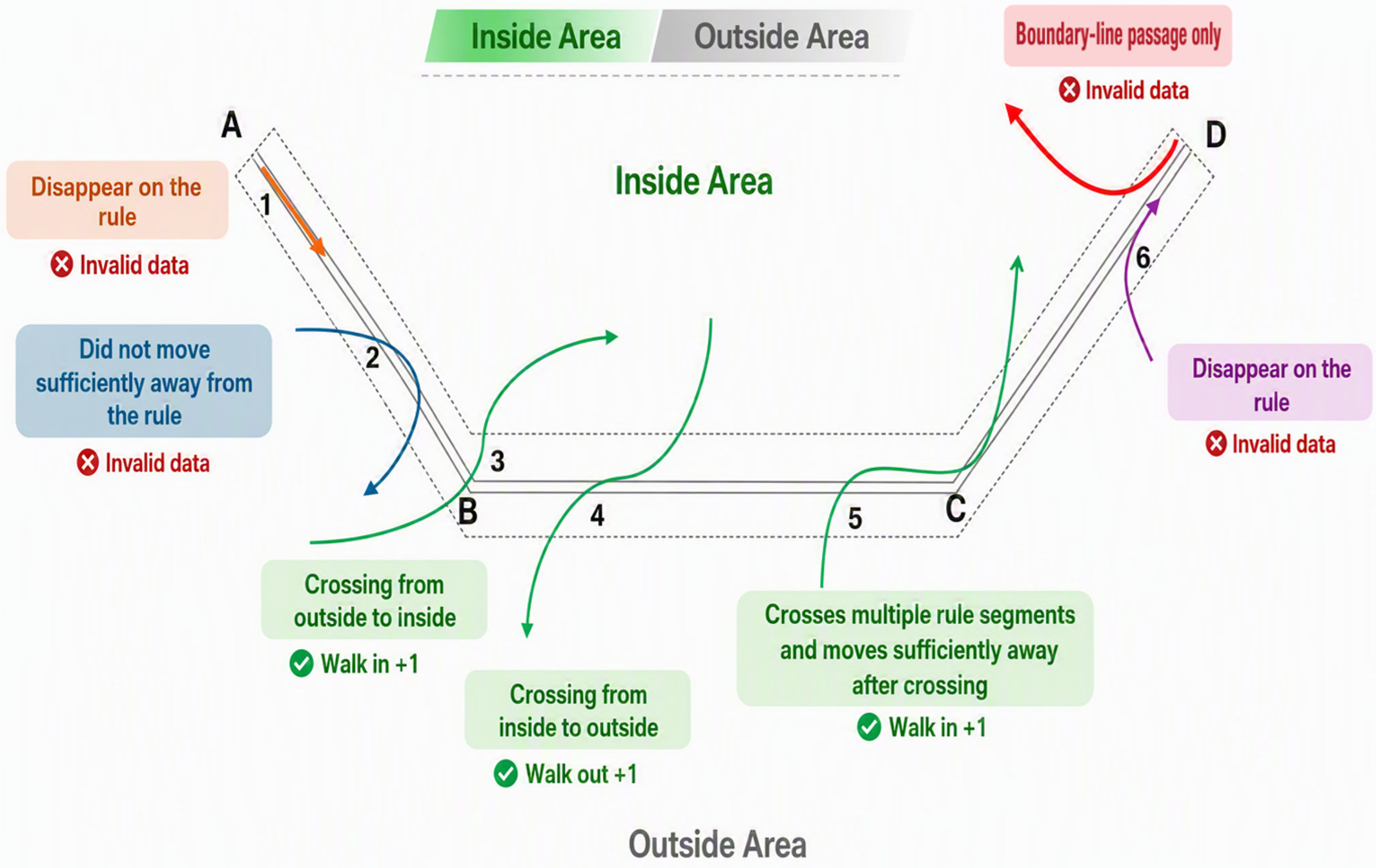
아래 그림은 IP 카메라의 모니터링 화면을 나타냅니다. 화면의 위쪽 영역은 내부 구역, 아래쪽 영역은 외부 구역으로 정의됩니다. 또한 A–B–C–D 폴리라인은 피플 카운팅 규칙을 나타냅니다.
사람의 이동이 집계되려면, 사람의 머리 이동 궤적이 피플 카운팅 규칙을 이탈한 후, 규칙으로부터 충분히 벗어나야합니다.
피플 카운팅 규칙은 규칙을 통과하는 방향에 따라 해당 이동이 입장(Walk-in)으로 기록될지, 퇴장(Walk-out)으로 기록될지를 결정됩니다.
다음 그림에서 이동 궤적에 따라 집계가 어떻게 이루어지는지 확인할 수 있습니다.
집계 원리
다음과 같은 조건을 모두 충족하는 경우에만 사람 수가 집계됩니다:
- 카운팅 기준을 통과할 때
- 규칙을 통과한 후 반대편으로 계속 이동할 때
- 규칙으로부터 충분한 거리만큼 멀어졌을 때
이동 궤적의 판정
1. 기준선(규칙)을 따라 이동하다가 사라지는 경우
이동 궤적이 규칙에 도달했지만 어느 한쪽 영역으로 명확히 이동하기 전에 사라지는 경우 → 유효하지 않은 데이터, 집계 제외
2. 기준선을 넘었지만 충분히 멀리 이동하지 않은 경우
이동 궤적이 규칙선을 넘었지만, 규칙선에서 충분히 멀리 이동하기 전에 되돌아가거나 사라지는 경우 → 유효하지 않은 데이터, 집계 제외
3. 외부 구역에서 내부 구역으로 이동하는 경우
이동 궤적이 외부 구역에서 내부 구역으로 규칙선을 통과한 후 규칙선에서 충분히 멀리 이동하는 경우 → 입장 +1
4. 내부 구역에서 외부 구역으로 이동하는 경우
이동 궤적이 내부 구역에서 외부 구역으로 규칙선을 통과한 후 규칙선에서 충분히 멀리 이동하는 경우 → 퇴장 +1
5. 여러 규칙 구간을 통과한 후 충분히 멀리 이동하는 경우
이동 궤적이 규칙의 여러 선분을 통과한 후, 최종적으로 규칙의 한쪽 방향으로 충분히 멀어지는 경우 → 최종 이동 방향에 따라 1회만 집계 (예: 입장 +1)
6. 규칙을 통과했지만 반대쪽 규칙 선분에서 사라지는 경우
이동 궤적이 규칙을 통과하여 반대편으로 이동했지만, 규칙으로부터 충분히 멀어지기 전에 규칙 선분 위에서 사라지는 경우→ 유효하지 않은 데이터, 집계 제외
정밀 분석 모드
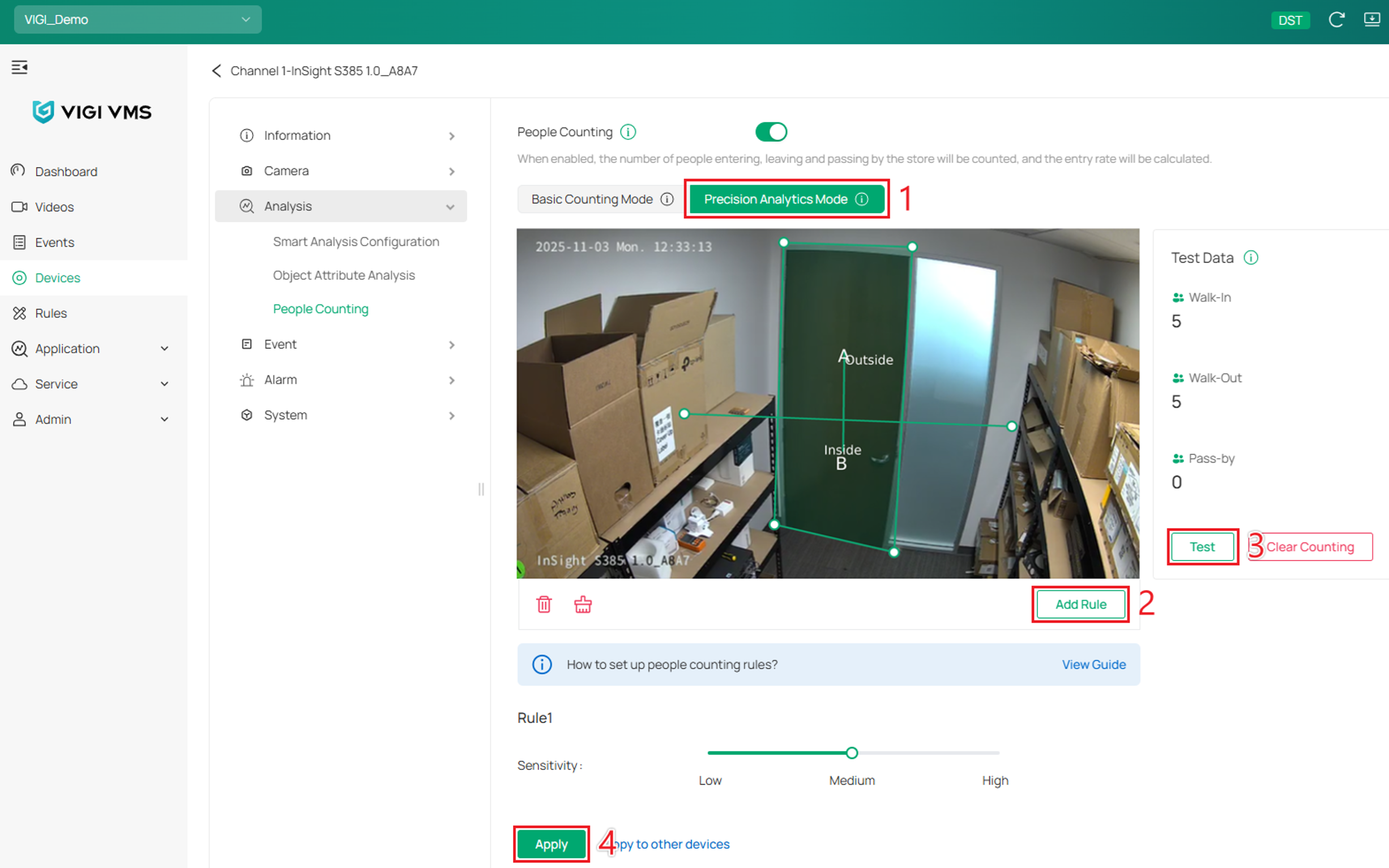
5단계. 이 예시에서는 정밀 분석 모드를 사용합니다. 정밀 분석 모드를 선택한 다음, 규칙 추가를 선택하여 피플 카운팅 영역을 생성하고 입장 및 퇴장 규칙을 설정합니다. 테스트 버튼을 클릭하여 설정을 적용하기 전에 피플 카운팅 구성을 테스트할 수 있습니다. 마지막으로 적용을 클릭합니다.
-
- 피플 카운팅 영역은 최대 3개까지 생성할 수 있습니다.
- 피플 카운팅 영역은 서로 겹칠 수 없습니다.
- 피플 카운팅 영역은 IP 카메라 모니터링 화면의 가장자리와 일정한 간격을 두고 배치하십시오.
- 감지 영역과 규칙은 실제 설치 환경에 맞게 조정해야 합니다.
규칙 설명
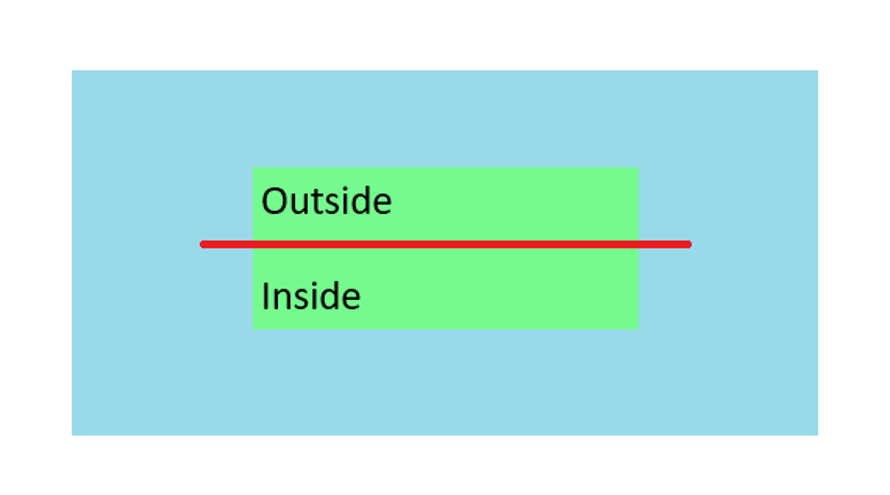
아래 그림에서 파란색 영역은 IP 카메라의 모니터링 화면, 녹색 영역은 피플 카운팅 영역, 빨간색 선은 녹색 영역을 "내부 영역"과 "외부 영역"으로 구분하는 기준선이라고 가정합니다. 피플 카운팅 규칙에서는 사람의 머리 이동 궤적이 녹색 영역을 통과해야 합니다. 즉, 사람의 머리가 먼저 파란색 영역에 나타난 후, 녹색 영역으로 진입하고, 다시 녹색 영역을 빠져나와 파란색 영역으로 이동해야 합니다.
피플 카운팅 규칙은 녹색 영역 내의 진입 지점과 통과 지점(즉, 녹색 영역의 경계점)의 위치를 기준으로 해당 이동이 입장(Walk-in), 퇴장(Walk-out) 또는 이탈(Pass-by) 중 어느 것에 해당하는지 판단합니다. 아래에서는 입장, 퇴장 또는 이탈의 판정 기준을 자세히 설명합니다.
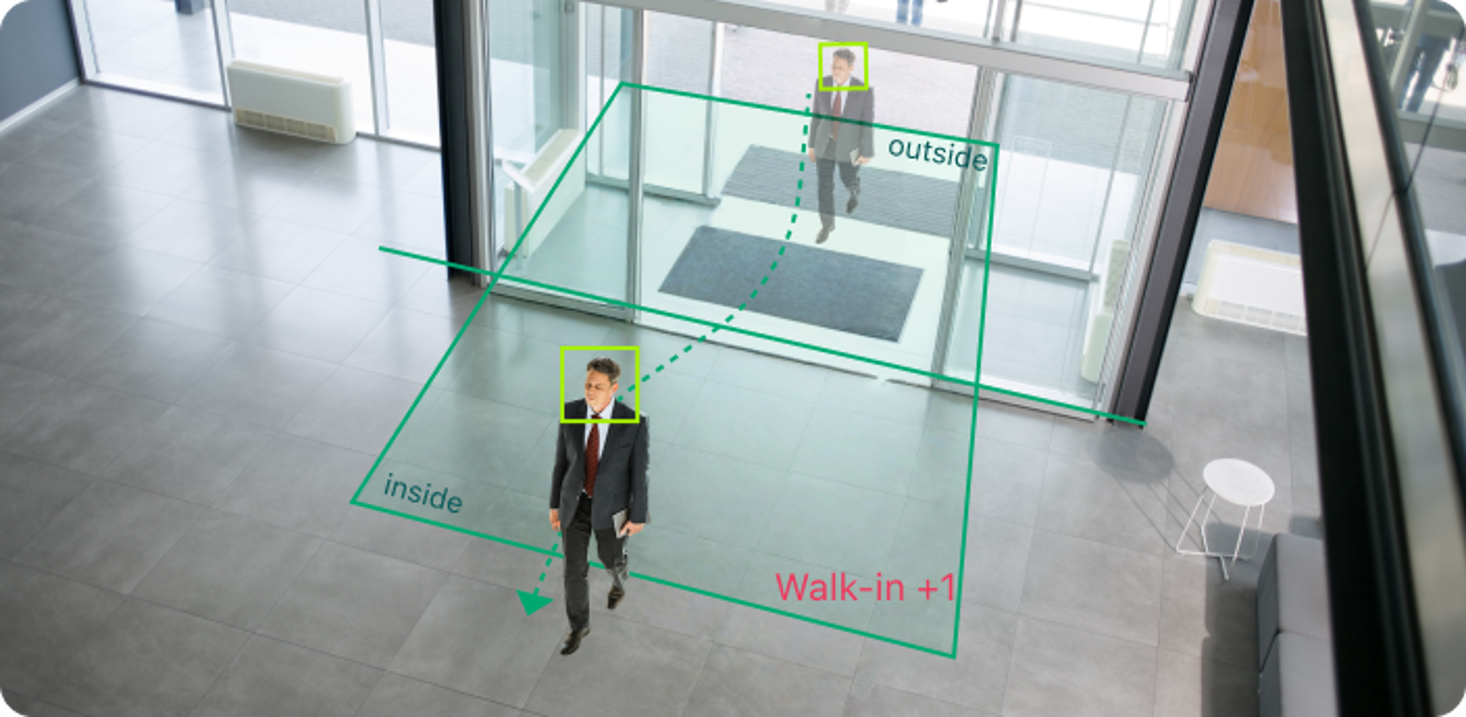
- 입장(Walk-in)
아래 그림에서 녹색 점선은 사람의 머리 이동 궤적을 나타내며, 녹색 영역 내에서 위쪽에서 아래쪽으로 이동합니다. 사람의 머리는 외부 영역에서 녹색 영역으로 진입한 후 내부 영역을 통해 초록색 영역을 벗어나며, 이 과정에서 A와 B 두 개의 교차 지점이 생성됩니다.
- 이동 궤적이 녹색 영역으로 진입하는 지점인 A는 외부 영역에 위치합니다.
- 이동 궤적이 녹색 영역을 빠져나가는 지점인 B는 내부 영역에 위치합니다.
결과적으로, 이 사람은 외부 영역에서 들어와 내부 영역으로 이동하는 것으로 인식되며, 이는 방문자 입장 1회(입장 +1)로 집계됩니다.
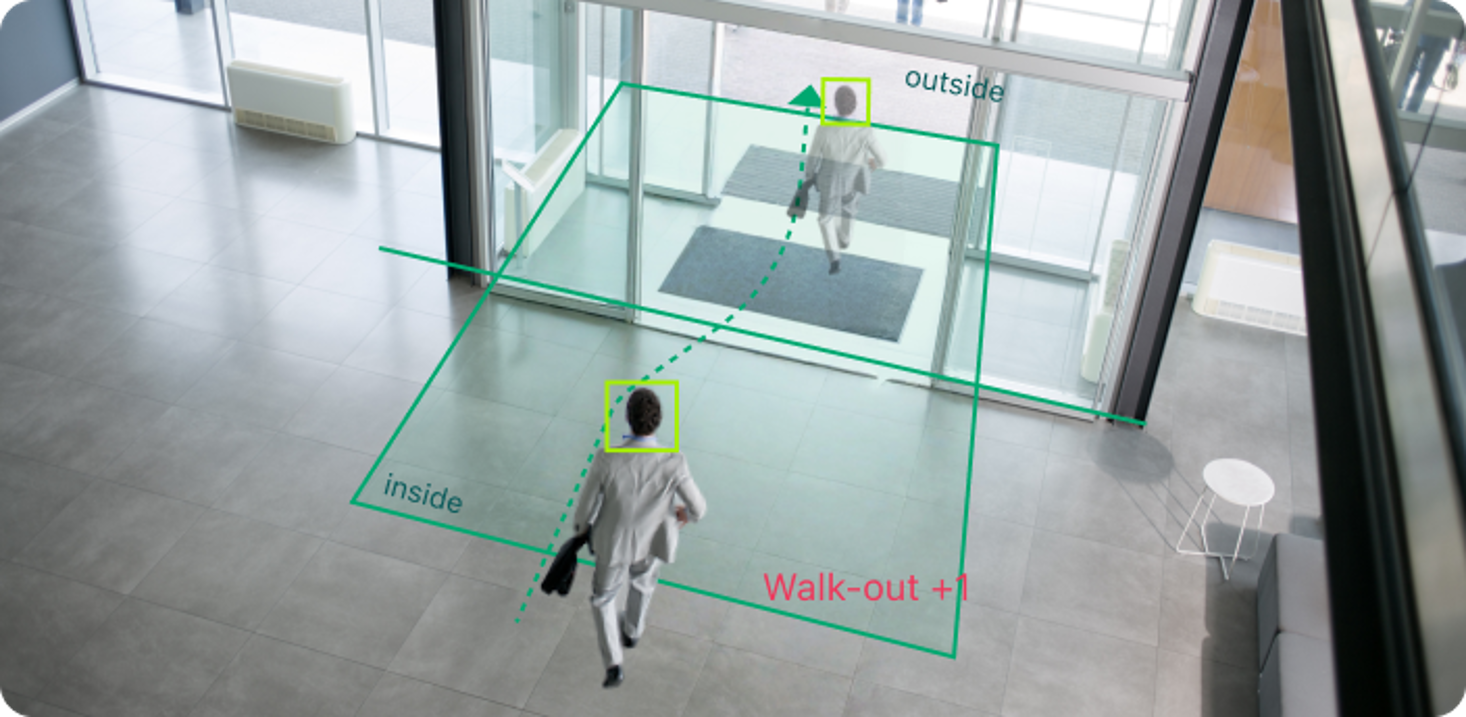
- 퇴장
아래 그림에서, 녹색 점선은 사람의 머리 이동 궤적을 나타내며, 녹색 영역 내에서 아래쪽에서 위쪽으로 이동합니다.
- 이동 궤적이 녹색 영역으로 진입하는 지점인 A는 내부 영역에 위치합니다.
- 이동 궤적이 녹색 영역을 빠져나가는 지점인 B는 외부 영역에 위치합니다.
결과적으로, 이 사람은 내부 영역에서 들어와 외부로 이동하는 것으로 인식되며, 이는 방문자 1명의 퇴장(퇴장 +1)으로 집계됩니다.
- 이탈 (Pass-by)
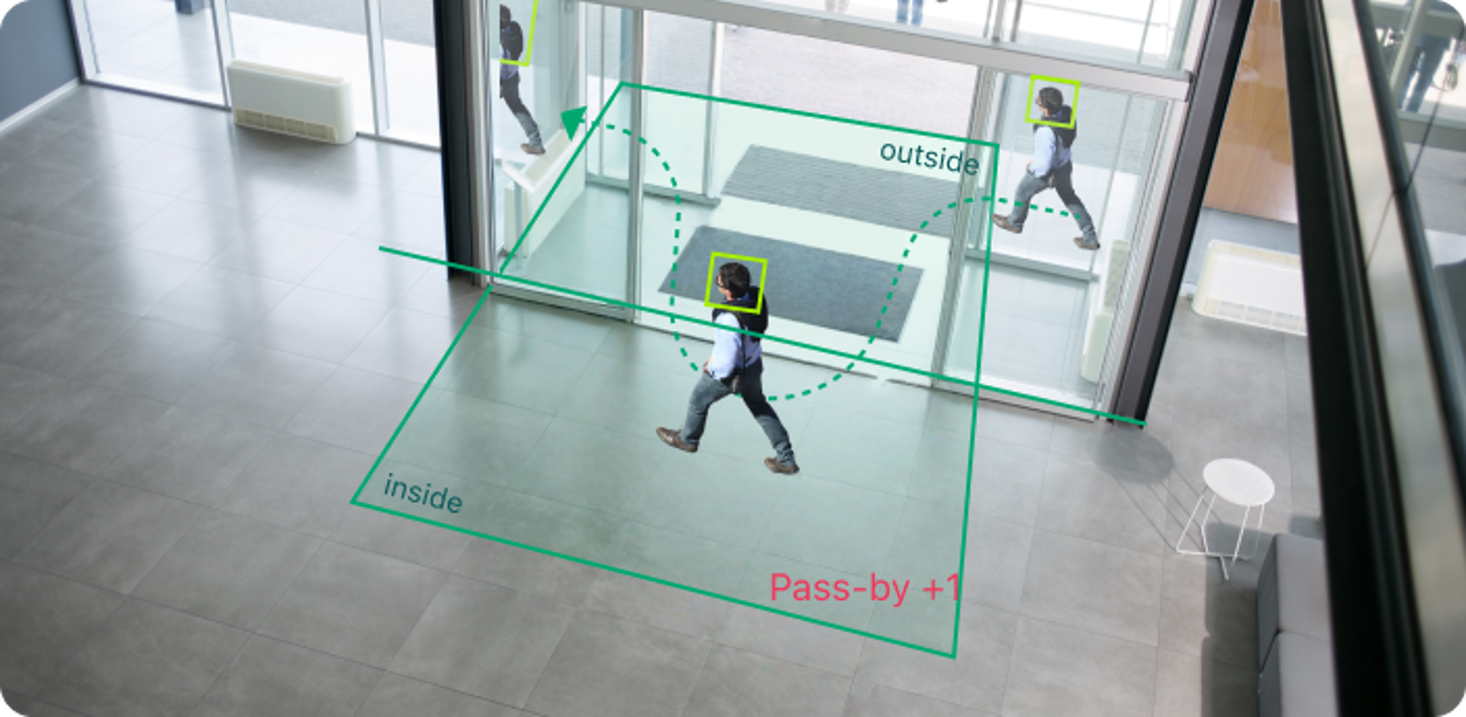
아래 그림에서 녹색 점선은 녹색 영역 내에서 오른쪽에서 왼쪽으로 이동하는 사람의 머리 이동 궤적을 나타냅니다.
- 이동 궤적이 녹색 영역으로 진입하는 지점인 A는 외부 영역에 있습니다.
- 이동 궤적이 녹색 영역을 벗어나는 지점인 B는 외부 영역에 있습니다.
결과적으로, 이 이동은 외부 영역에서 진입하여 외부 영역으로 이동한 것으로 인식되어 1회의 이탈(이탈 +1)로 집계됩니다.
(사람의 머리가 녹색 선을 넘어 내부 영역까지 잠시 이동하더라도, 여전히 녹색 영역 내에 머물며 내부 영역 경계를 벗어나지 않고 이동합니다. 대신 다시 외부 영역의 경계를 벗어나면, 방문객 입장으로 집계되지 않고 이탈로 판정됩니다.)
참고:
피플 카운팅 규칙에 따르면, 이동 궤적은 단순히 녹색 영역 내에 머무르는 것이 아니라 해당 영역을 통과해야 합니다. 시스템이 완전한 이동 경로(궤적)를 인식할 수 있도록 녹색 영역과 색이 칠해지지 않은 영역의 경계 사이에 약간의 여유 공간을 두는 것이 필수적입니다.
시스템은 대상이 녹색 영역이나 색이 칠해지지 않은 영역(비 표시 영역)내에서 어떤 경로로 이동했는지는 고려하지 않습니다. 시스템은 오직 녹색 영역에서의 진입 지점과 퇴장 지점만을 고려하여, 해당 지점이 녹색 영역의 내부인지, 외부인지만을 판단합니다.
- 바깥쪽에서 진입, 안쪽에서 퇴장 → ‘입장’으로 집계
- 안쪽에서 진입, 바깥쪽에서 퇴장 → ‘퇴장’으로 집계
- 바깥쪽에서 진입, 바깥쪽에서 퇴장 → ‘이탈’로 집계
- 안쪽에서 진입, 안쪽에서 퇴장 → 무효 데이터
- 녹색 영역에 갑자기 나타나며 진입 지점이 불명인 경우; 퇴장 지점과 무관 → 무효 데이터
- 녹색 구역에 진입했으나 갑자기 사라지고, 퇴장 지점이 불명인 경우 → 무효 데이터
- 녹색 구역에 진입하지 않고 색이 칠해지지 않은 구역 내에서만 이동 → 유효하지 않은 데이터
6단계. 피플 카운팅 기능이 활성화될 기간을 선택한 다음, 적용을 클릭합니다.
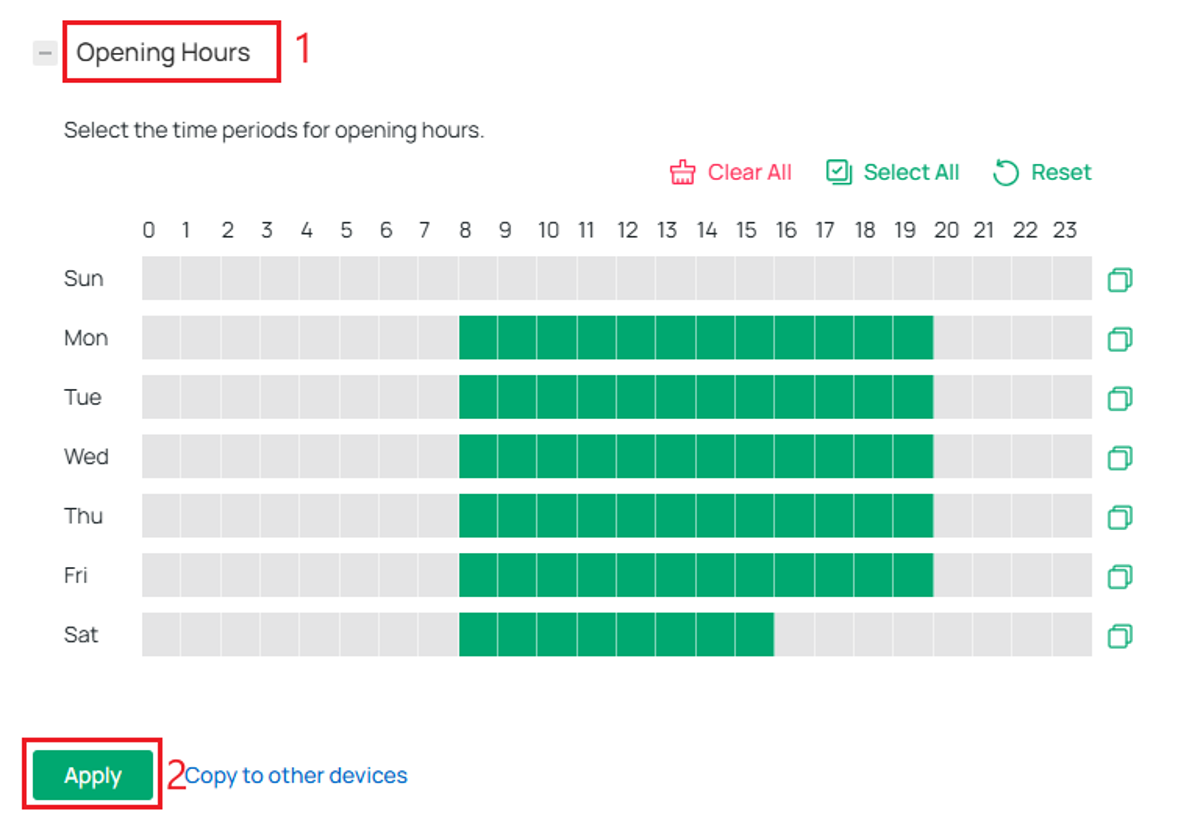
참고: 녹색 막대는 피플 카운팅 기능이 활성화된 시간을 나타냅니다.
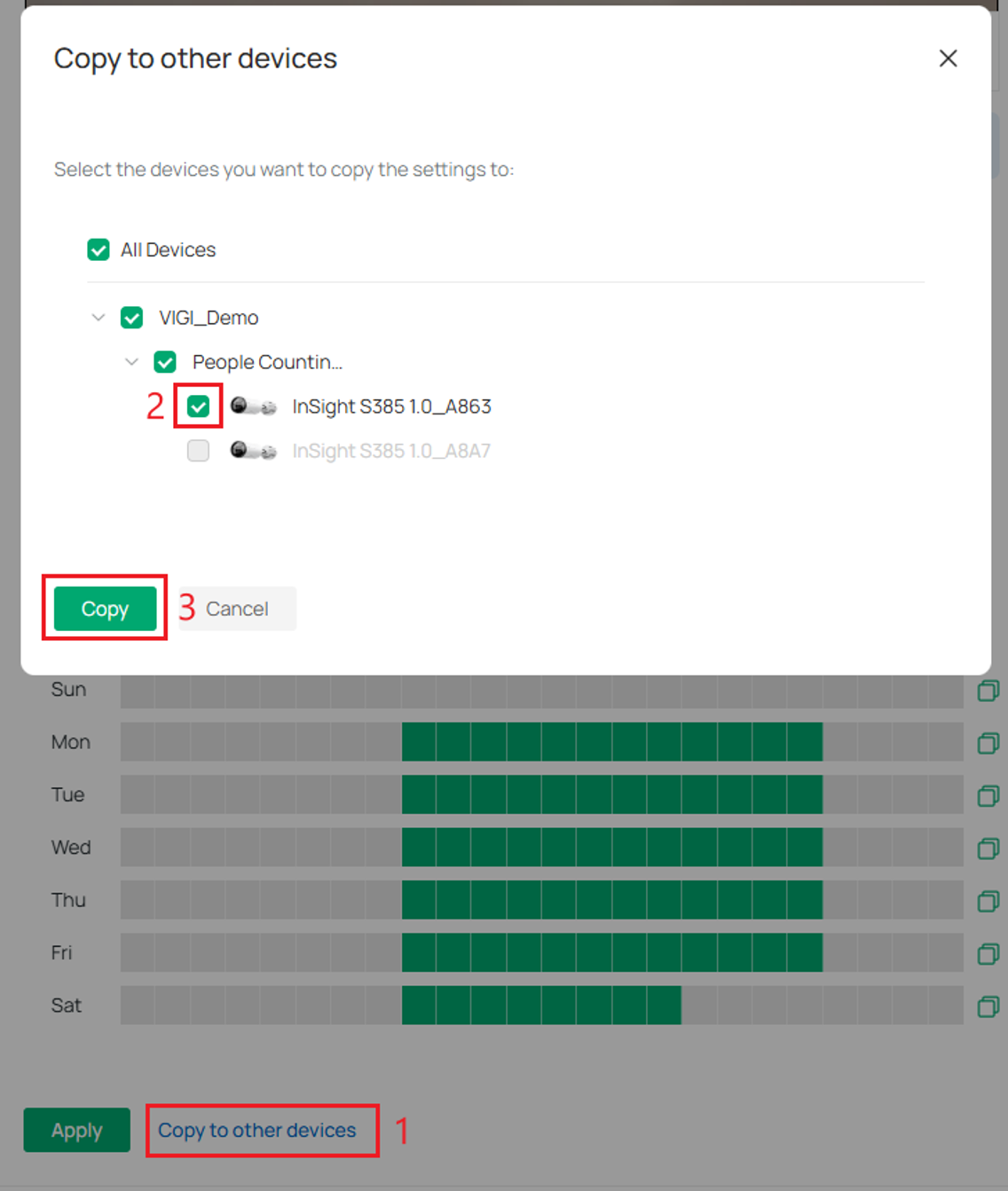
7단계. 이 설정을 다른 장치에 적용하려면 다른 장치로 복사를 선택합니다. 설정을 복사할 장치를 선택합니다. 이 예시에서는 설정이 다른 Insight S385 카메라로 복사됩니다.
검증
피플 카운팅 기능이 설정되면 왼쪽 메뉴에서 피플 카운팅을 선택하여 통계 및 지표를 확인하십시오. 사용 가능한 옵션에 대한 설명은 다음과 같습니다.
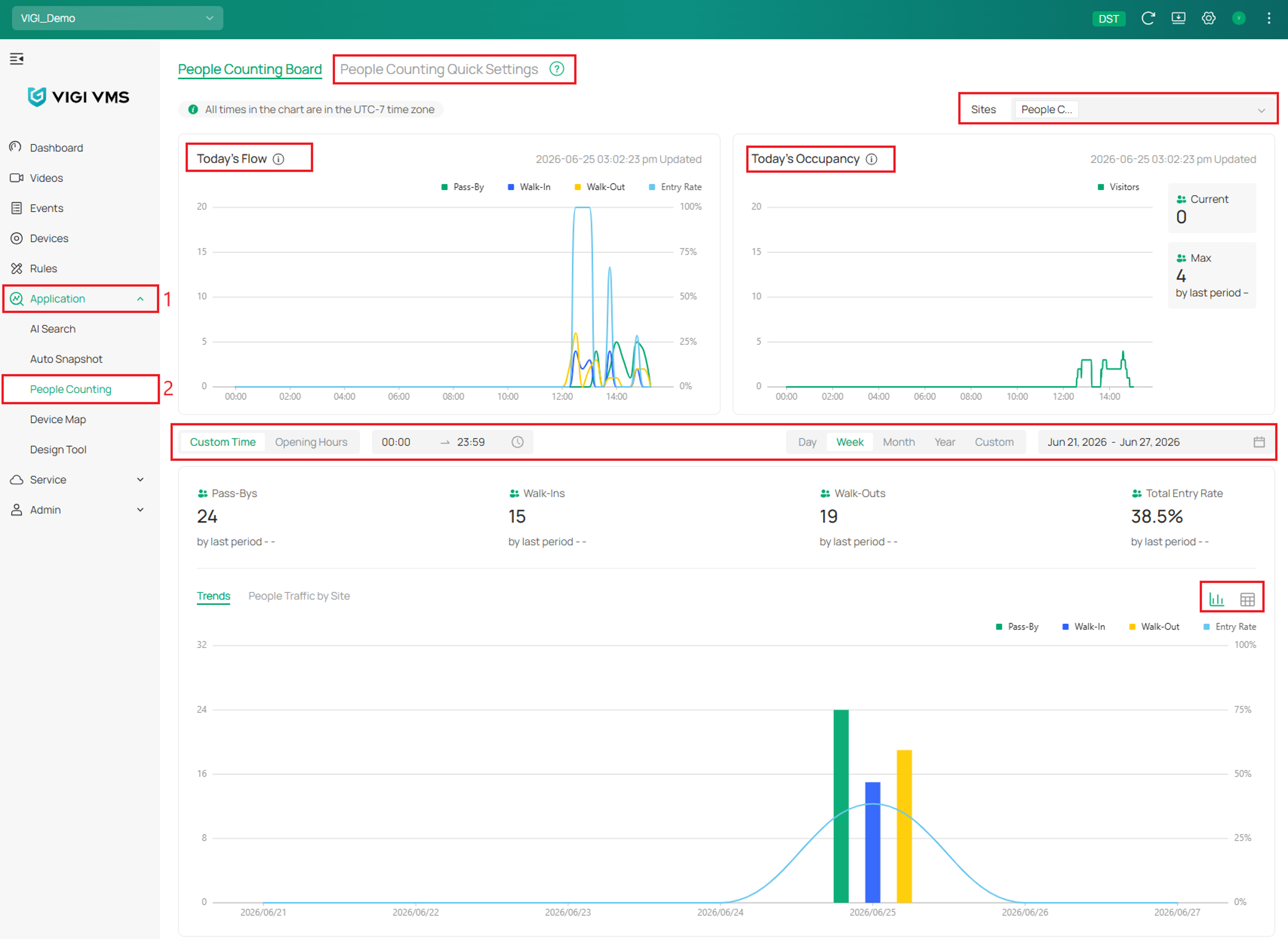
- 피플 카운팅 빠른 설정: 이 옵션을 선택하면 빠른 설정 메뉴가 표시되며, 피플 카운팅이 활성화된 카메라와 비활성화된 카메라를 확인할 수 있습니다. 또한 사이트 목록을 통해 피플 카운팅에 대한 자세한 정보를 확인할 수 있습니다.
- 사이트 선택: 페이지 우측 상단에 위치합니다. 서로 다른 사이트 간의 데이터는 분리되어 있으며, 실시간으로 계산됩니다. (계산 결과는 단순한 집계 방식이 아닌 관련 통계 알고리즘을 기반으로 산출됩니다.)
- 오늘의 유동 인구: 조직의 시간대 기준으로 자정부터 현재 시간까지의 통계 데이터를 표시합니다. 데이터는 15분마다 1개의 데이터 포인트로 제공되며, 완료된 15분 단위 구간만 계산되어 표시되고 진행 중인 구간은 표시되지 않습니다. 표시되는 데이터에는 이탈, 입장, 퇴장 및 입장률이 포함되며, 1분마다 자동으로 새로고침됩니다.
- 오늘의 체류 정보: 이 모듈에서는 실시간 방문객 수를 표시합니다. 오늘의 방문객 추이 차트 외에도 현재 방문객 수, 오늘의 최대 방문객 수, 그리고 어제 대비 오늘의 최대 입장 방문객 수 증가율을 제공합니다. 데이터는 1분마다 자동으로 새로고침됩니다.
- 시간: 시간 선택 기능에서는 사용자 지정 시간 모드를 통해 최소 30분 간격으로 매일의 시작 및 종료 시간을 설정할 수 있습니다. 또한 영업시간 모드를 선택하면 각 장치에 설정된 영업시간을 기준으로 데이터가 계산됩니다. 날짜 선택은 일, 주, 월, 연, 사용자 지정 모드를 지원합니다.
- 총계 통계: 이탈, 입장, 퇴장, 입장률 및 각 항목의 전기 대비 증감 데이터를 제공합니다.
- 추세: 선택한 시간 모드에 따라 이탈, 입장, 퇴장 및 입장률 데이터를 차트로 표시합니다. 또한 차트를 사이트별 인원 흐름 모드로 전환하여 확인할 수 있습니다.
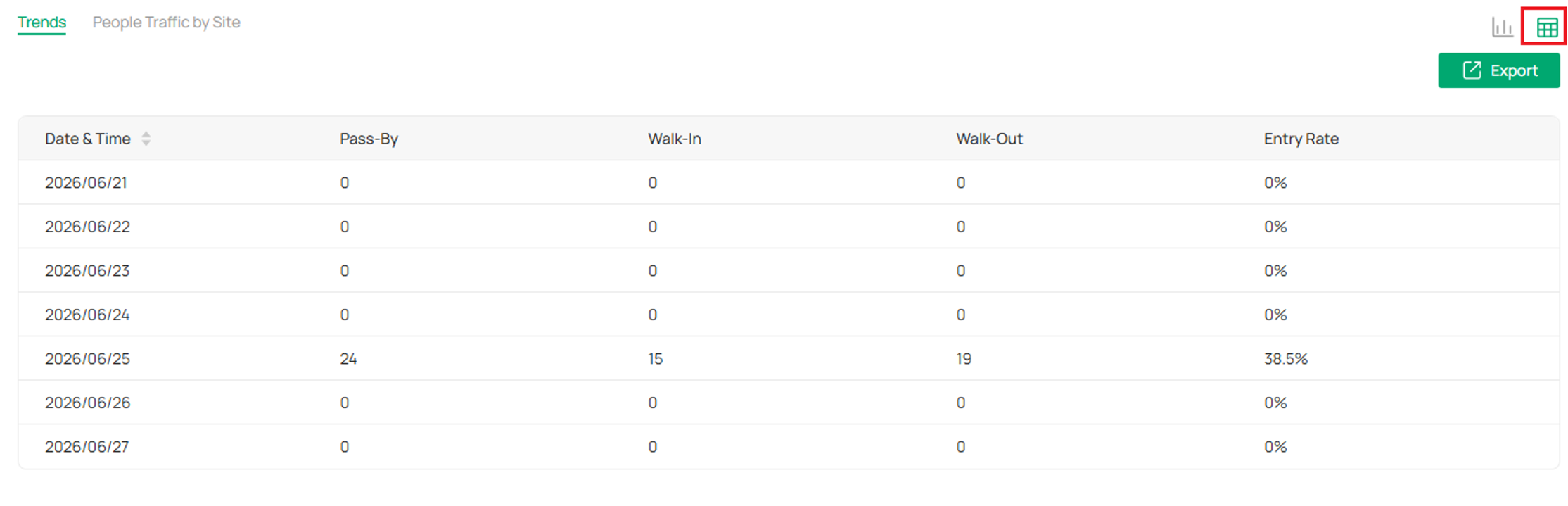
- 테이블 모드 및 데이터 내보내기: 차트 표시 외에도 차트 우측 상단에서 테이블 모드로 전환할 수 있습니다. 테이블 모드에서는 데이터를 내보낼 수도 있습니다.
일반적인 사용 팁
카메라 설치 가이드
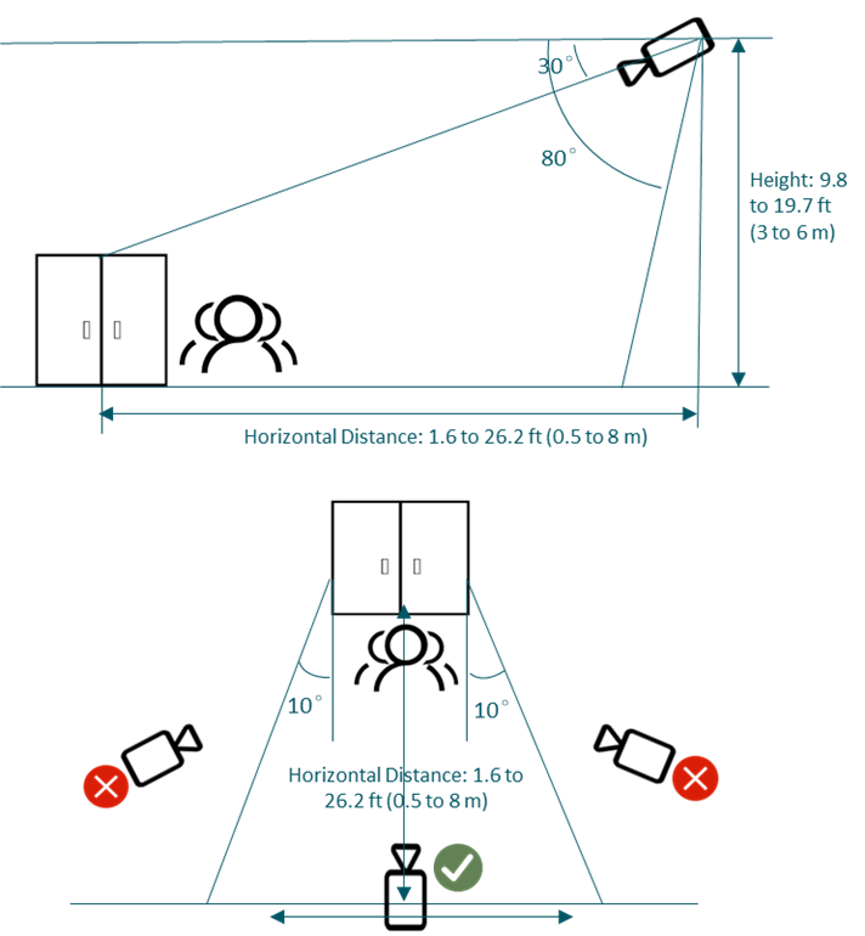
피플 카운팅의 최적 성능과 정확한 집계를 위해 아래 권장 설치 가이드를 따르기를 권장드립니다.
- 카메라 설치 높이
카메라에서 지면까지의 수직 거리는 3m ~ 6m (9.8 ~ 19.7피트)가 되도록 설치하는 것이 좋습니다.
- 카메라 기울기 각도
카메라의 시야선과 수평면 사이의 하향 각도는 30° ~ 80° 범위로 설정하는 것이 권장됩니다.
- 카메라 배치
카메라는 출입구를 정면으로 향하도록 설치하는 것이 좋습니다. 대상 영역을 비스듬한 각도에서 촬영하도록 설치하지 마십시오.
- 설치 시 고려 사항
카메라의 설치 높이, 기울기 각도, 설치 위치는 화면 내 인물 간의 머리 가림 (Head Occlusion) 현상을 최소화할 수 있도록 서로 조화롭게 설정되어야 합니다. 설치가 적절하지 않으면 방문객 수가 누락되거나 부정확한 계수 결과를 초래할 수 있습니다.
권장 설치 환경
- 개방적이고 경계가 명확한 구역에 설치
출입구, 복도 도는 경계가 명확하고 보행 동선이 뚜렷한 개방된 공간에 설치하는 것을 권장합니다.
- 적절한 조명 조건 확보
조도가 낮거나 역광, 강한 눈부심, 노출 과다가 발생하는 환경은 피하십시오. 최적의 감지 정확도를 위해 주간 또는 조명이 밝은 곳에서 사용하십시오. 야간 적외선(IR) 모드에서의 사용은 절대 권장하지 않습니다.
- 감지 영역 내 복잡한 배경 및 그림자 최소화
감지에 영향을 줄 수 있는 과도한 장애물, 객체 간 겹침 또는 시선을 분산시키는 강한 그림자가 있는 환경은 가능한 한 피하십시오.
- 감지 구역 내 장애물 제거
감지 영역 내 보행자를 완전히 또는 부분적으로 가릴 수 있는 물체가 카메라 시야를 방해하지 않도록 설치하십시오.
피플 카운팅 영역 설정 요구 사항
- 보행 방향 파악
현장 환경을 기준으로 고객의 이동 방향(입장 또는 퇴장)을 파악합니다.
- 감지 영역 및 집계 규칙 정의
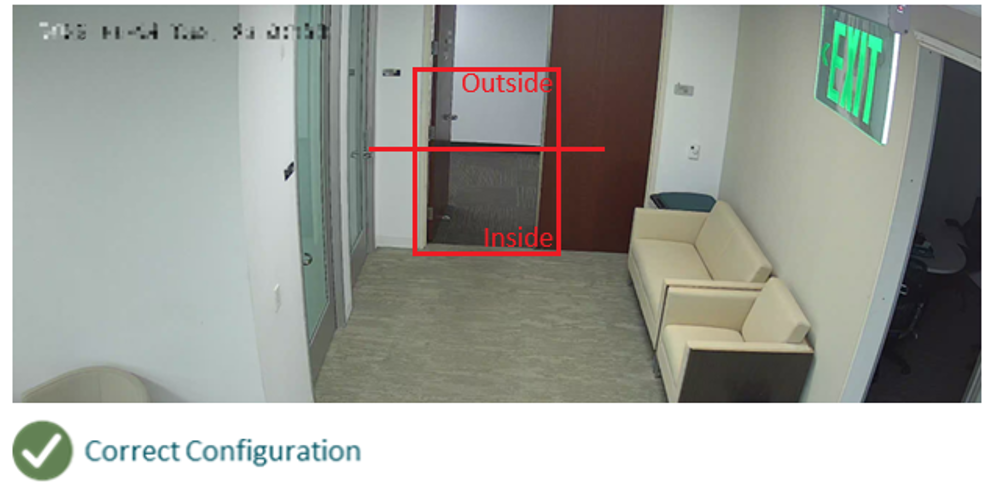
감지 영역을 설정하고 이에 맞는 입장/퇴잡 규칙을 설정합니다. 감지 영역은 관심 영역을 완전히 포함하도록 설정해야 하며, 내부와 외부 영역이 모두 포함되어야 합니다.
- 감지 영역의 상·하단 여백 확보
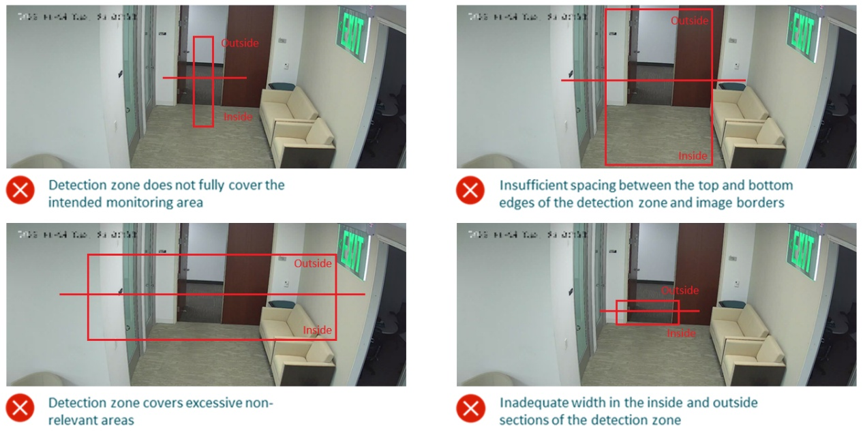
감지 구역의 상단/하단은 카메라 화면 경계와 일정한 간격을 두어야 합니다. 최소한 사람 머리 하나 정도의 공간(약 0.5m / 1.6 ft) 이상을 확보하는 것을 권장합니다.
- 감지 영역의 세로 범위 확보
감지 영역의 내부와 외부 영역(사진 속 실내와 실외 범위)은 모두 충분한 폭을 확보해야 합니다. 원활한 집계를 위해 기준선을 중심으로 양쪽 모두 사람 머리 너비 4개 이상의 공간을 확보하는 것을 권장합니다.
- 감지 영역 최적화
감지 영역은 관심 영역을 충분히 포함하면서도 적절한 크기로 설정해야 합니다. 불필요한 영역까지 포함하거나 지나치게 크게 설정하지 마십시오. 과도하게 큰 감지 영역에서는 제어되지 않는 변수가 증가하여 감지 정확도가 저하될 수 있습니다.
결론
이제 피플 카운팅 기능이 정상적으로 활성화되었습니다. 본 가이드에서는 올바른 설정을 위해 필요한 요구 사항, 설정 단계 및 운영 시 고려 사항을 살펴보았습니다. 이 기능을 활성화하면 관리자는 출입 동향을 모니터링하고 정확한 통계 보고서를 생성하며, 이를 매장 분석, 방문객 관리, 시설 운영 계획과 같은 실제 환경에 활용할 수 있습니다.
질문과 답변
Q1. 피플 카운팅 기능이란 무엇입니까?
A1. 피플 카운팅 기능은 지원되는 VIGI IP 카메라 및 NVR과 함께 사용하는 분석 기능입니다. 이 기능은 지정된 영역이나 구역에 출입하는 사람의 수를 감지하고 집계합니다.
Q2. 어떤 장치에서 피플 카운팅 기능을 지원하나요?
A2. AI 기반 분석 기능을 지원하는 일부 VIGI 카메라 및 NVR이 필요합니다. VIGI Cloud VMS는 이러한 장치와 연동되어 피플 카운팅 통계를 표시합니다. 지원 장치 목록은 다음 페이지에서 확인하실 수 있습니다: https://www.vigi.com/vigi-피플 카운팅/장치 목록/.
Q3. 피플 카운팅 영역은 최대 몇 개까지 생성할 수 있나요?
A3. 지원되는 카메라 1대당 최대 3개의 피플 카운팅 집계 영역을 생성할 수 있습니다.
Q4. 피플 카운팅 통계는 어디에서 확인할 수 있나요?
A4. 피플 카운팅 통계는 VIGI Cloud VMS 대시보드의 애플리케이션 > 피플 카운팅에서 확인할 수 있으며, 장치, 사이트 또는 기간별로 필터링할 수 있습니다.
Q5. VIGI Cloud VMS에서 피플 카운팅 기능을 사용하려면 TP-Link ID가 필요한가요?
A5. 예. 클라우드 기능을 사용하려면 TP-Link ID가 필요합니다.
Q6. 피플 카운팅은 어떤 환경에서 활용할 수 있나요?
A6. 대표적인 활용 사례로는 매장의 고객 유동 분석, 사무실의 방문자 수 추적, 건물 출입 인원 분석 등이 있습니다.
Q7. “해당 채널은 지원되지 않습니다(The channel is not supported).”라는 오류 메시지가 표시됩니다. 어떻게 해야 하나요?
A7. 이 오류는 현재 활성화된 NVR 채널에 피플 카운팅 기능을 지원하는 카메라가 매핑(연결)되어 있지 않음을 의미합니다.
NVR의 IP 주소를 사용하여 NVR 웹 인터페이스에 직접 로그인한 후, 카메라가 채널에 올바르게 추가되었는지 확인하십시오. 추가되어 있지 않은 경우, 사용 가능한 채널에 카메라를 할당하십시오.
카메라가 채널에 정상적으로 연결되면 VIGI Cloud VMS > 장치 관리에서 해당 카메라에 채널 번호가 표시되는지 확인하십시오. 채널 연결이 완료되면 오류 메시지가 더 이상 표시되지 않습니다.
Q8. 피플 카운팅 기능을 위해 카메라를 더 추가하고 싶습니다. 어떻게 해야 하나요?
A8. 먼저 IP 카메라를 NVR에 추가한 후, VIGI Cloud VMS에서 장치 > 추가한 IP 카메라 편집 > 분석 > 스마트 분석 설정 > 피플 카운팅 모드 활성화 > 적용으로 이동합니다. 설정을 적용하면 IP 카메라가 재부팅되며, 피플 카운팅 기능이 활성화됩니다.
각 기능 및 설정에 대한 자세한 내용은 지원 홈페이지를 방문하여 해당 제품의 설명서를 다운로드하거나 확인해 주십시오.
이 문서에는 기계 번역이 적용되었으며, 정확한 내용을 확인하려면 원본 영문 문서를 참고하시기 바랍니다.
더 알아보기
해당 FAQ가 유용했나요?
여러분의 의견은 사이트 개선을 위해 소중하게 사용됩니다.


TP-Link Community
Still need help? Search for answers, ask questions, and get help from TP-Link experts and other users around the world.