
TP-Link Deco에서 Wi-Fi 히트맵 사용하는 방법
이 글에서는 Deco 앱의 Wi-Fi 히트맵 기능을 소개하며, 평면도 작성, Deco 배치, 시뮬레이션부터 신호 테스트에 이르기까지 전반적인 내용을 다룹니다.
시작하기 전에
- Google Play 스토어, App Store에서 Deco 앱을 다운로드하거나 아래 QR 코드를 스캔하여 설치하십시오. 그런 다음 앱의 안내에 따라 Deco 네트워크를 설정하십시오.
- 사용 중인 기기와 앱 버전이 해당 기능을 지원하는지 확인하십시오. 일부 모델의 경우 펌웨어 업그레이드가 필요할 수 있습니다.
참고: 단계는 기기의 운영 체제에 따라 다를 수 있습니다. 여기서는 iOS 시스템을 예로 들어 설명합니다.
Wi-Fi 히트맵
평면도 생성하기
기기 배치
배치 시뮬레이션
- 배치 시뮬레이션이란?
- 히트맵 제안을 통해 기기 배치를 최적화하는 방법
- 히트맵에서 시뮬레이션을 위해 가상 기기를 추가하는 방법
- 히트맵에서 시뮬레이션 데이터와 실제 네트워크 데이터를 비교하는 방법
신호 테스트
Wi-Fi 히트맵
Wi-Fi 히트맵이란
Deco 앱의 Wi-Fi 히트맵은 집이나 사무실 전체의 무선 네트워크 신호 강도, 품질 및 전반적인 성능을 색상으로 구분하여 시각적으로 보여주는 기능입니다.
명확한 시각적 개요를 통해 추가 Deco 장치 설치나 기존 장치 재배치가 필요한 신호가 약한 구역이나 사각지대를 빠르게 파악할 수 있습니다. 히트맵을 사용하면 다양한 배치 설정을 테스트하고, 간섭을 줄이며, 대역폭 분배를 최적화하여 공간 전체에서 안정적인 Wi-Fi 성능을 보장할 수 있습니다.
히트맵을 만들려면 먼저 평면도를 그리거나 업로드하세요. 그런 다음 벽이나 문과 같은 물리적 장애물을 표시하여 Wi-Fi 신호에 미치는 영향을 시뮬레이션할 수 있습니다. 평면도에 Deco 유닛을 배치하면 히트맵이 신호의 전파 경로를 시각적으로 보여주므로, 더 나은 커버리지를 위해 장치 위치를 조정할 수 있습니다.
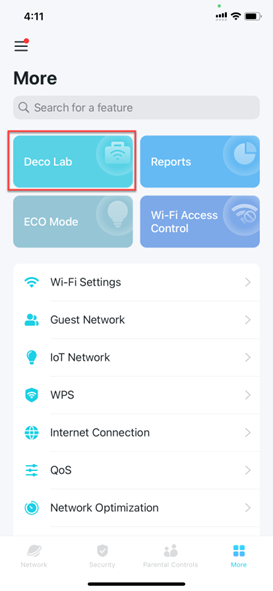
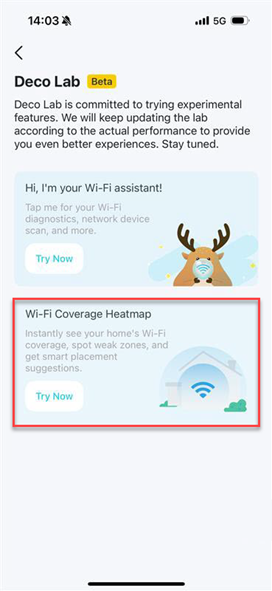
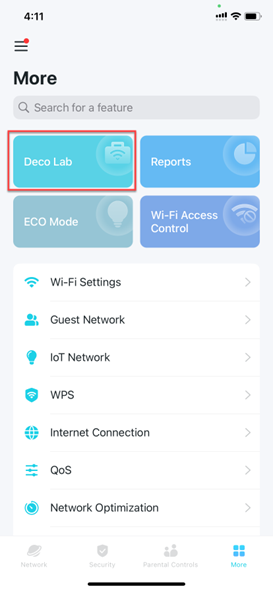
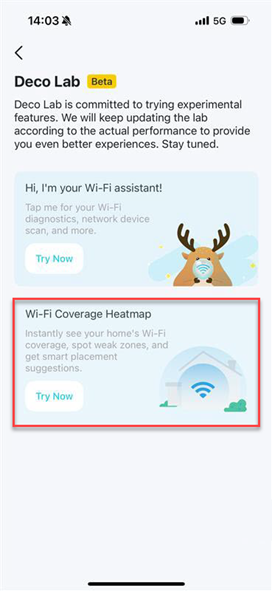
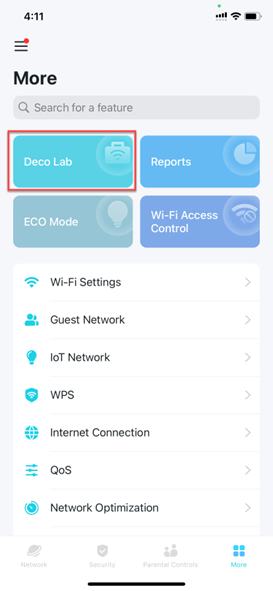
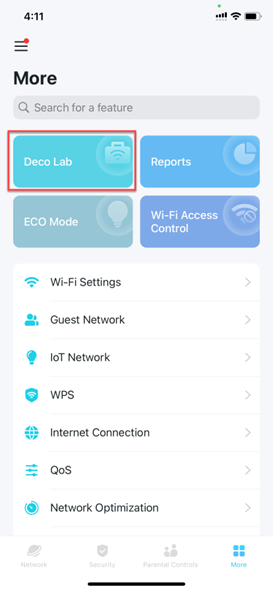
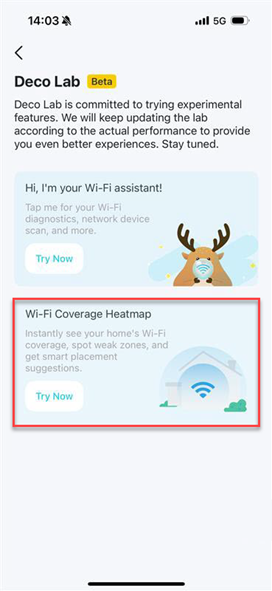
이 기능을 찾으려면 Deco 앱을 열고 '더 보기 > Deco 실습'으로 이동한 후 'Wi-Fi 커버리지 히트맵' 카드를 선택하세요.
통합 홈 Wi-Fi 히트맵 생성 방법
1단계. Deco 앱을 열고 '더 보기 > Deco 실습'으로 이동한 후 'Wi-Fi 커버리지 히트맵' 카드를 선택합니다. '평면도 만들기'를 탭하여 시작합니다.
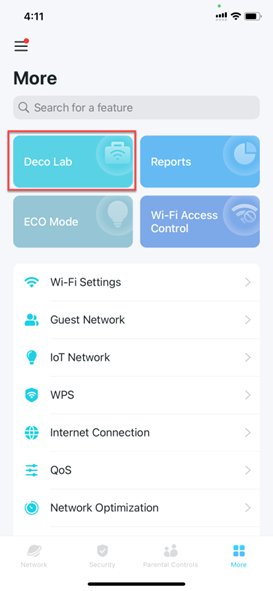
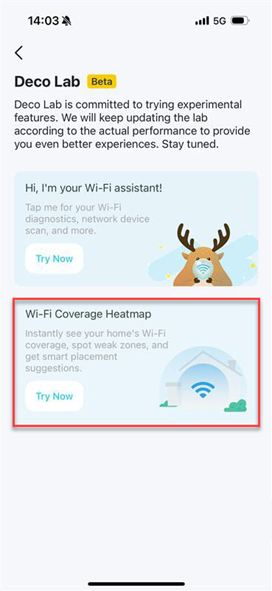
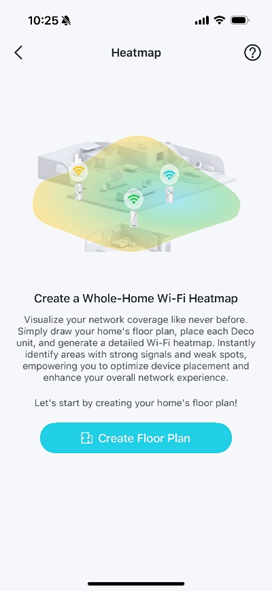
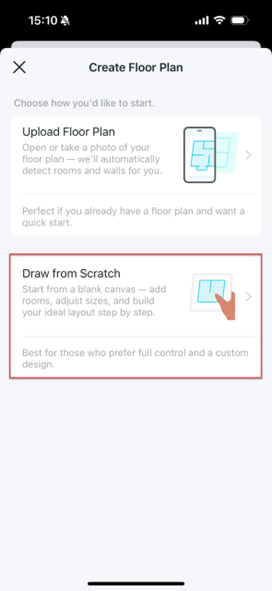
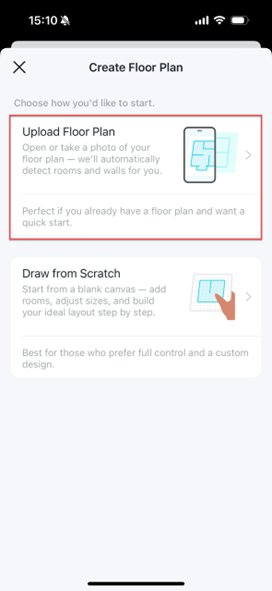
2단계. 시작 방법을 선택합니다. 기존 평면도를 가져오거나 처음부터 새로 만들 수 있습니다.
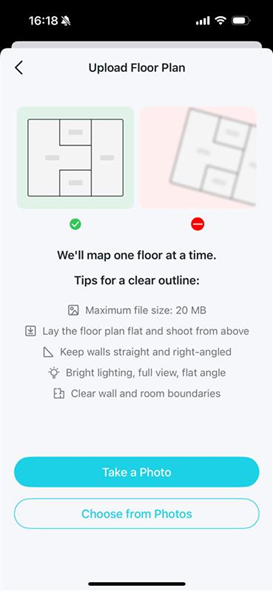
- 평면도 업로드: 기존 평면도 사진을 업로드하여 빠르게 시작하세요.
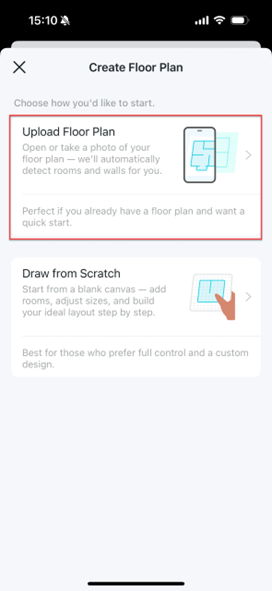
- 처음부터 그리기: 빈 캔버스에서 시작하여 단계별로 이상적인 레이아웃을 구성하세요.
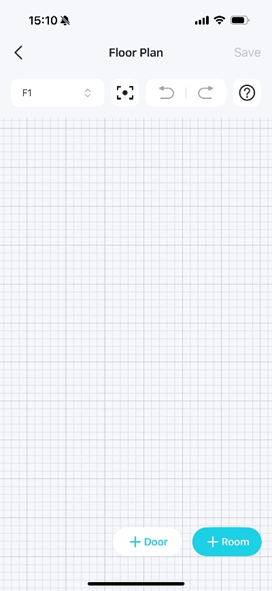
3단계. 층, 방, 문을 추가하는 등 평면도를 맞춤 설정하세요.
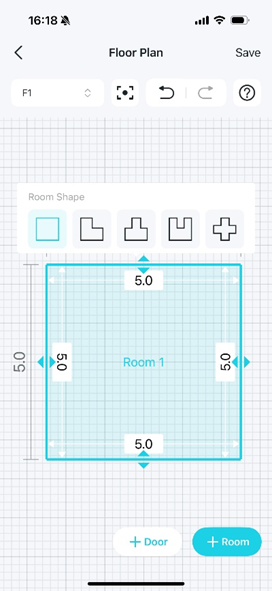
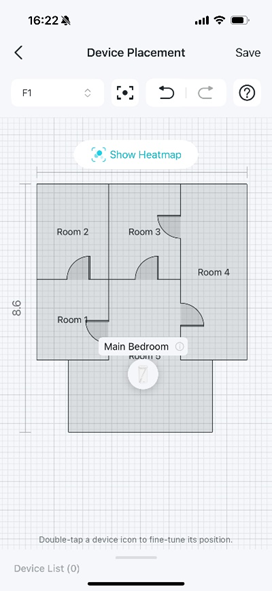
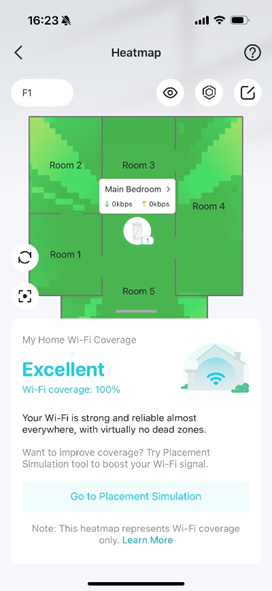
4단계. 평면도에 기기를 배치하고 저장하세요. 그러면 히트맵이 성공적으로 생성됩니다. 히트맵에서 Wi-Fi 신호 상태를 확인할 수 있습니다.
Wi-Fi 히트맵 읽는 방법
1단계. Deco 앱을 열고, '더 보기' > 'Deco 실습'으로 이동한 후 'Wi-Fi 커버리지 히트맵' 카드를 선택하세요.
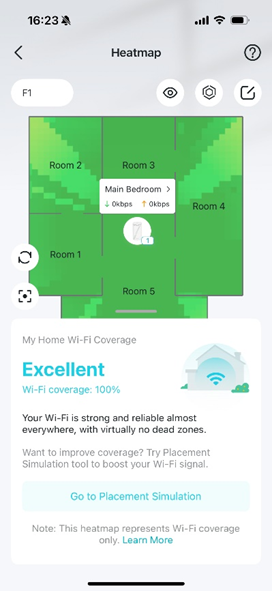
2단계. 히트맵에서 다음 작업을 수행할 수 있습니다:
- 층 버튼을 탭하여 층별 보기를 전환합니다.
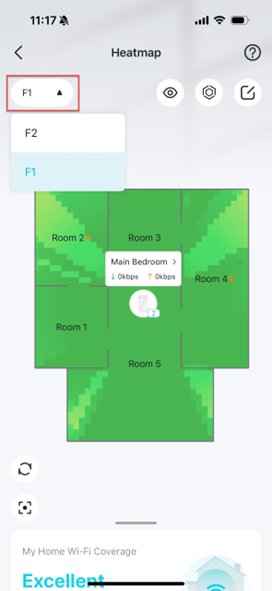
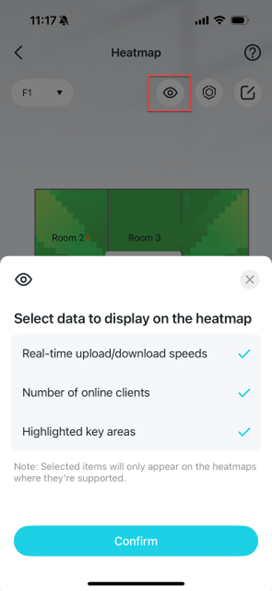
- 보기 아이콘을 탭하고
 을 탭하고 히트맵에 표시할 콘텐츠를 선택합니다.
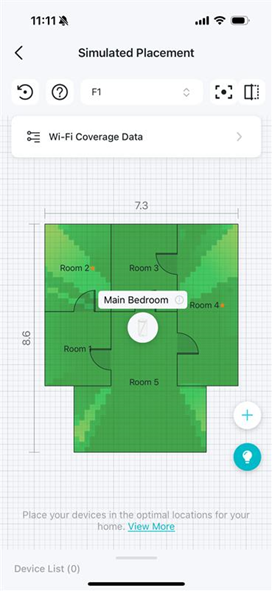
- 아이콘을 탭하여
 을 탭하여 시뮬레이션 배치 페이지로 이동합니다.
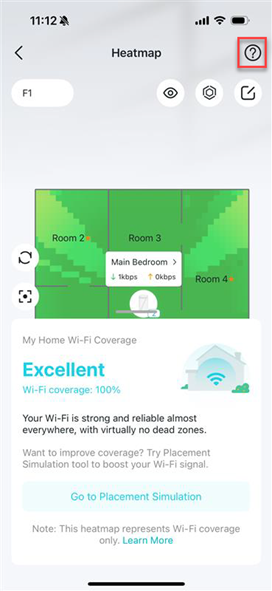
- 아이콘을 탭하여
 을 탭하여 도움말 가이드를 확인하세요.
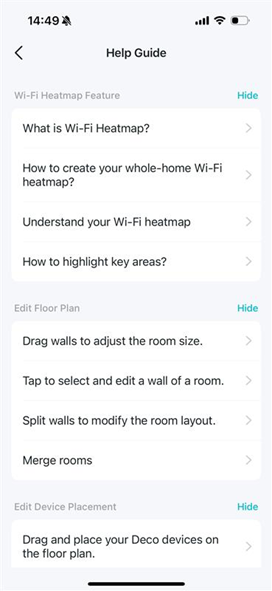
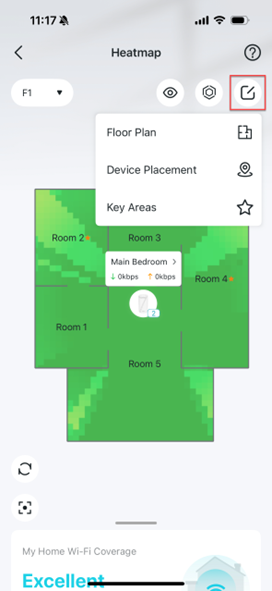
- 편집 아이콘을 탭하여
 을 탭하여 평면도를 설정하고, 기기를 배치하며, 주요 구역을 강조 표시하세요.
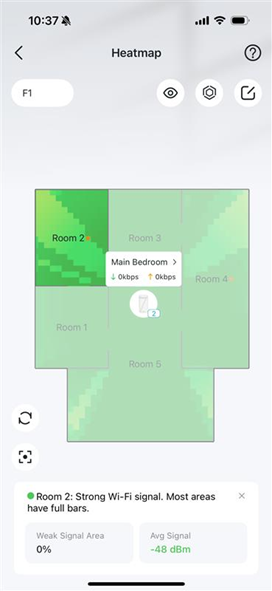
- 방을 탭하여 방의 Wi-Fi 신호 상태를 확인하십시오.
- 이 아이콘을 탭하여
 을 탭하여 히트맵 페이지를 새로고침하세요.
 - 이 아이콘을 탭하여
 을 탭하여 히트맵을 화면 중앙에 배치합니다.
 - 히트맵 페이지에서 위로 밀면 현재 Wi-Fi 커버리지 상태를 확인할 수 있습니다.
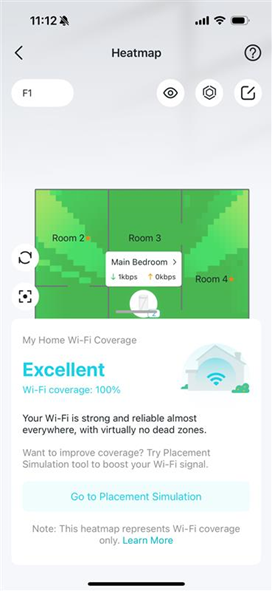
히트맵에서 주요 영역을 강조 표시하는 방법
1단계. Deco 앱을 열고, '더 보기' > 'Deco 실습'으로 이동한 다음 'Wi-Fi 커버리지 히트맵' 카드를 선택합니다.
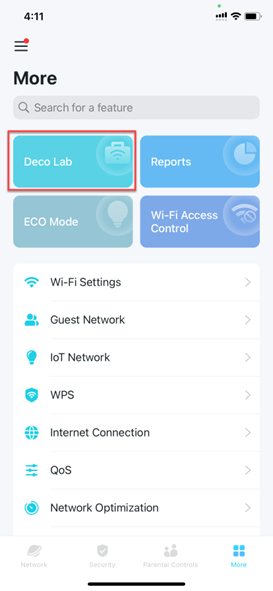
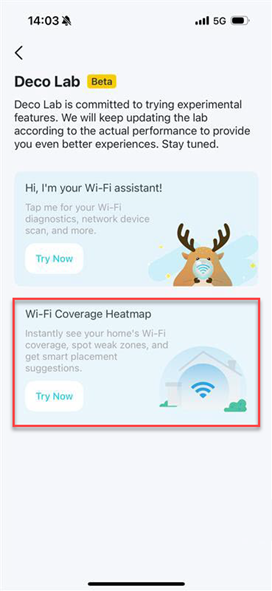
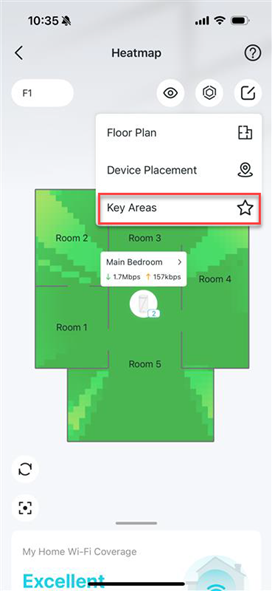
2단계. 히트맵에서 편집 아이콘을 탭하고  을 탭하고 주요 영역을 선택합니다.
3단계. 인터넷을 자주 사용하는 방을 탭하여 주요 영역으로 표시(별표)합니다. 그러면 Wi-Fi 커버리지 분석이 해당 영역에 집중되어 더 정확한 배치 안내를 제공합니다.
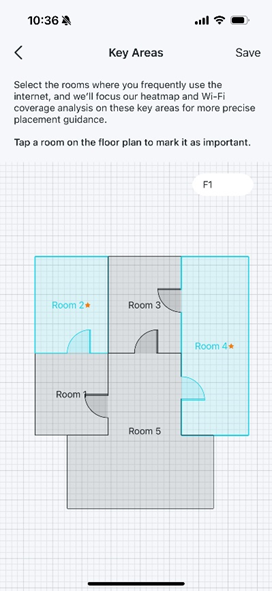
평면도 생성하기
기존 평면도를 사용하여 Wi-Fi 히트맵을 빠르게 생성하는 방법
1단계. Deco 앱을 열고, '더 보기' > 'Deco 실습'으로 이동한 후 'Wi-Fi 커버리지 히트맵' 카드를 선택합니다. '평면도 만들기'를 탭하여 시작합니다.
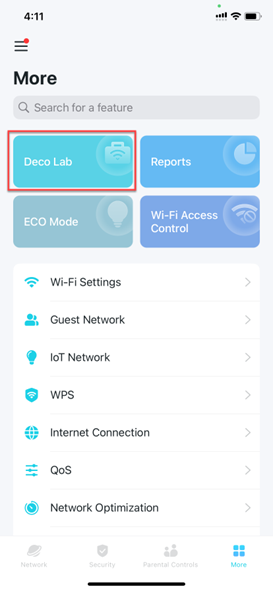
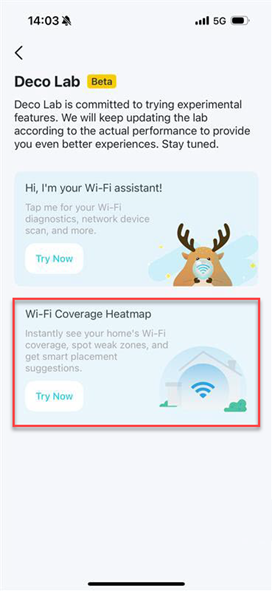
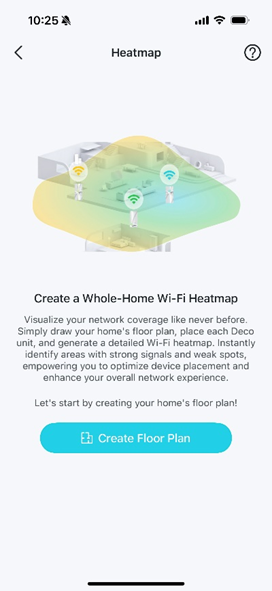
2단계. '평면도 업로드'를 선택하고 요건을 충족하는 기존 평면도 사진을 업로드하세요. 그러면 업로드된 이미지를 기반으로 평면도가 자동으로 감지되어 그려집니다.
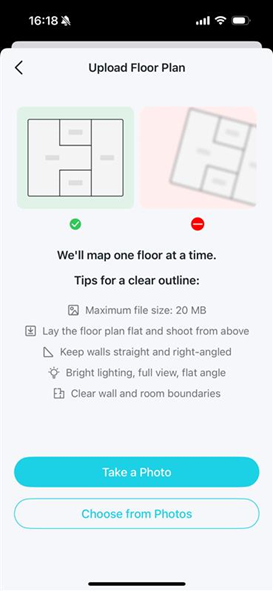
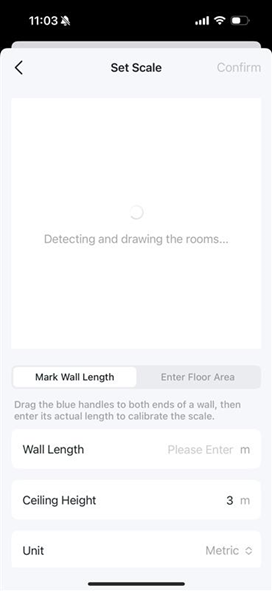
3단계. 실제 상황에 따라 단위(벽 길이, 천장 높이, 바닥 면적 등)를 선택하고 축척을 설정합니다.
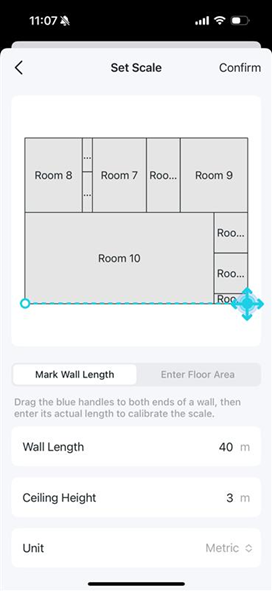
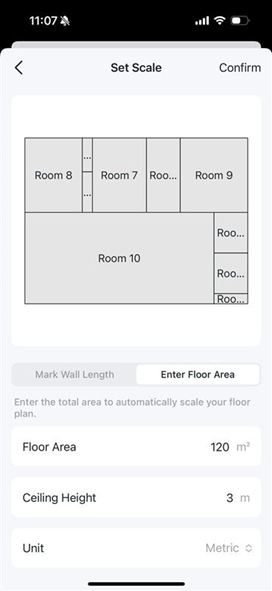
4단계. 층, 방, 문을 추가하는 등 평면도를 맞춤 설정합니다.
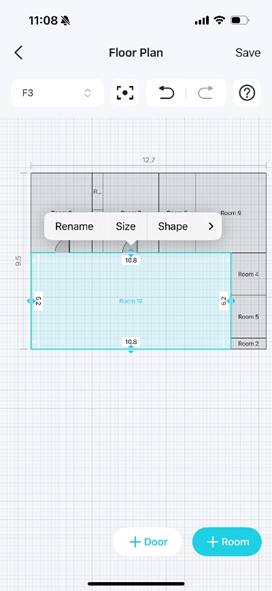
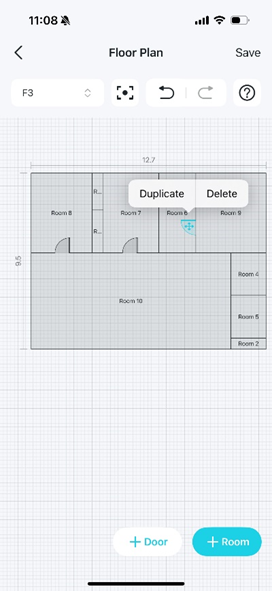
5단계. 기기 아이콘을 두 번 탭하여 평면도에 기기를 배치하고 저장하세요. 그러면 히트맵이 성공적으로 생성됩니다. 히트맵에서 Wi-Fi 신호 상태를 확인할 수 있습니다.
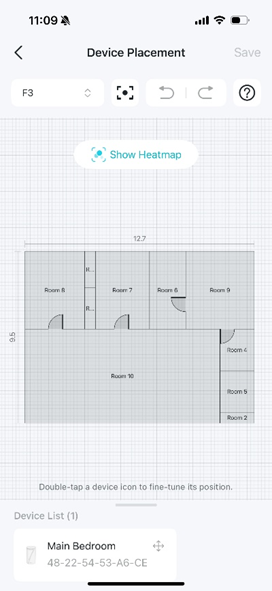
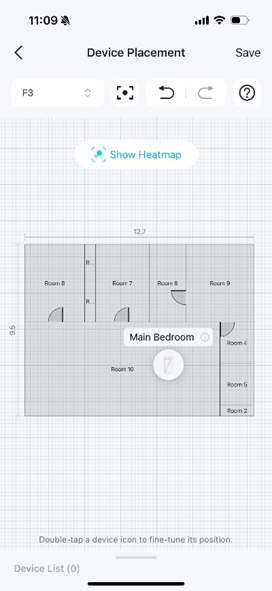
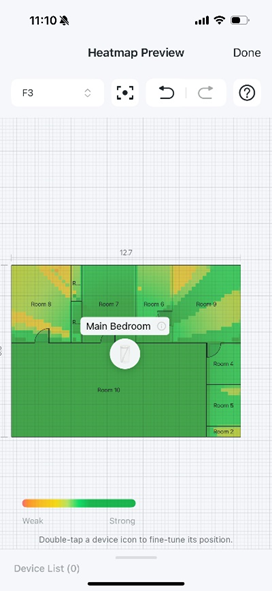
평면도에서 방 편집하는 방법
1단계. Deco 앱을 열고, '더 보기' > 'Deco 실습'으로 이동한 후 'Wi-Fi 커버리지 히트맵' 카드를 선택합니다.
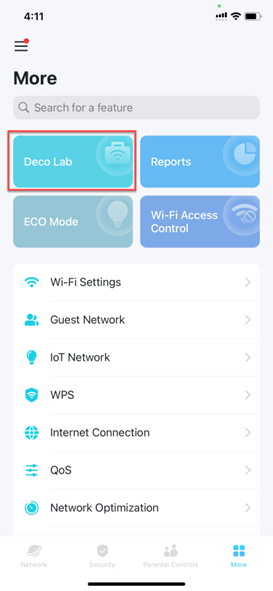
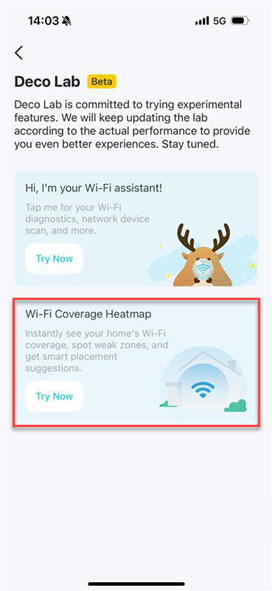
2단계. 히트맵에서 편집 아이콘을 탭하고 을 탭하고 '평면도'를 선택합니다.
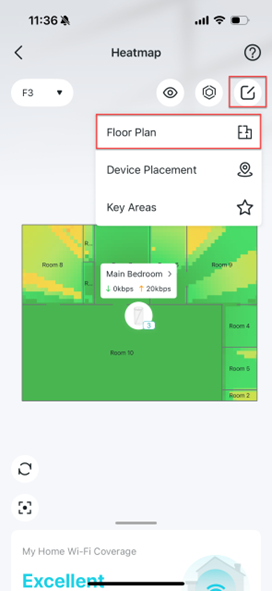
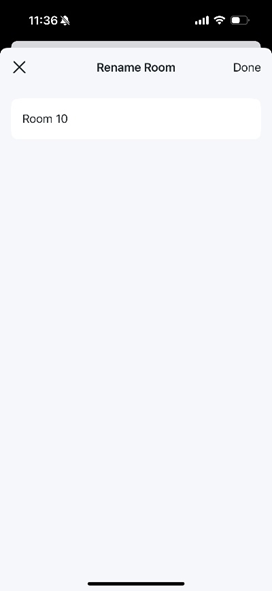
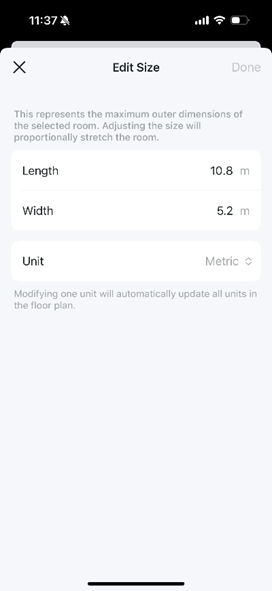
3단계. 방을 탭하면 다음을 편집할 수 있습니다:
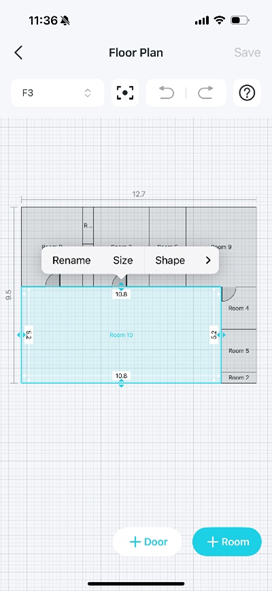
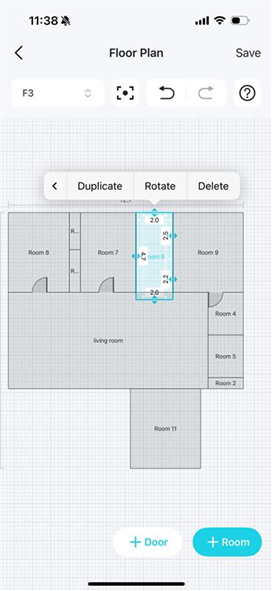
- 방 이름 변경.
- 방 크기 편집.
- 방 모양 변경.
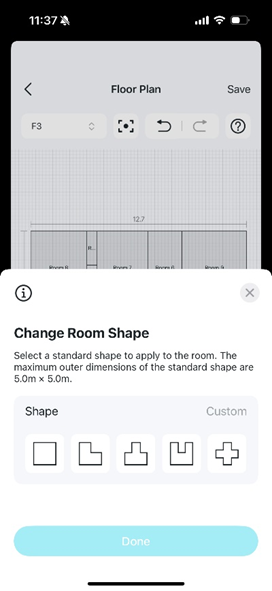
- 방 복제.
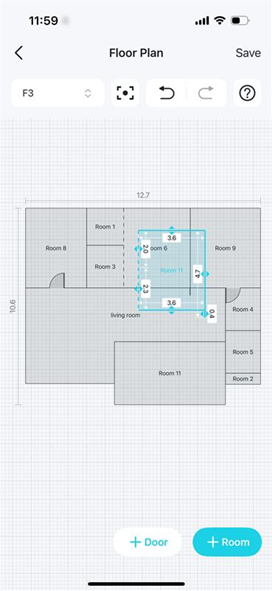
- 방 회전.
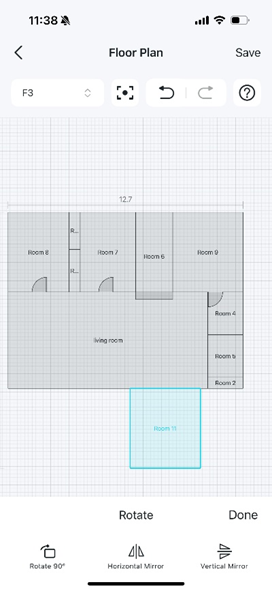
- 방 삭제.
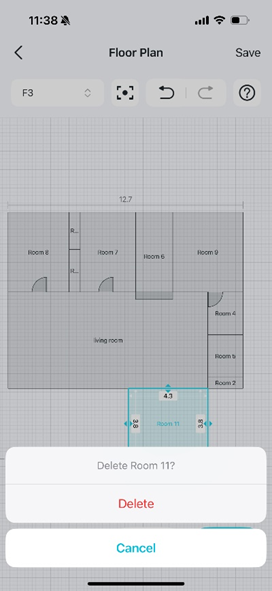
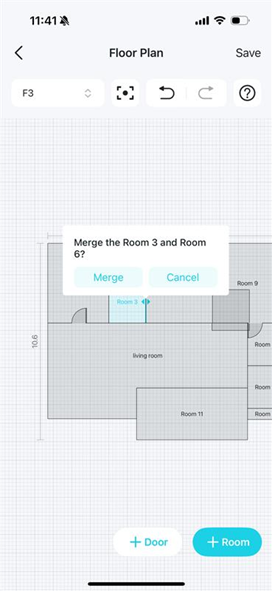
4단계. 인접한 두 방 사이의 벽을 탭하면 방을 병합할 수 있습니다.
평면도에서 벽을 분할하는 방법
1단계. Deco 앱을 열고, '더 보기' > 'Deco 실습'으로 이동한 다음 'Wi-Fi 커버리지 히트맵' 카드를 선택합니다.
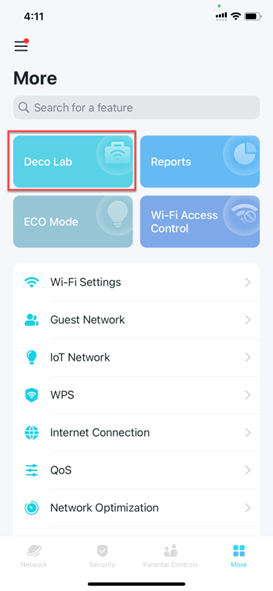
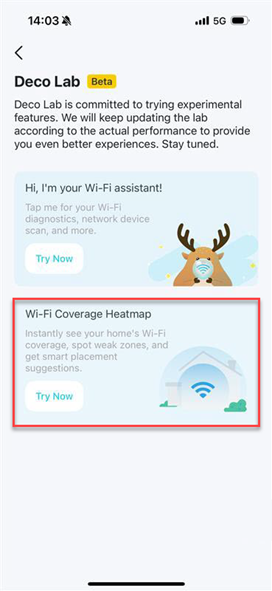
2단계. 히트맵에서 편집 아이콘을 탭하고  을 탭하고 평면도를 선택합니다.
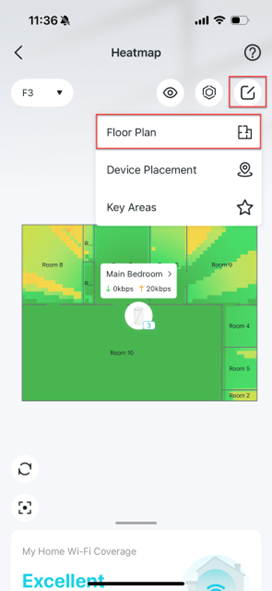
3단계. 방의 벽을 탭한 다음 분할을 탭합니다.
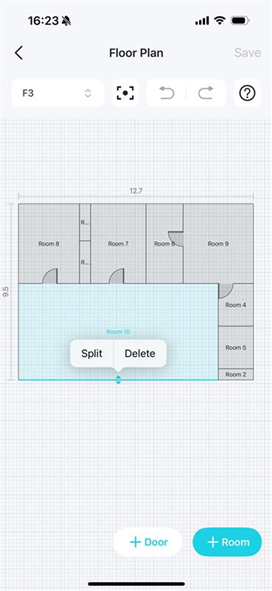
4단계. 핸들을 드래그하거나 값을 입력하여 벽의 길이를 설정한 후 '완료'를 탭합니다.
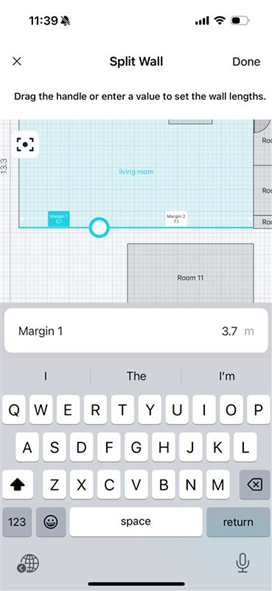
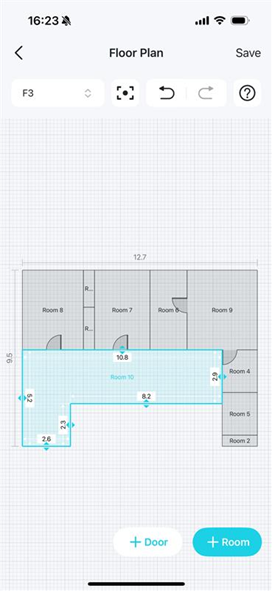
5단계. 이제 두 벽을 각각 따로 설정할 수 있습니다.
평면도에서 방 병합하는 방법
1단계. Deco 앱을 열고, '더 보기' > 'Deco 실습'으로 이동한 다음 'Wi-Fi 커버리지 히트맵' 카드를 선택합니다.
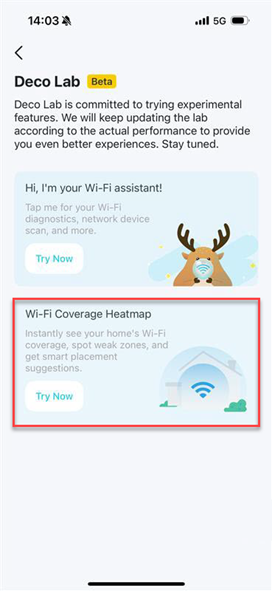
2단계. 히트맵에서 '편집' 아이콘을 탭하고  을 탭하고 평면도를 선택합니다.
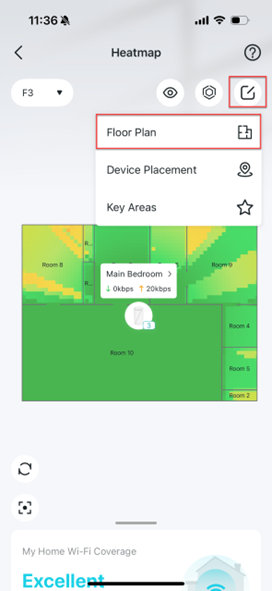
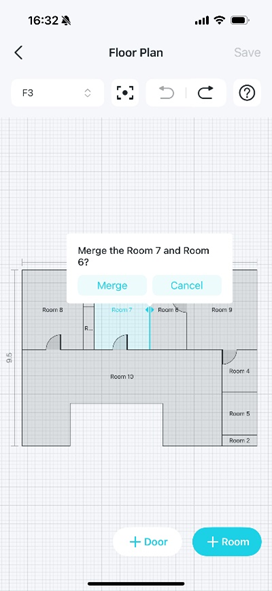
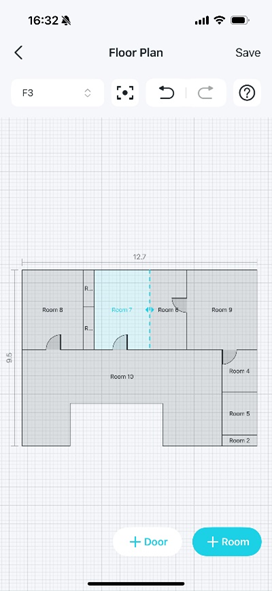
3단계. 인접한 두 방 사이의 벽을 탭하고 병합을 선택합니다. 그러면 두 방 사이의 실선이 점선으로 바뀌며, 방이 성공적으로 병합되었음을 나타냅니다.
기기 배치
히트맵에서 기기를 정확하게 배치하는 방법
1단계. Deco 앱을 열고, '더 보기' > 'Deco 실습'으로 이동한 다음 'Wi-Fi 커버리지 히트맵' 카드를 선택합니다.
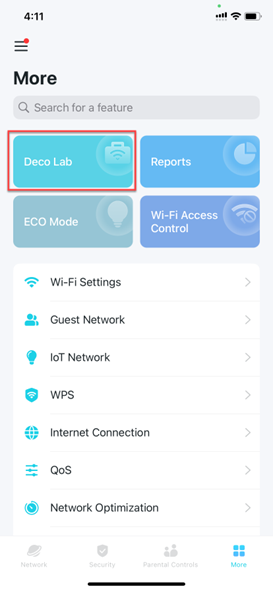
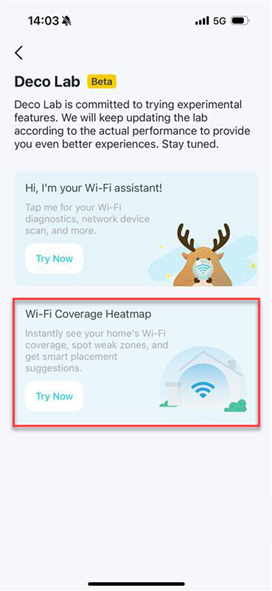
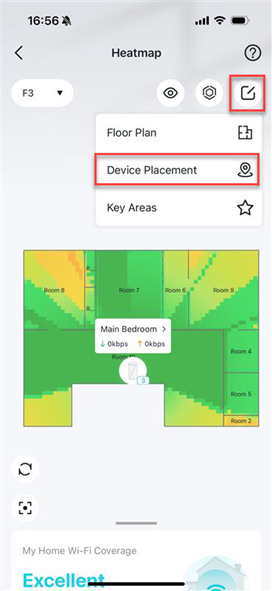
2단계. 히트맵에서 편집 아이콘을 탭하고  을 탭하고 '기기 배치'를 선택합니다.
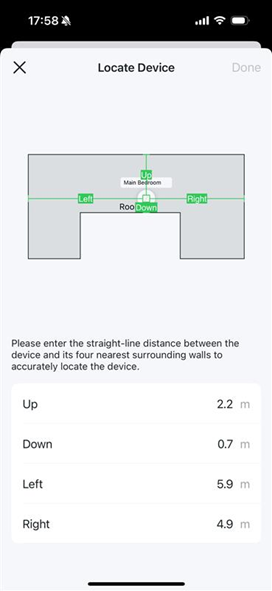
3단계. 기기 아이콘을 두 번 탭하여 기기와 가장 가까운 네 면의 벽 사이의 직선 거리를 입력해 기기를 정확하게 배치합니다. 그런 다음 '완료'를 탭하여 설정을 저장합니다.
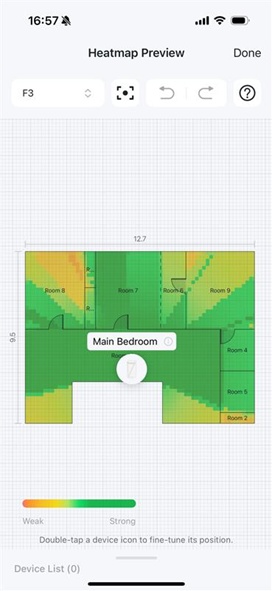
Wi-Fi 히트맵 미리 보기 방법
1단계. Deco 앱을 열고, '더 보기' > 'Deco 실습'으로 이동한 다음 'Wi-Fi 커버리지 히트맵' 카드를 선택합니다.
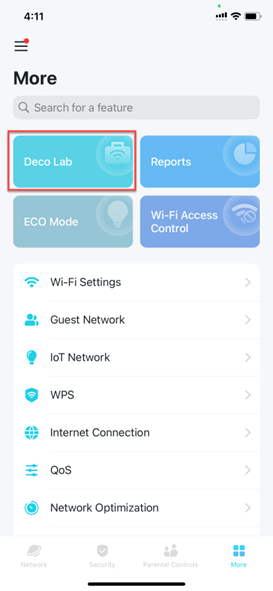
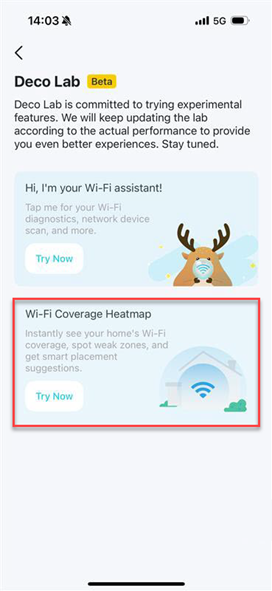
2단계. 히트맵에서 편집 아이콘을 탭하고  을 탭하고 '기기 배치'를 선택합니다.
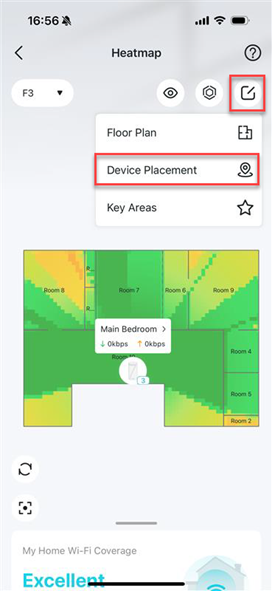
3단계. '히트맵 표시'를 탭하여 현재 히트맵을 미리 봅니다. 그런 다음 실시간 히트맵 상태에 따라 기기 위치를 조정할 수 있습니다.
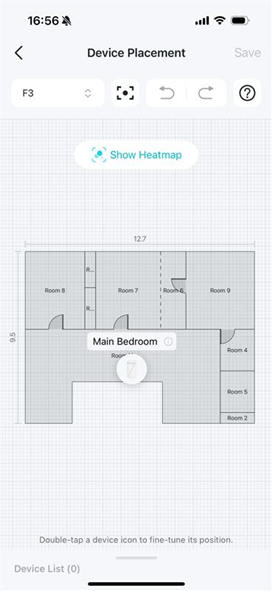
배치 시뮬레이션
배치 시뮬레이션이란?
1단계. Deco 앱을 열고, '더 보기' > 'Deco 실습'으로 이동한 후 'Wi-Fi 커버리지 히트맵' 카드를 선택합니다.
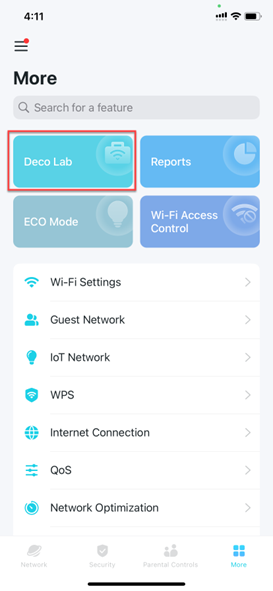
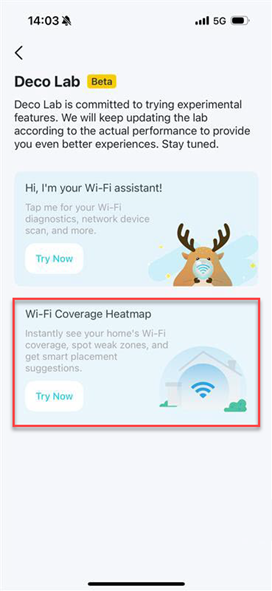
2단계. 히트맵에서 아이콘을 탭하여  을 탭하여 '배치 시뮬레이션' 페이지로 이동합니다.
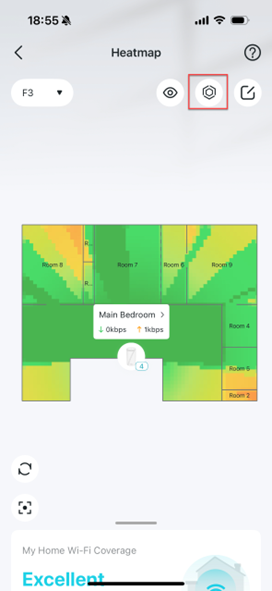
3단계. 배치 시뮬레이션 페이지에서 다음 작업을 수행할 수 있습니다:
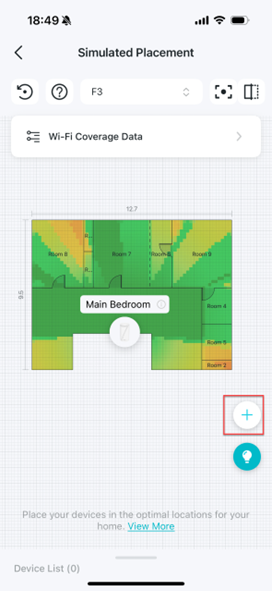
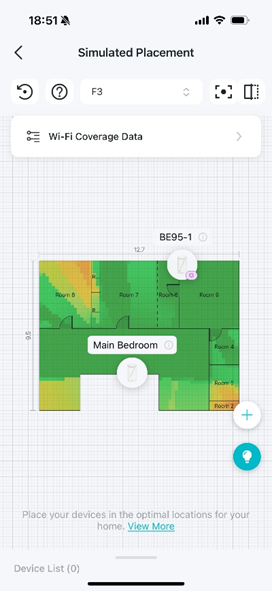
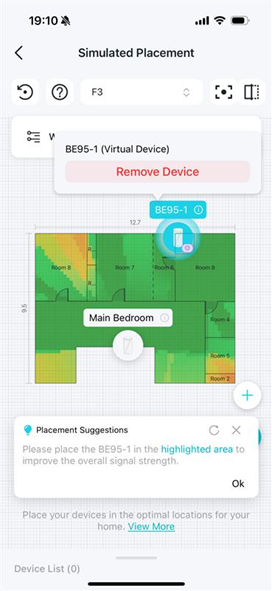
- 가상 기기 추가: 추가 아이콘을 탭하면 히트맵에 가상 기기가 나타납니다. 가상 기기를 이동하여 히트맵의 변화를 확인한 후, 해당 기기에 가장 적합한 위치를 선택할 수 있습니다.
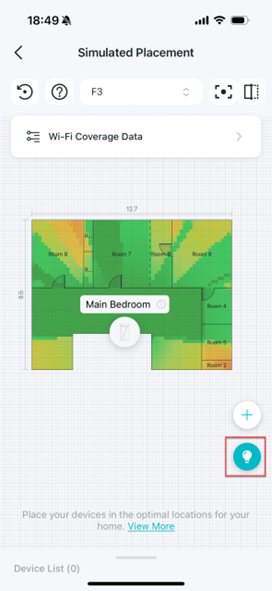
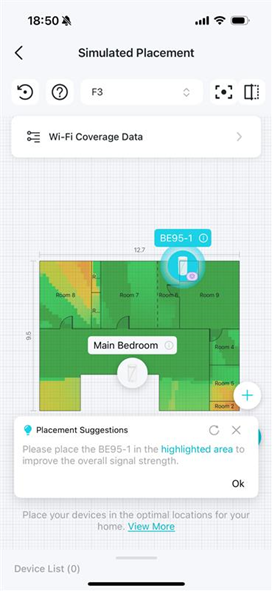
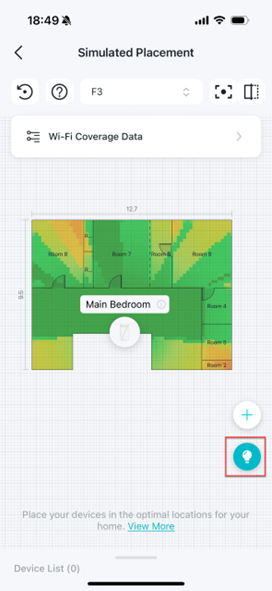
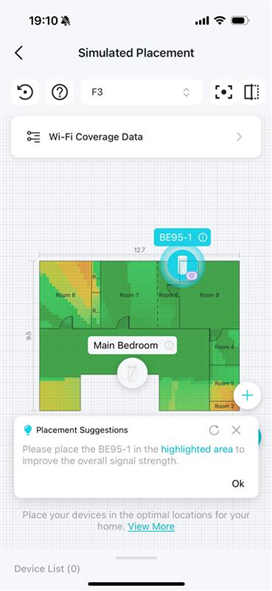
- 배치 제안 보기: 전구 아이콘을 탭하여 해당 층에 대한 배치 제안을 확인합니다. 기기 아이콘을 탭하여 해당 기기에 대한 제안을 확인합니다. 그런 다음 그에 따라 기기 배치를 조정할 수 있습니다.
- 비교 히트맵 확인: 아이콘을 길게 누르면
 을 길게 눌러 현재 네트워크의 실제 Wi-Fi 커버리지를 표시할 수 있습니다.
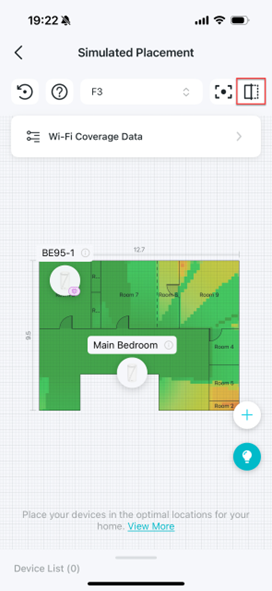
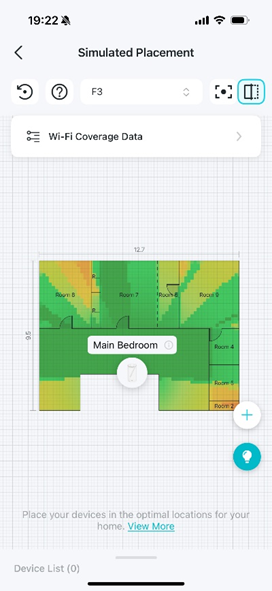
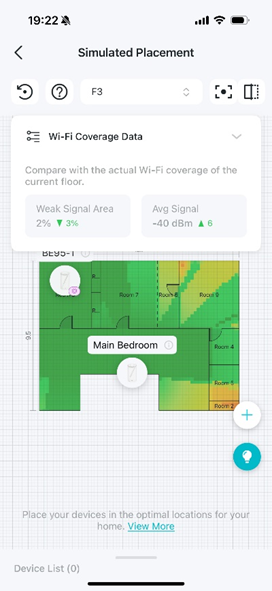
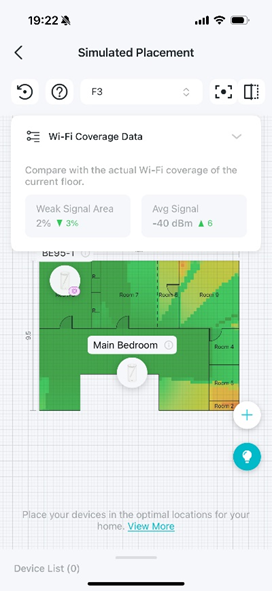
- 비교 통계 확인: Wi-Fi 커버리지 데이터를 탭하여 현재 층의 실제 Wi-Fi 커버리지에 대한 비교 데이터를 표시합니다.
히트맵 제안을 통해 장치 배치를 최적화하는 방법
1단계. Deco 앱을 열고, '더 보기' > 'Deco 실습'으로 이동한 후 'Wi-Fi 커버리지 히트맵' 카드를 선택합니다.
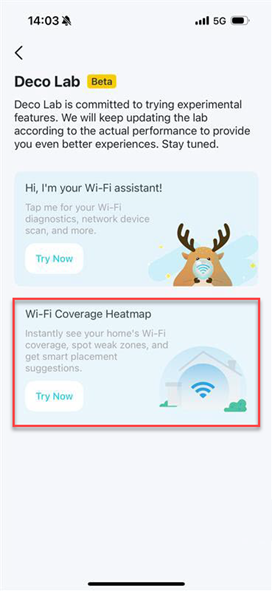
2단계. 히트맵에서 아이콘을 탭하여  을 탭하여 시뮬레이션 배치 페이지로 이동합니다.
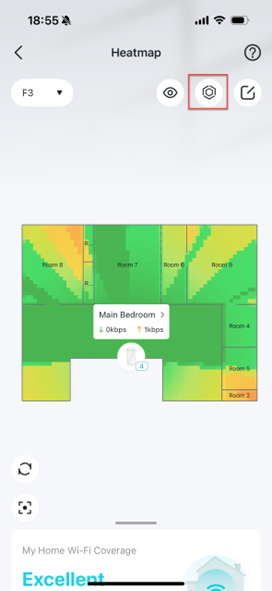
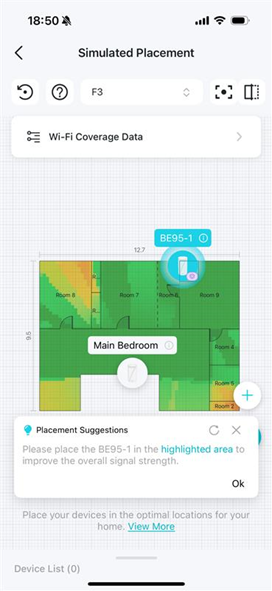
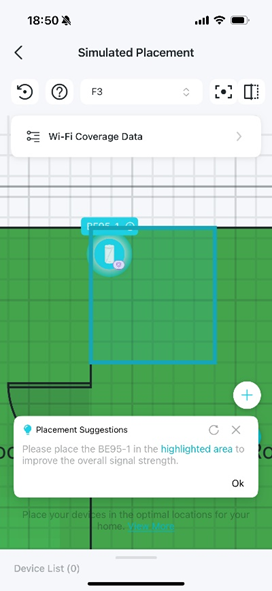
3단계. 전구 아이콘을 탭하여 배치 제안을 확인합니다. 기기 아이콘을 탭하여 해당 기기에 대한 제안을 확인합니다. 그런 다음 강조 표시된 영역을 탭하여 기기를 조정합니다.
히트맵에서 시뮬레이션을 위해 가상 기기를 추가하는 방법
1단계. Deco 앱을 열고, '더 보기' > 'Deco 실습'으로 이동한 후 'Wi-Fi 커버리지 히트맵' 카드를 선택합니다.
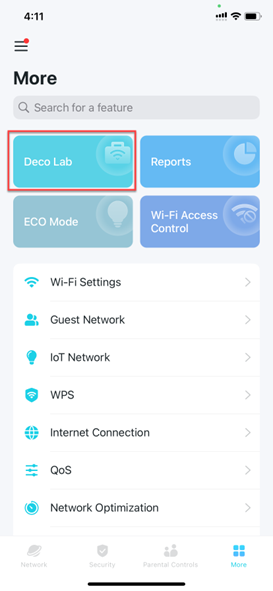
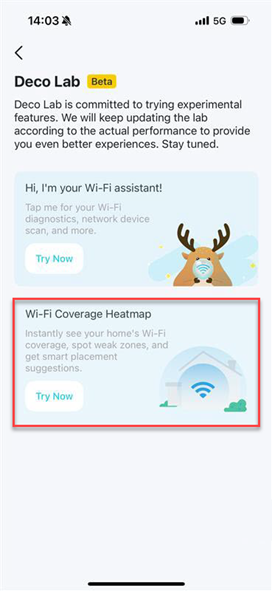
2단계. 히트맵에서 아이콘을 탭하여 을 탭하여 '시뮬레이션 배치' 페이지로 이동합니다.
3단계. '시뮬레이션 배치' 페이지에서 다음 작업을 수행할 수 있습니다:
- 가상 장치 추가: 추가 아이콘을 탭하면 히트맵에 가상 장치가 나타납니다. 가상 장치를 이동하여 히트맵의 변화를 확인한 후, 해당 장치에 가장 적합한 위치를 선택할 수 있습니다.
- 배치 제안 보기: 전구 아이콘을 탭하여 해당 층에 대한 배치 제안을 확인합니다. 장치 아이콘을 탭하여 해당 장치에 대한 제안을 확인합니다. 그런 다음 그에 따라 장치 배치를 조정할 수 있습니다.
- 비교 히트맵 확인: 아이콘을 길게 누르면 을 길게 눌러 현재 네트워크의 실제 Wi-Fi 커버리지를 표시할 수 있습니다.
- 비교 통계 확인: Wi-Fi 커버리지 데이터를 탭하여 현재 층의 실제 Wi-Fi 커버리지에 대한 비교 데이터를 표시합니다.
히트맵 제안을 통해 장치 배치를 최적화하는 방법
1단계. Deco 앱을 열고, '더 보기' > 'Deco 실습'으로 이동한 후 'Wi-Fi 커버리지 히트맵' 카드를 선택합니다.
2단계. 히트맵에서 아이콘을 탭하여 을 탭하여 시뮬레이션 배치 페이지로 이동합니다.
3단계. 전구 아이콘을 탭하여 배치 제안을 확인합니다. 기기 아이콘을 탭하여 해당 기기에 대한 제안을 확인합니다. 그런 다음 강조 표시된 영역을 탭하여 기기를 조정합니다.
히트맵에서 시뮬레이션을 위해 가상 기기를 추가하는 방법
1단계. Deco 앱을 열고, '더 보기' > 'Deco 실습'으로 이동한 후 'Wi-Fi 커버리지 히트맵' 카드를 선택합니다.
2단계. 히트맵에서  을 탭하여 '배치 시뮬레이션' 페이지로 이동합니다.
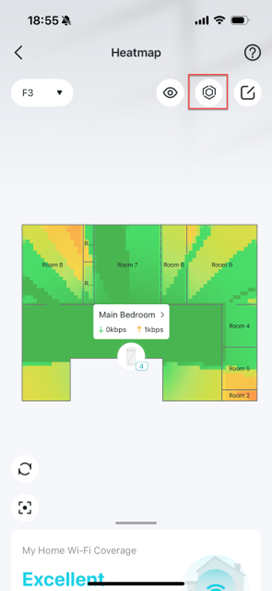
3단계. 추가 아이콘을 탭하면 히트맵에 가상 기기가 나타납니다.
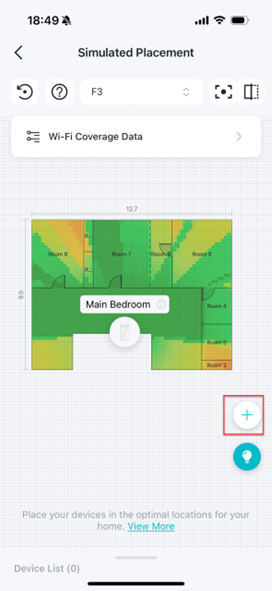
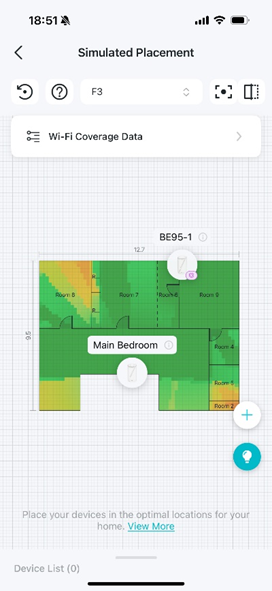
4단계. 가상 기기에 대해 다음 작업을 수행할 수 있습니다:
- 가상 기기를 탭하여 배치 제안을 확인합니다.
- 기기를 길게 탭하여 히트맵에 따라 위치를 이동합니다.
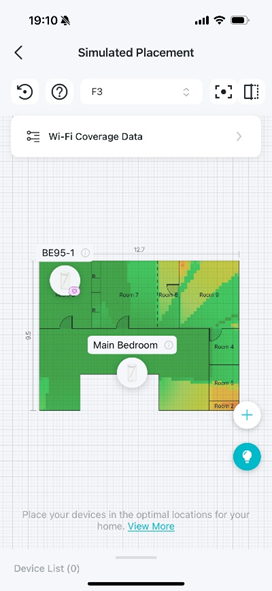
- 아이콘을 탭하여
 을 탭하여 가상 장치를 제거합니다. 대체 텍스트:
히트맵에서 시뮬레이션 데이터와 실제 네트워크 데이터를 비교하는 방법
1단계. Deco 앱을 열고, '더 보기' > 'Deco 실습'으로 이동한 후 'Wi-Fi 커버리지 히트맵' 카드를 선택합니다.
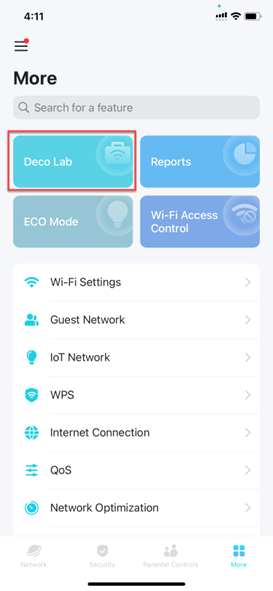
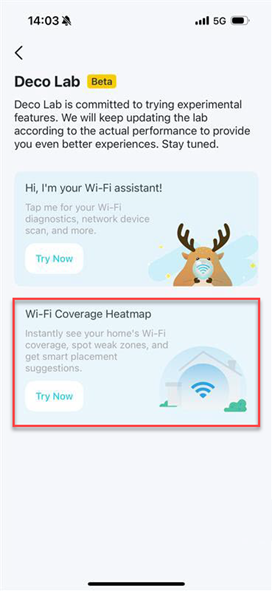
2단계. 히트맵에서  을 탭하여 시뮬레이션 배치 페이지로 이동합니다.
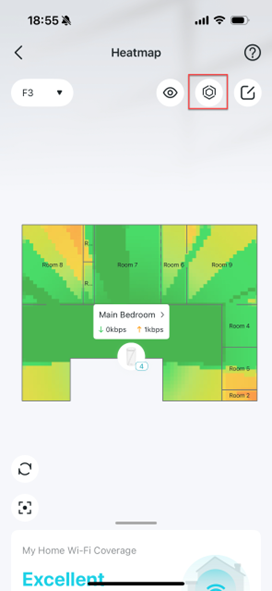
3단계. 아이콘을 길게 눌러  을 길게 눌러 현재 네트워크의 실제 Wi-Fi 커버리지를 표시합니다.
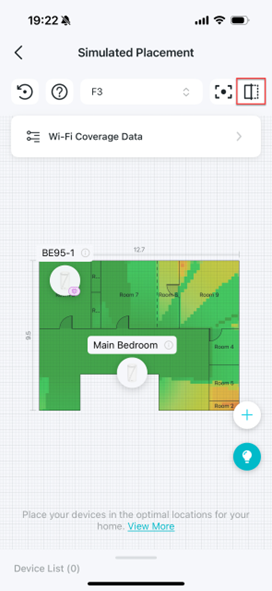
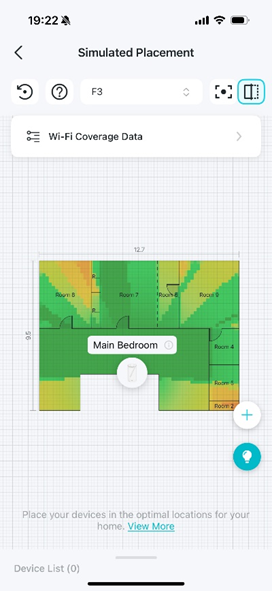
4단계. Wi-Fi 커버리지 데이터를 탭하여 현재 층의 실제 Wi-Fi 커버리지에 대한 비교 데이터를 표시합니다.
신호 테스트
신호 테스트 기능과 호환되는 기기
당사의 신호 테스트 히트맵 기능은 이제 iPhone 13 mini, Samsung Galaxy S23 Ultra 및 Google Pixel 9 Pro XL을 포함한 여러 주요 기기 모델에서 등록 및 지원됩니다.
참고: 특정 상황에서는 히트맵의 실제 측정 기능을 사용할 수 없을 수 있습니다. 이는 최신 버전의 iOS 기기 및 운영 체제를 사용하거나, 액세스 포인트 측의 11k 요청에 응답하지 않는 자율 로밍 충전 스테이션이 있는 경우 발생할 수 있습니다.
정확한 히트맵을 위해 신호 테스트가 중요한 이유
업로드된 평면도와 예측 시뮬레이션을 통해 가정용 Wi-Fi 히트맵을 생성할 수 있지만, 실제 신호 성능은 수많은 환경적 변수의 영향을 받습니다. 현장 신호 테스트는 실제 신호 거동을 파악하고 최종 히트맵의 정확성과 신뢰성을 보장하는 데 중요합니다.
콘크리트 벽, 금속 프레임, 두꺼운 벽돌과 같은 물리적 장애물은 시뮬레이션이 완전히 반영하지 못할 수 있는 방식으로 Wi-Fi 신호를 현저히 약화시킬 수 있습니다. 현장 워킹 테스트를 수행하면 이러한 재료가 미치는 실제 영향을 측정할 수 있으며, 시뮬레이션 설정과는 다른 데이터를 얻을 수 있습니다. 신호 테스트는 예측 모델을 검증되고 실행 가능한 히트맵으로 전환하여, 실제 환경에서 Wi-Fi 설계가 예상대로 작동할 것이라는 확신을 제공합니다.
현장 테스트를 통해 신호가 약한 구역이나 사각지대를 정확하게 파악할 수 있습니다. 이를 통해 기기 배치에 대해 정보에 입각한 목표 지향적인 조정이 가능해지며, 중복을 줄이고 커버리지 공백을 제거하여 궁극적으로 네트워크 성능을 최적화할 수 있습니다.
히트맵에서 신호 테스트 실행 방법
1단계. Deco 앱을 열고, '더 보기' > 'Deco 실습'으로 이동한 후 'Wi-Fi 커버리지 히트맵' 카드를 선택합니다.
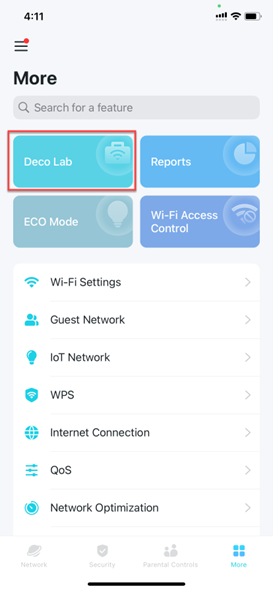
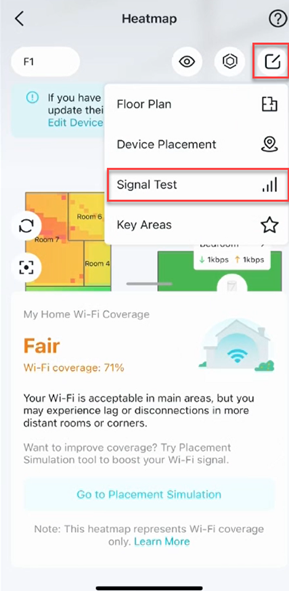
2단계. 히트맵에서 편집 아이콘을 탭하고  '신호 테스트'를 선택합니다. 대체 텍스트:
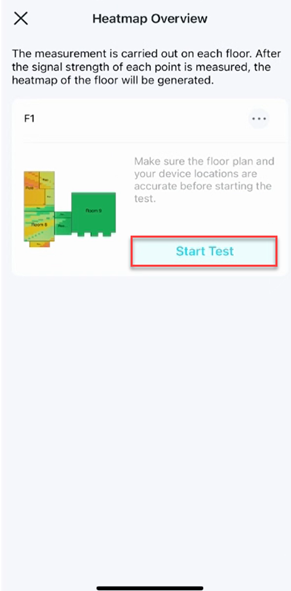
3단계. 평면도와 기기 배치 위치가 정확한지 확인한 후 테스트 시작을 탭합니다.
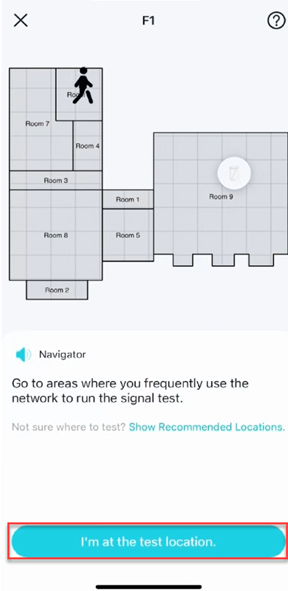
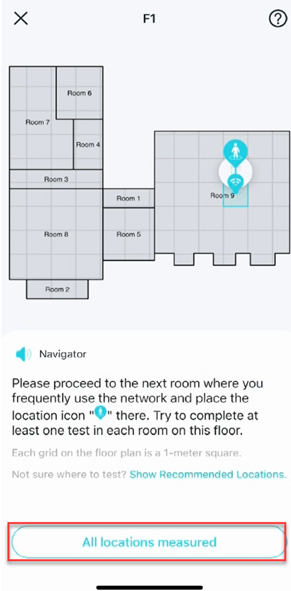
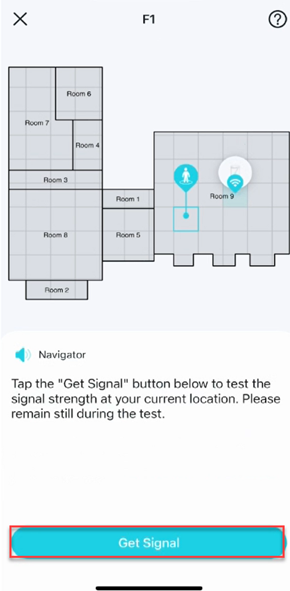
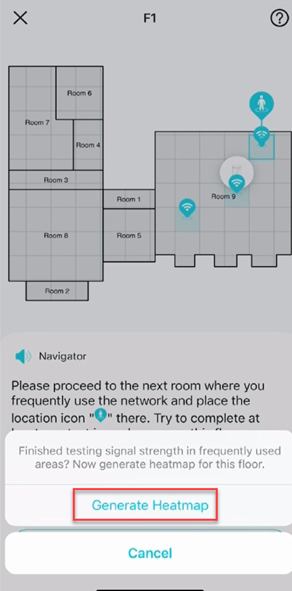
4단계. 네트워크를 자주 사용하는 구역으로 이동하여 위치 아이콘을 현재 위치에 놓습니다. 그런 다음 '신호 확인'을 탭하여 해당 위치에 대한 테스트를 실행합니다. 테스트 중에는 움직이지 마십시오.
참고: 테스트할 위치를 잘 모르겠다면 '권장 위치 표시'를 탭하여 더 많은 제안을 확인하세요.
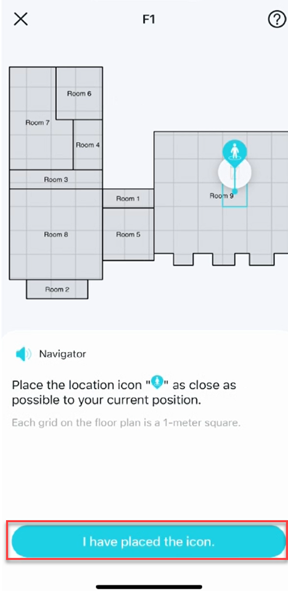
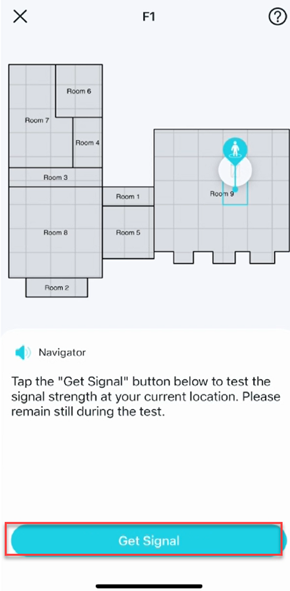
5단계. 다른 방으로 이동하여 위와 동일한 단계를 따라 신호 테스트를 실행하십시오. 각 층의 모든 테스트를 완료한 후 히트맵을 생성하십시오.
각 기능 및 설정에 대한 자세한 내용은 다운로드 센터에서 해당 제품 설명서를 다운로드하여 확인하시기 바랍니다.
이 문서에는 기계 번역이 적용되었으며, 정확한 내용을 확인하려면 원본 영문 문서를 참고하시기 바랍니다.
더 알아보기
해당 FAQ가 유용했나요?
여러분의 의견은 사이트 개선을 위해 소중하게 사용됩니다.
_Overview_normal_20211225093612j.png)
_normal_20230201014412u.png)


TP-Link Community
Still need help? Search for answers, ask questions, and get help from TP-Link experts and other users around the world.