Wi-Fi 신호와 무선 범위를 개선하는 방법
약한 Wi-Fi 신호, 느린 속도, 또는 제한된 범위는 흔히 발생하는 문제이지만, 이를 해결할 수 있는 몇 가지 확실한 방법이 있습니다. 이 가이드에서는 라우터의 적절한 위치 선정, 설정 조정, 그리고 필요할 때 Wi-Fi 커버리지 확장이라는 세 가지 해결 방법을 다룹니다.
- 최적의 위치 선택
- 기기 설정 최적화
- Wi-Fi 커버리지 확장
주요 내용
- 5GHz Wi-Fi 대역은 더 빠른 속도를 제공하지만 범위는 더 짧으며, 2.4GHz 대역보다 물리적 장애물에 더 민감합니다.
- Wi-Fi 신호가 약해지는 일반적인 원인으로는 벽이나 천장과 같은 물리적 장벽, 전자레인지나 무선 전화기와 같은 기기에서 발생하는 간섭, 인근 라우터와의 채널 충돌, 라우터의 부적절한 배치 등이 있습니다.
- 안테나를 수직으로(동일 층 커버리지의 경우) 또는 30도 각도로(다층 건물 커버리지의 경우) 배치하면 신호 전파를 개선할 수 있습니다.
- 2.4GHz 라우터 채널을 1, 6 또는 11로, 5GHz 채널을 36~48로 변경하면 Wi-Fi 네트워크가 많이 겹치는 환경에서 간섭을 줄일 수 있습니다.
- 라우터의 현재 Wi-Fi 신호가 집 안 구석구석까지 닿지 않는다면, 호환되는 장치를 추가하여 사각지대를 없앨 수 있습니다.
증상
Wi-Fi 신호가 약하거나, Wi-Fi 속도가 느리거나, 범위가 제한적입니다.
원인
Wi-Fi 신호에 가장 자주 영향을 미치는 요인:
내부적 요인
전송 거리
5GHz 대역에서 작동하는 무선 기기의 경우, 신호가 장애물에 더 민감합니다. 5GHz 대역은 2.4GHz 대역보다 채널이 더 깨끗하지만, 주파수가 높기 때문에 Wi-Fi 신호가 크게 약해지고 전송 거리가 짧아집니다.
안테나
무지향성 안테나와 지향성 안테나
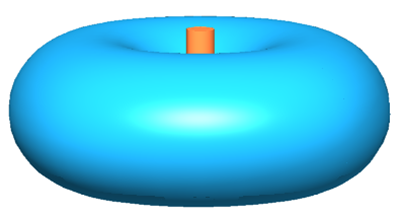
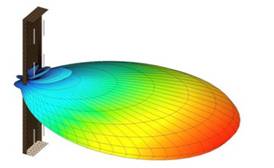
무지향성 안테나는 무선 라우터 및 무선 ADSL2+ 모뎀 공유기와 같은 가정용 제품에서 볼 수 있습니다. 이 안테나는 수평 방향으로 모든 방향으로 전파를 방출하지만, 그림에서 볼 수 있듯이 안테나 위와 아래에서는 신호 강도가 약해집니다.
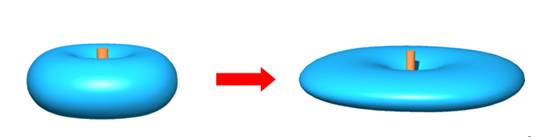
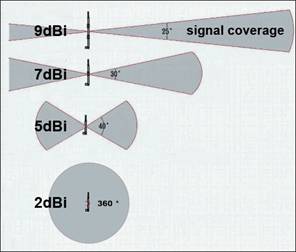
지향성 안테나는 특정 방향으로 강하게 신호를 방출하며, 일반적으로 고출력 실외용 제품에 사용됩니다. 지향성 안테나의 이득이 증가하면 커버리지 거리는 늘어납니다만, 유효 커버리지 각도는 줄어듭니다.
일반적으로 안테나 이득 값이 높을수록 신호의 지향성이 강해져, 한 방향의 범위는 넓어지지만 전체 커버리지 각도는 좁아집니다.
지향성 안테나는 신호 에너지를 특정 방향으로 집중시키며, 안테나 뒤쪽으로 전송되는 에너지는 거의 없습니다. 아래 그림을 참조하십시오.
이러한 집중 효과는 하이 게인 안테나에서 더욱 두드러집니다. 안테나를 커버리지가 필요한 방향으로 정확하게 향하게 하십시오. 방향이 잘못되면 상당한 신호 손실이 발생할 수 있습니다.
무선 통신 성능.
전송 속도가 높을수록 성능이 향상됩니다.
외부 요인
- 벽, 바닥, 칸막이 등의 물리적 장벽.
- 전자레인지, 무선 전화기, 블루투스 장치 등 동일한 주파수 대역을 사용하는 다른 장치로 인한 간섭.
- 동일한 채널에서 작동하는 액세스 포인트(AP) 또는 무선 라우터가 두 개 이상인 경우.
- AP 또는 무선 라우터의 부적절한 배치. 물리적 장벽의 영향을 줄이려면 장치를 높은 곳의 중앙에 배치하십시오.
해결책
최적의 위치 선정
1. 안테나를 최적의 위치와 방향으로 배치하십시오.
- 동일 층을 커버할 경우, 안테나를 수직으로 배치하여 같은 층에서 커버리지가 최적이 되도록 하십시오.
- 다층 건물 커버리지를 위해서는 안테나를 30도(대각선) 방향으로 배치하는 것이 더 효과적입니다. 안테나는 기저부에서 신호 전송이 약하므로, 무선 클라이언트 장치를 TP-Link 무선 라우터나 액세스 포인트 바로 아래에 두지 마십시오.
2. 물리적 및 전자적 요인으로 인한 간섭을 줄이십시오.
- 무선 커버리지 영역 내의 물리적 장애물을 피하십시오. 벽이나 천장은 Wi-Fi 신호 강도를 약화시키며, 특히 금속이나 고밀도 재질이 포함된 경우 더욱 그렇습니다.
- 전자레인지, 모니터, 전기 모터, 복사기 및 팩스기와 같이 무선 주파수(RF) 노이즈를 발생시키는 전자기 노이즈 발생원으로부터 기기를 멀리 두십시오.
기기 설정 최적화
TP-Link 무선 제품의 경우, 다른 네트워크 및 무선 주파수 장비로부터의 간섭을 줄이려면 다음 설정을 조정하십시오.
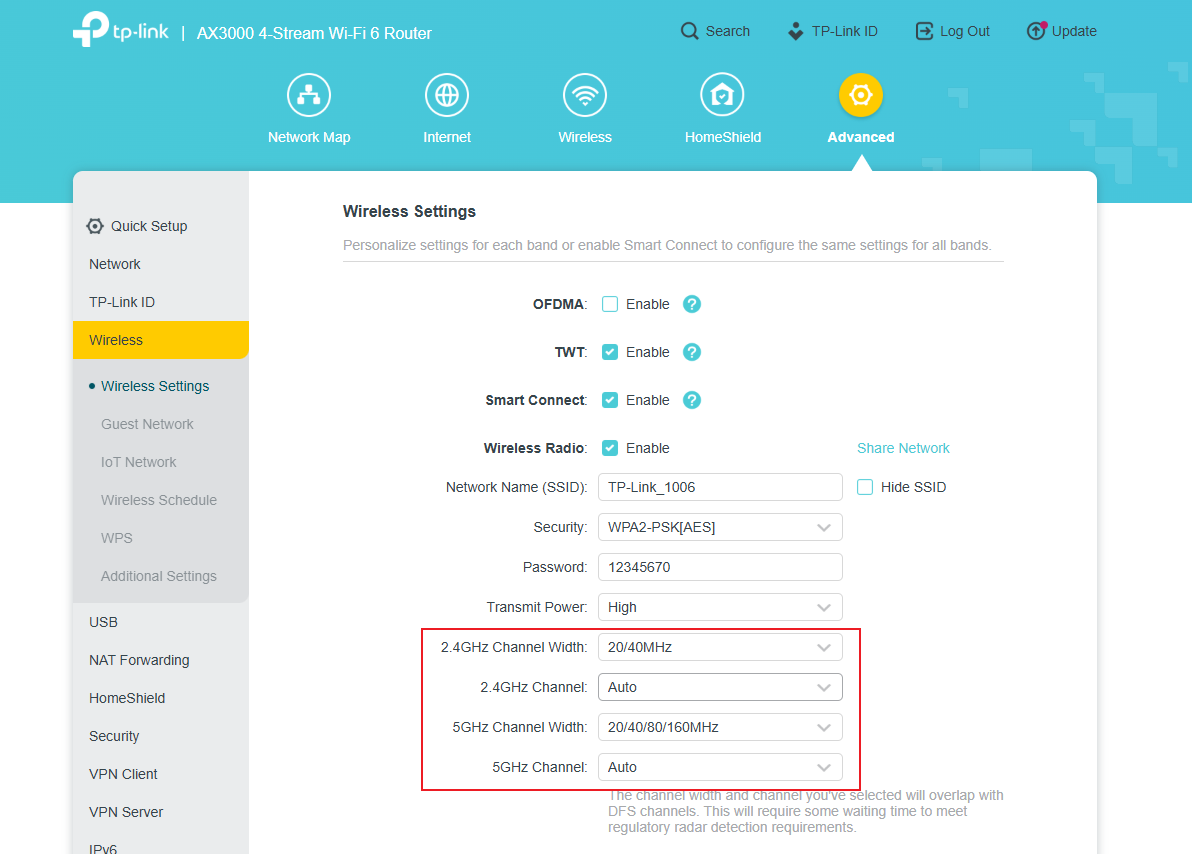
먼저 제품에 로그인하십시오(자세한 내용은 TP-Link 라우터 로그인 방법을 참조하십시오). Archer AX55 사용자 인터페이스를 예로 들면, [고급] > [무선] > [무선 설정]으로 이동하여 채널 설정을 변경하십시오. 기본값은 '자동'입니다. Wi-Fi 간섭이 심한 경우, 2.4G는 채널 1, 6 또는 11을, 5G는 채널 36, 40, 44, 48을 고려해 보십시오.
참고: 모델에 따라 인터페이스가 다를 수 있습니다.
802.11b/g의 경우, 2.4GHz 대역에는 14개의 채널이 있습니다. 1, 6, 11번 채널 등 서로 겹치지 않는 세 개의 채널을 권장합니다. (일부 유럽 지역에서는 대신 1, 7, 13번 채널이 사용됩니다. 현지 규정을 확인하십시오.) 경우에 따라 이러한 일반적인 채널조차 혼잡할 수 있습니다. 현지 환경에 가장 적합한 채널을 선택하십시오.
Wi-Fi 커버리지 확장
라우터의 현재 Wi-Fi 신호가 집안 구석구석까지 닿지 않는다면, 호환되는 장치를 추가하여 사각지대를 없앨 수 있습니다. 다음은 몇 가지 일반적인 해결 방법입니다:
- 같은 층에 신호가 약한 곳이 한 곳이라면, 와이파이 증폭기를 사용해 보세요. 라우터와 신호가 약한 구역의 중간 지점에 설치하여 필요한 곳에만 정확하게 커버리지를 확장할 수 있습니다.
- 여러 방이나 층에 걸쳐 집 전체를 커버하려면 Deco 메시 Wi-Fi 시스템이 최선의 선택입니다. 이 시스템은 여러 장치를 연동하여 강력하고 안정적인 신호로 공간 전체를 덮는 하나의 원활한 네트워크를 형성합니다.
- 무선 신호가 혼잡하거나 유선 연결이 어려운 공간의 경우, PLC와 같은 유선 대안을 고려해 보세요. 이 장치는 집안의 전기 배선을 활용하여 안정적이고 신뢰할 수 있는 네트워크 연결을 제공하므로, 간섭을 줄이는 데 이상적입니다.
관련 블로그
- 더 빠른 인터넷을 위한 가정용 Wi-Fi 성능 향상 10가지 방법 (영문)
- 2.4GHz Wi-Fi 대 5GHz Wi-Fi: 차이점은 무엇인가요? (영문)
- 파워라인이란? PLC 어댑터 가이드 (영문)
- 메쉬 Wi-Fi: 통합 홈을 커버하는 최고의 Wi-Fi (영문)
- 최상의 신호와 커버리지를 위한 라우터 배치 위치 6가지 팁 (영문)
이 문서에는 기계 번역이 적용되었으며, 정확한 내용을 확인하려면 원본 영문 문서를 참고하시기 바랍니다.
해당 FAQ가 유용했나요?
여러분의 의견은 사이트 개선을 위해 소중하게 사용됩니다.