VIGI 앱, VIGI VMS, VIGI 클라이언트, VIGI Config Tool 업그레이드 방법
목차
소개
TP-Link는 성능을 개선하고, 보안을 강화하며, 새로운 기능을 도입하기 위해 정기적으로 소프트웨어 업데이트를 제공합니다. VIGI 소프트웨어 애플리케이션은 업데이트 알림 및 수동 업그레이드 방법을 지원하여 사용자가 시스템을 최신 상태로 유지할 수 있도록 합니다. 이 문서에서는 VIGI 앱, VIGI VMS, VIGI 클라이언트 및 VIGI 구성 도구를 업그레이드하는 방법을 설명합니다.
요구 사항
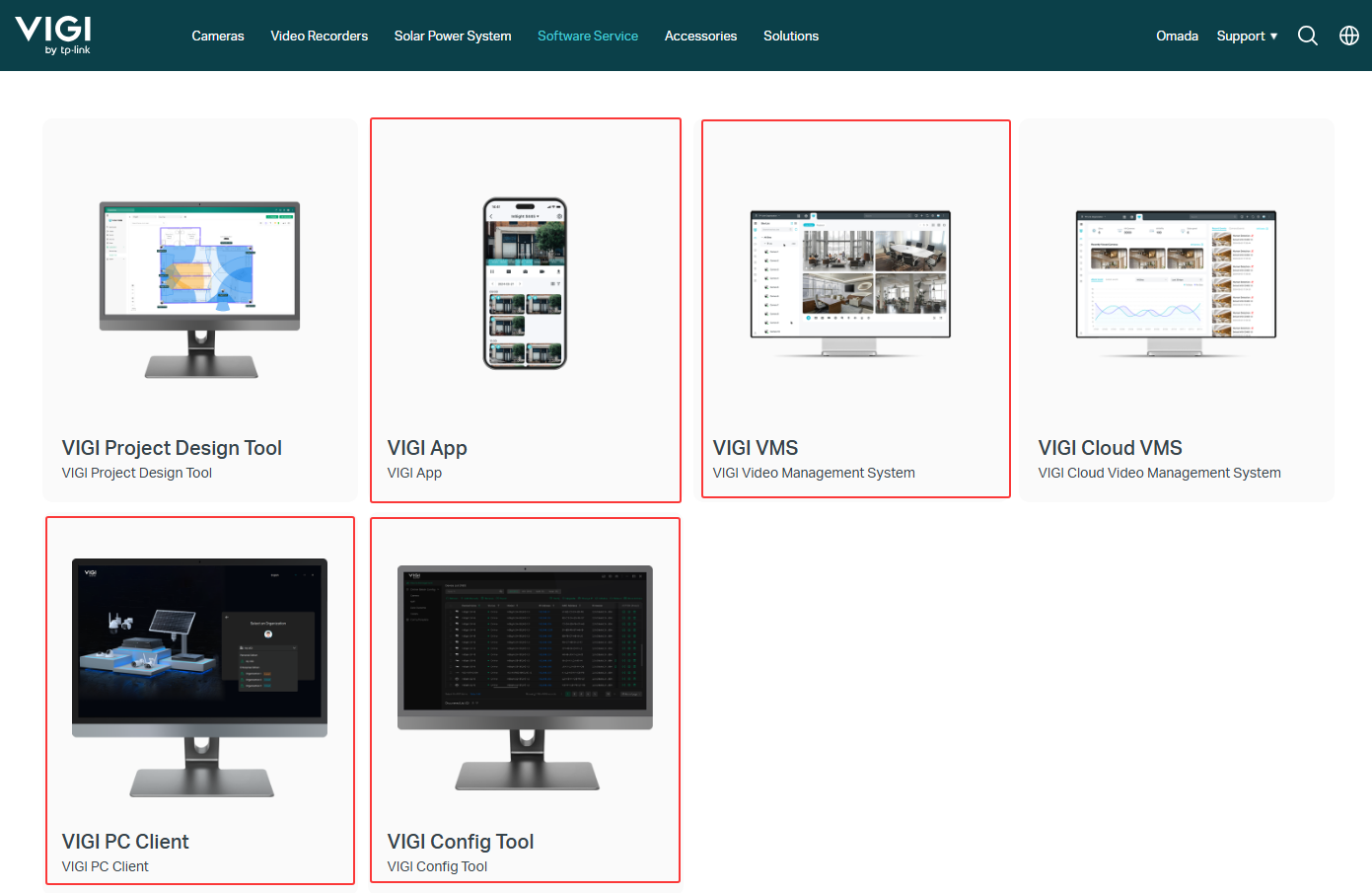
- VIGI 앱
- VIGI VMS
- VIGI PC 클라이언트
- VIGI Config Tool
설정
각 VIGI 소프트웨어 애플리케이션을 업그레이드하려면 아래의 해당 단계를 따르십시오.
VIGI 앱 업그레이드
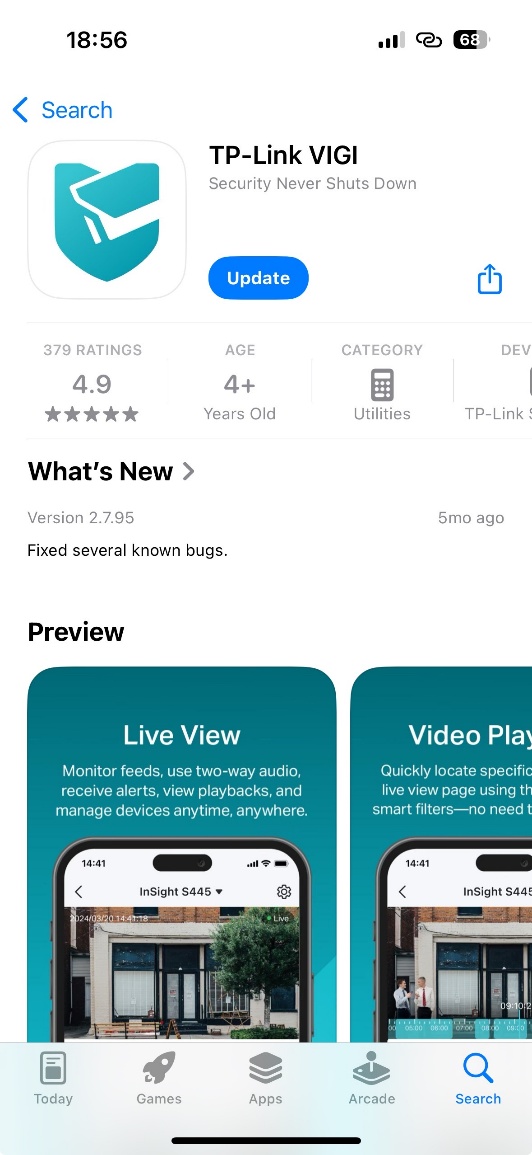
1단계. 앱 스토어를 엽니다.
Android 장치의 경우 Google Play 스토어를 엽니다.
iOS 장치의 경우, 앱 스토어를 엽니다.
2단계. VIGI 앱 검색
앱 스토어에서 ‘VIGI’를 검색하세요.
3단계. 최신 버전 설치
업데이트가 있는 경우 업데이트를 탭하세요.
'업데이트' 버튼이 표시되지 않는다면, 앱이 이미 최신 버전을 실행 중입니다.
VIGI VMS 업그레이드
VIGI VMS 소프트웨어는 중앙 집중식 장치 관리, 실시간 보기, 재생, 이벤트 관리, 다중 사용자 액세스 및 원격 관리 기능을 제공하는 로컬 배포형 비디오 관리 시스템입니다.
방법 1. 업데이트 알림을 통한 업그레이드
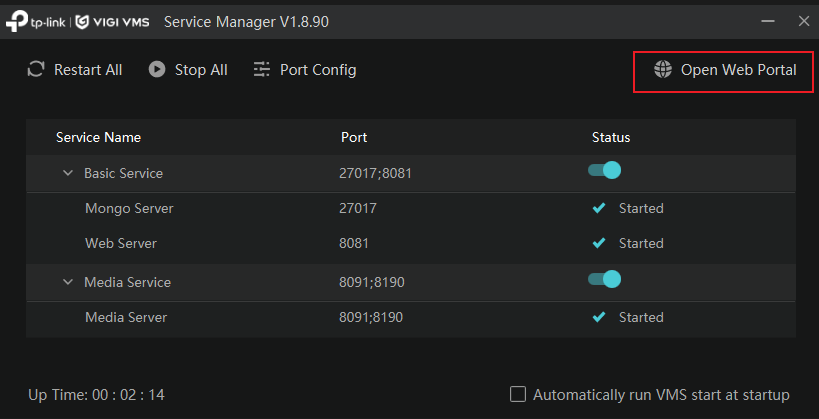
1단계. VIGI VMS 서비스 관리자를 열고 기본 서비스와 미디어 서비스가 실행 중인지 확인합니다. 웹 포털 열기를 클릭합니다.
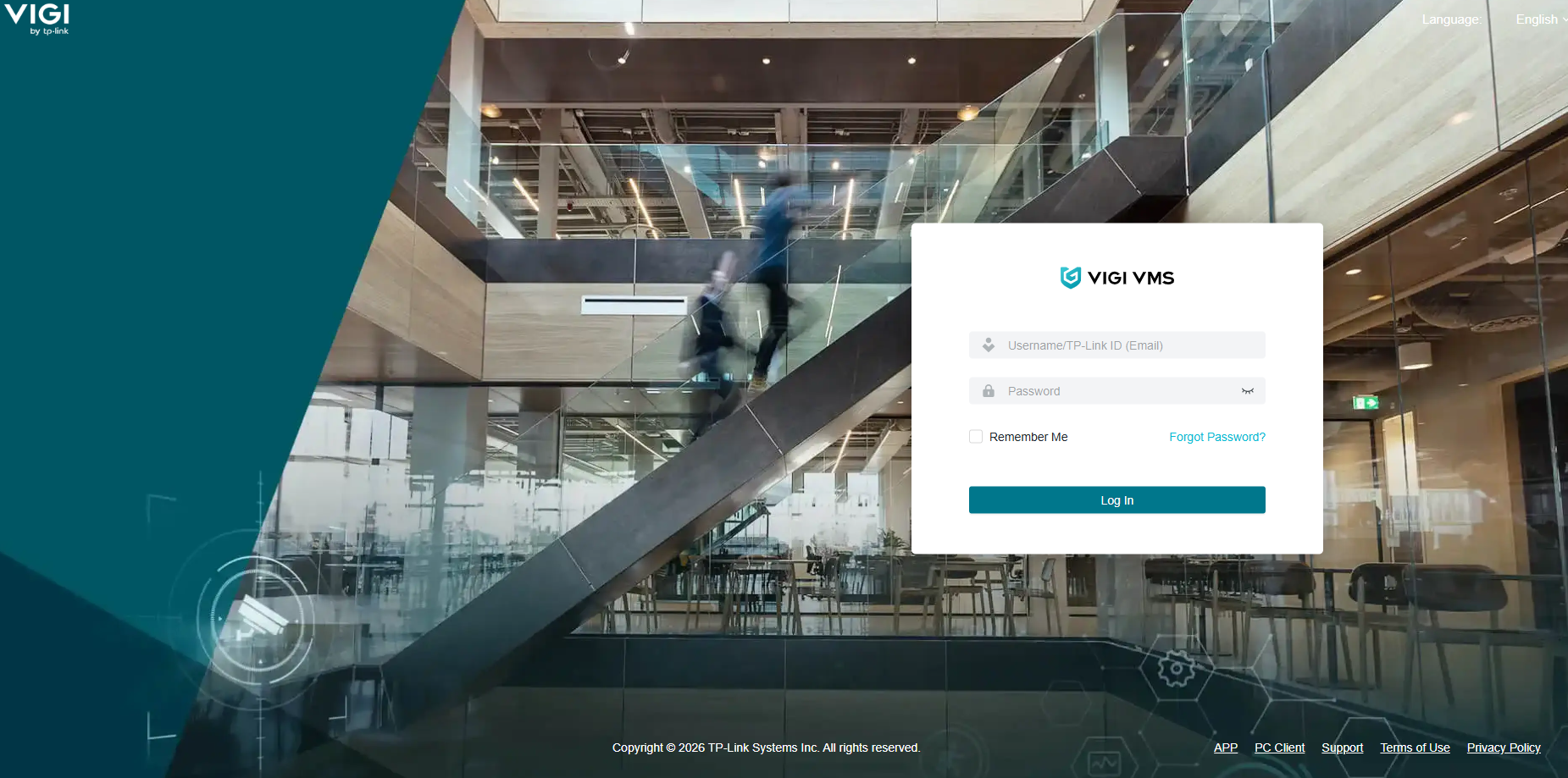
2단계. VIGI VMS에 로그인합니다.
3단계. ‘다운로드’를 클릭합니다.
새 버전이 감지되면 오른쪽 상단에 팝업 알림이 표시됩니다. 다운로드를 클릭하십시오.
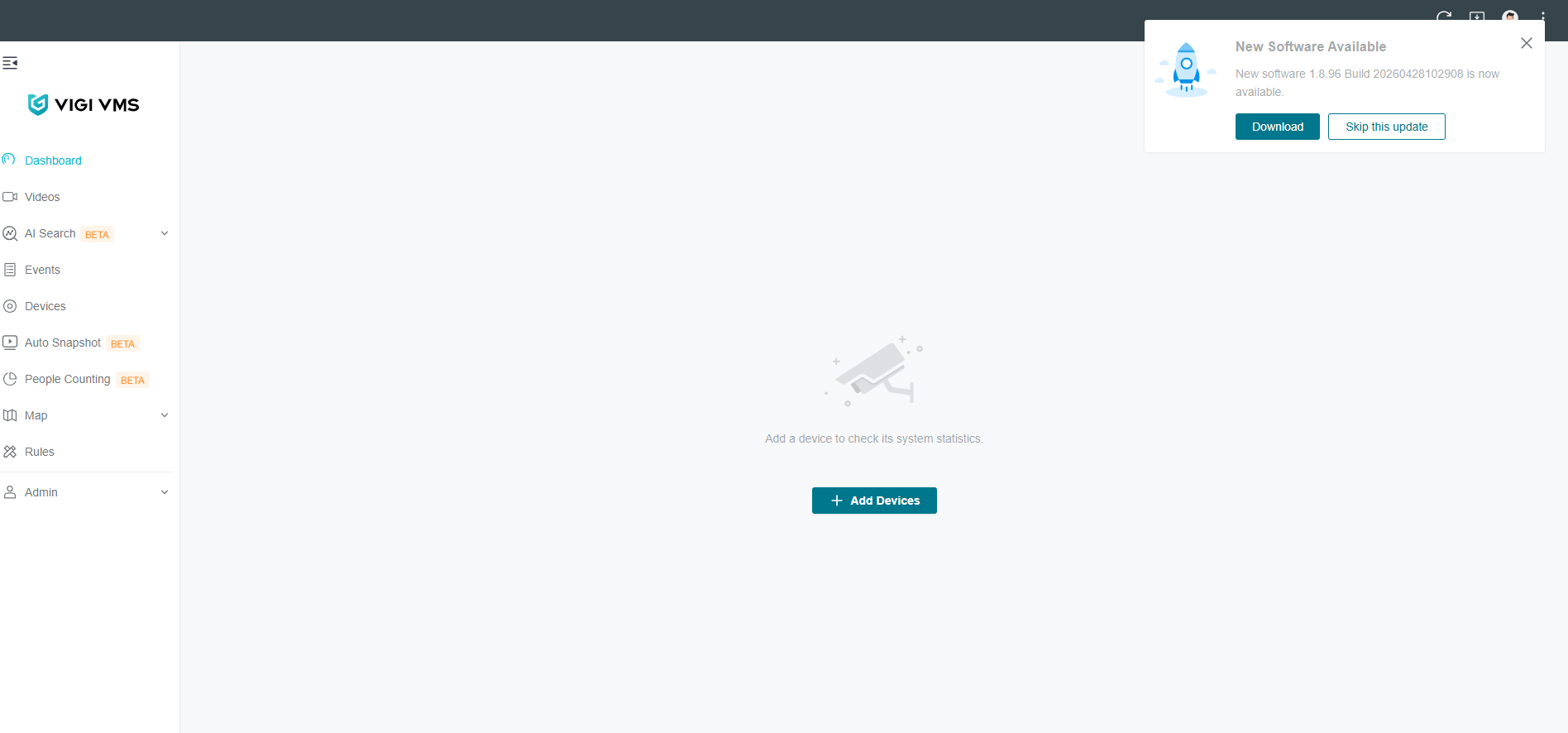
방법 2. 수동으로 업데이트 확인하기
1단계. 관리 > 시스템 설정으로 이동합니다.
2단계. VMS 상태에서 업데이트를 클릭합니다.
3단계. 최신 버전이 있는 경우 다운로드를 클릭합니다.
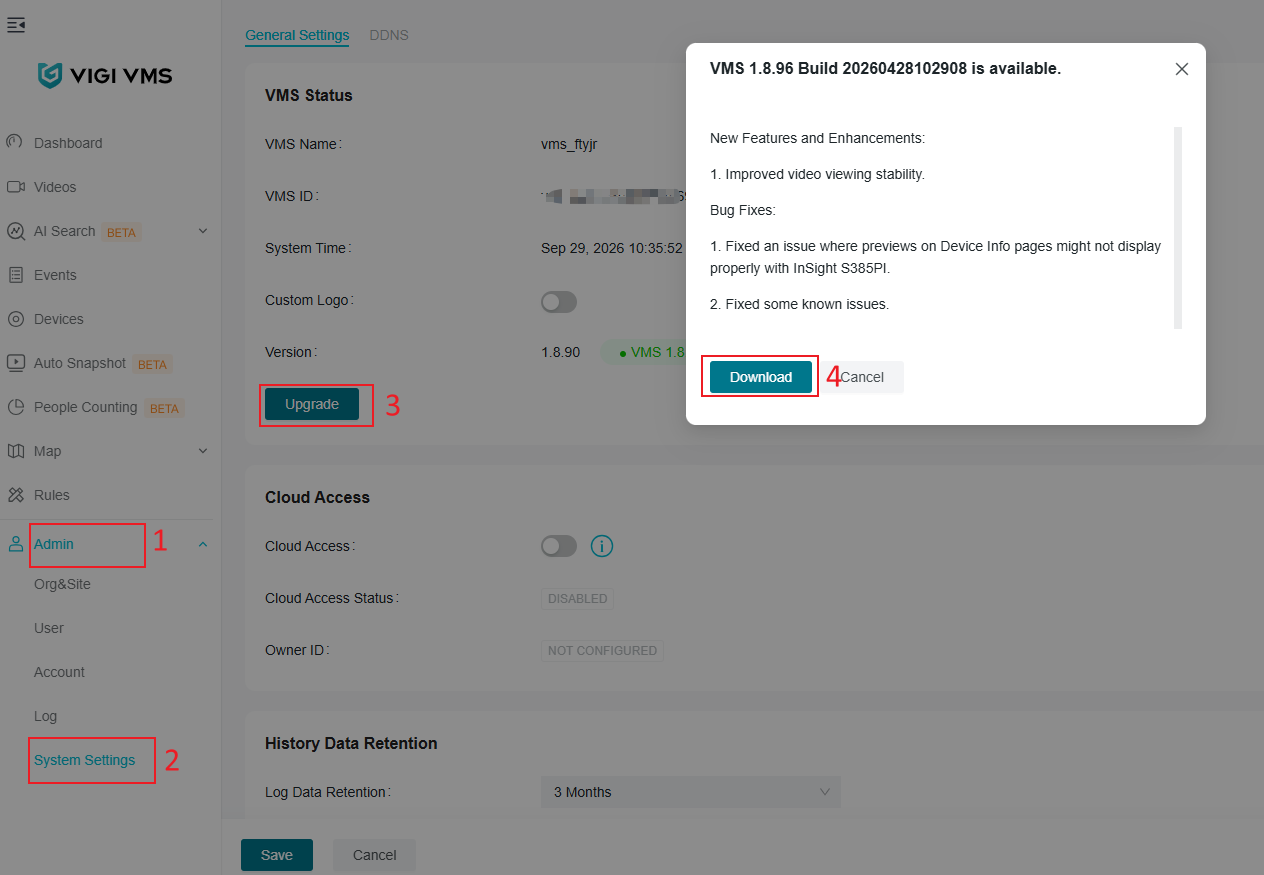
방법 3. 수동으로 다운로드하기
1단계. ‘VIGI VMS | TP-Link 다운로드’ 페이지로 이동합니다. VIGI VMS 소프트웨어의 최신 버전을 다운로드합니다.
참고: 사용 중인 운영 체제 유형에 맞는 설치 패키지를 선택하십시오.
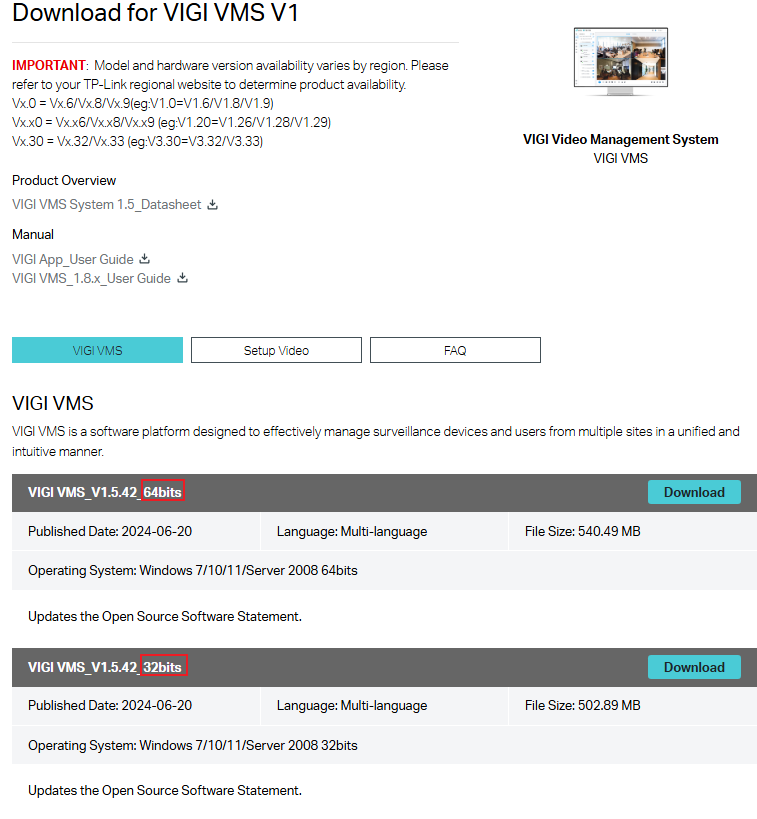
2단계. VMS를 업그레이드합니다. 팝업 창에서 다음을 클릭합니다.
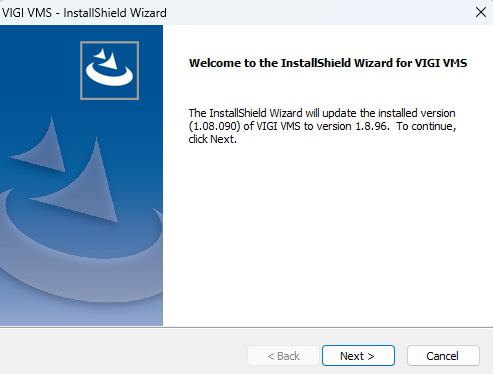
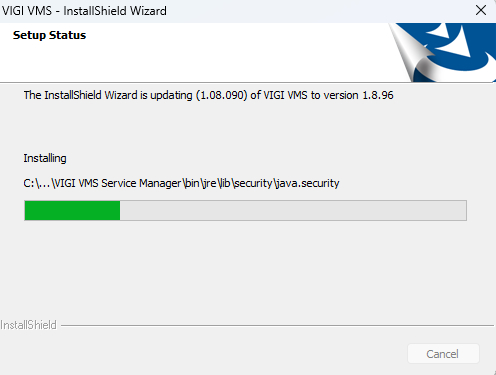
3단계. 설치 패키지가 적용됩니다.
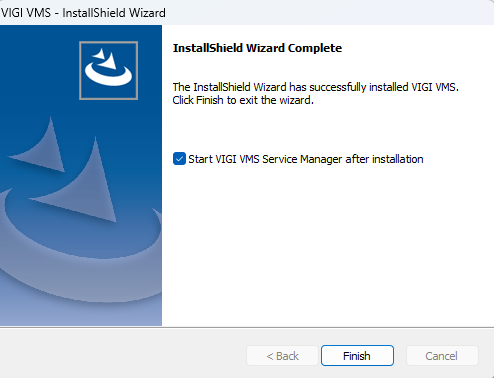
4단계. 마침을 클릭합니다.
VIGI PC 클라이언트 업그레이드
방법 1. 업데이트 확인
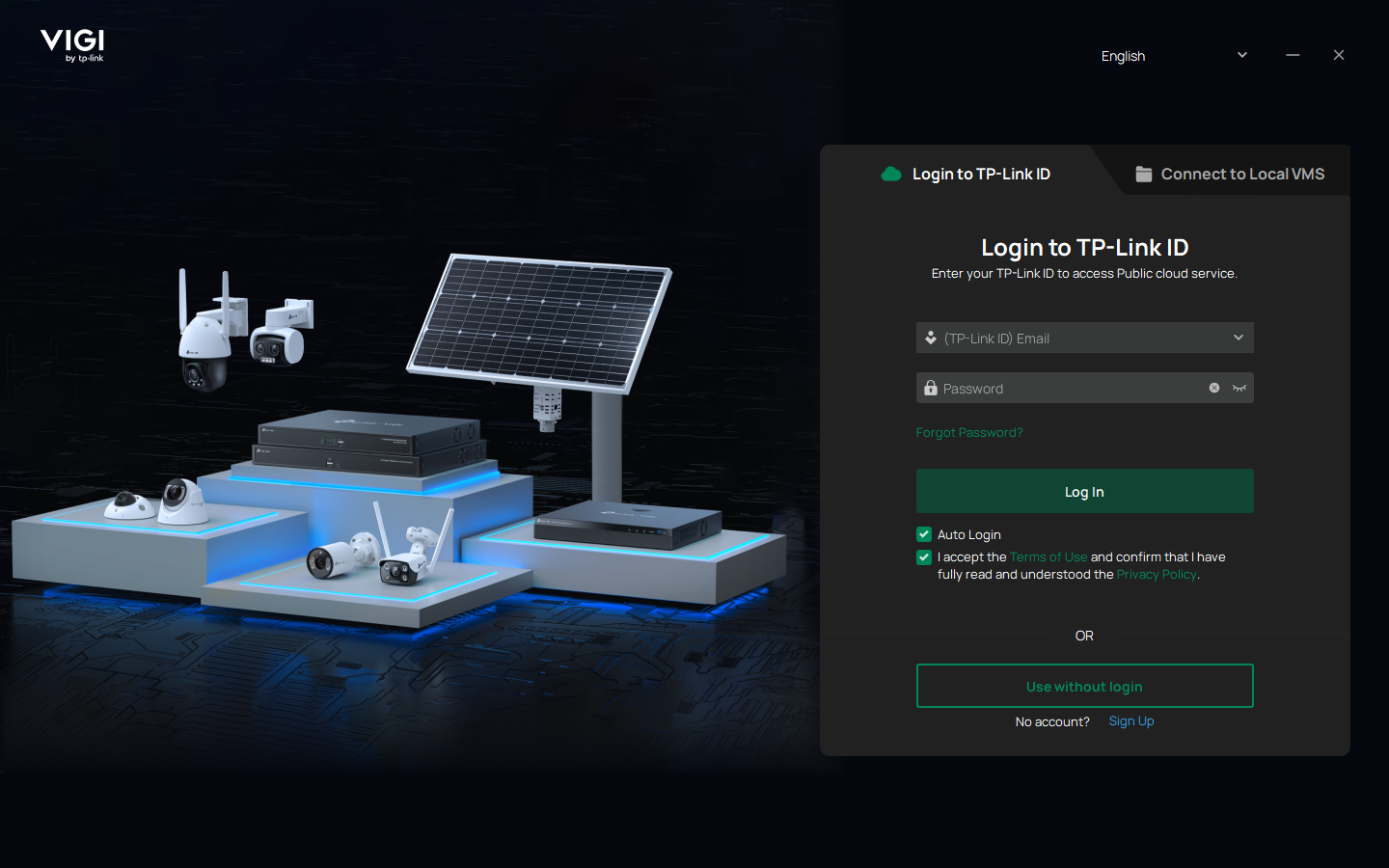
1단계. VIGI PC 클라이언트를 엽니다. 로그인 없이 사용을 선택하거나 VMS 웹 포털에서 사용한 것과 동일한 TP-Link ID로 로그인할 수 있습니다.
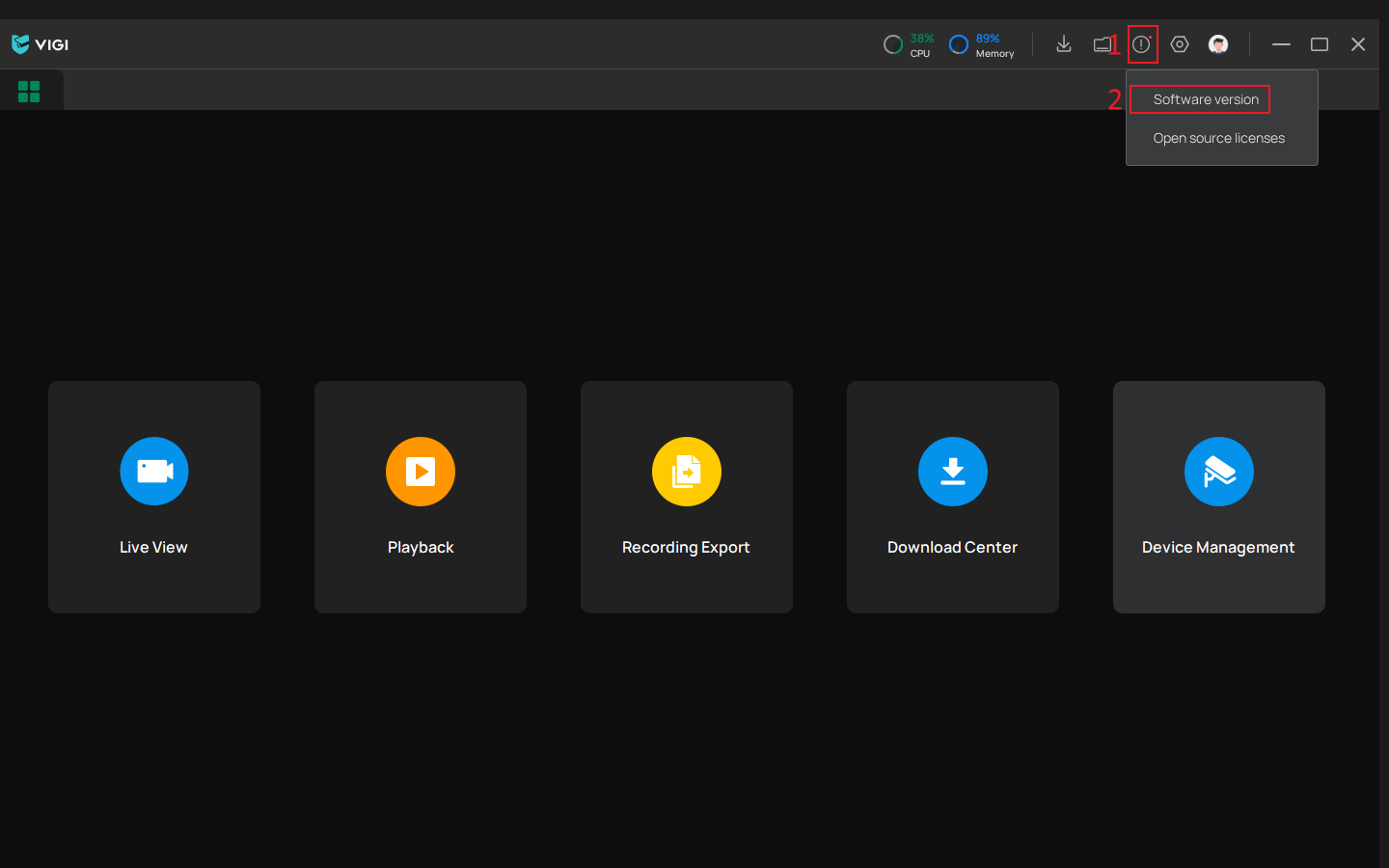
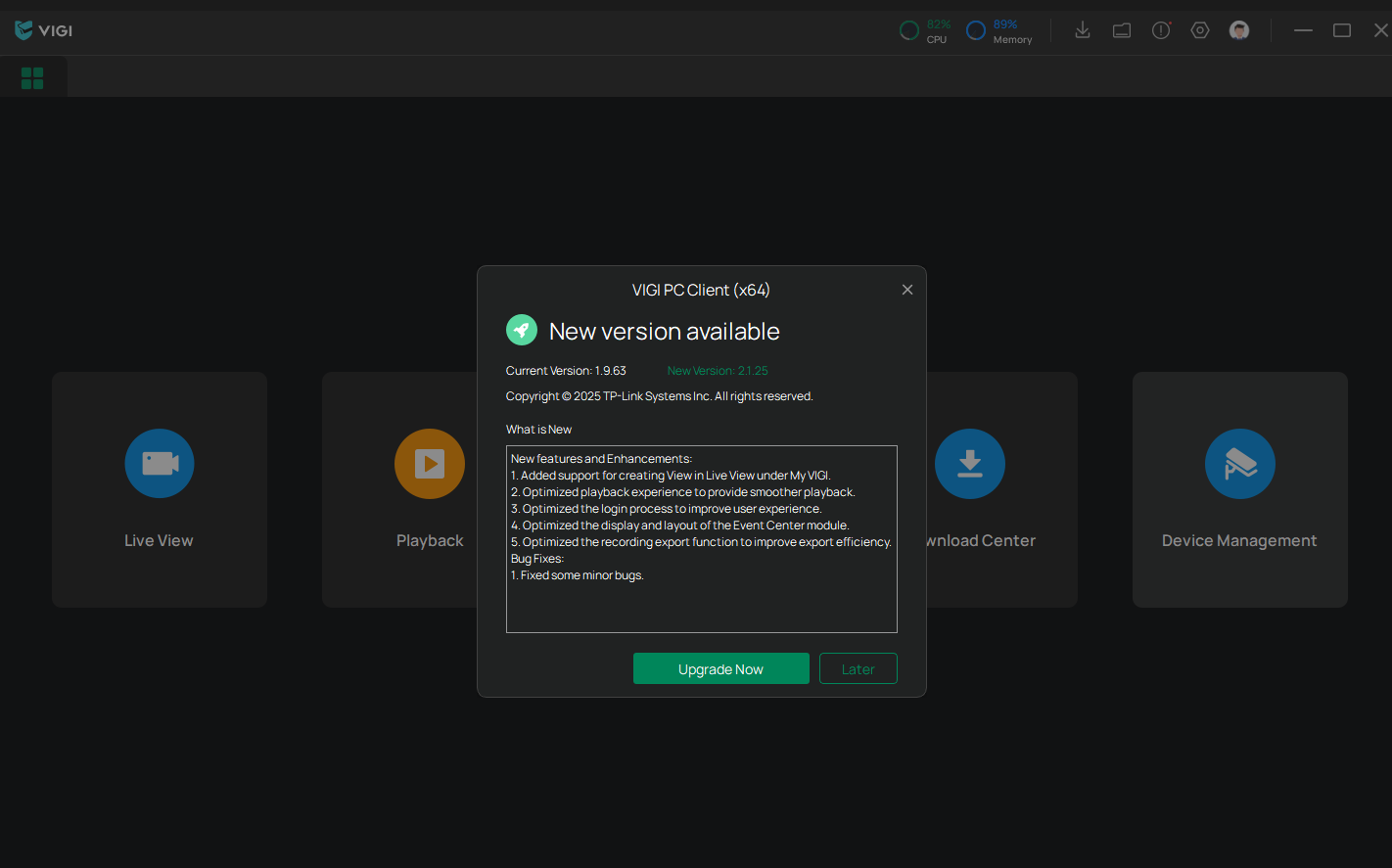
2단계. 소프트웨어 버전을 클릭하여 업데이트를 자동으로 확인합니다. 새 버전이 있는 경우, 팝업 창에서 지금 업그레이드를 클릭합니다.
방법 2. 수동으로 다운로드
1단계. VIGI PC 클라이언트 다운로드 | TP-Link 페이지에서 최신 VIGI PC 클라이언트 패키지를 다운로드합니다.
2단계. 설치 프로그램을 실행합니다.
3단계. 설치 마법사를 완료합니다.
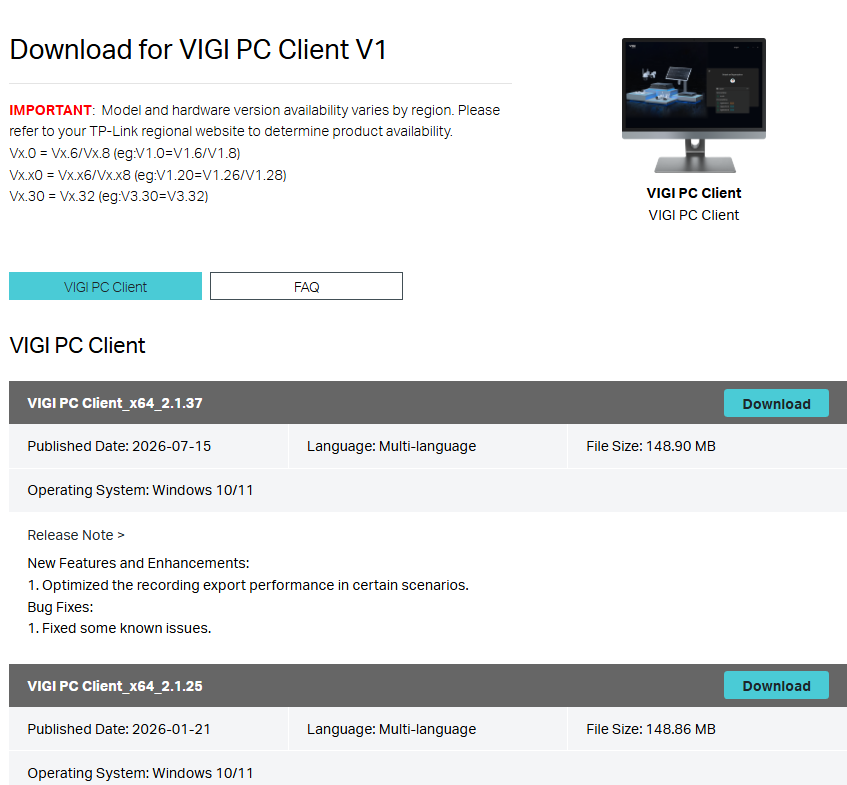
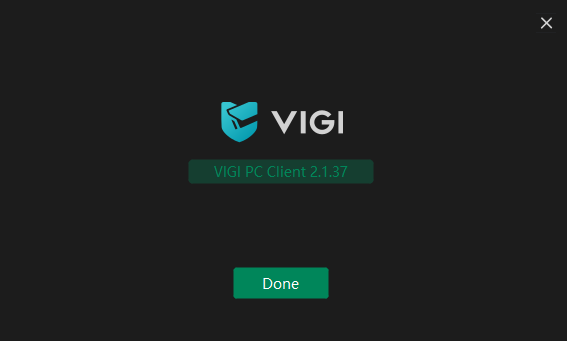
4단계. 다운로드한 패키지를 설치합니다. 도구가 설치된 패키지를 감지하고 업그레이드를 요청합니다.
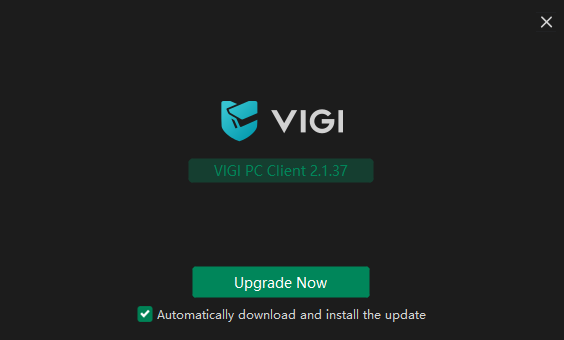
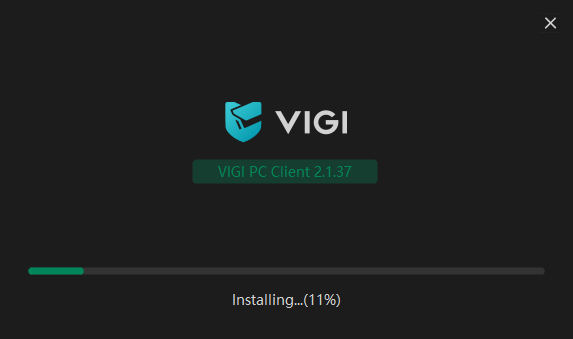
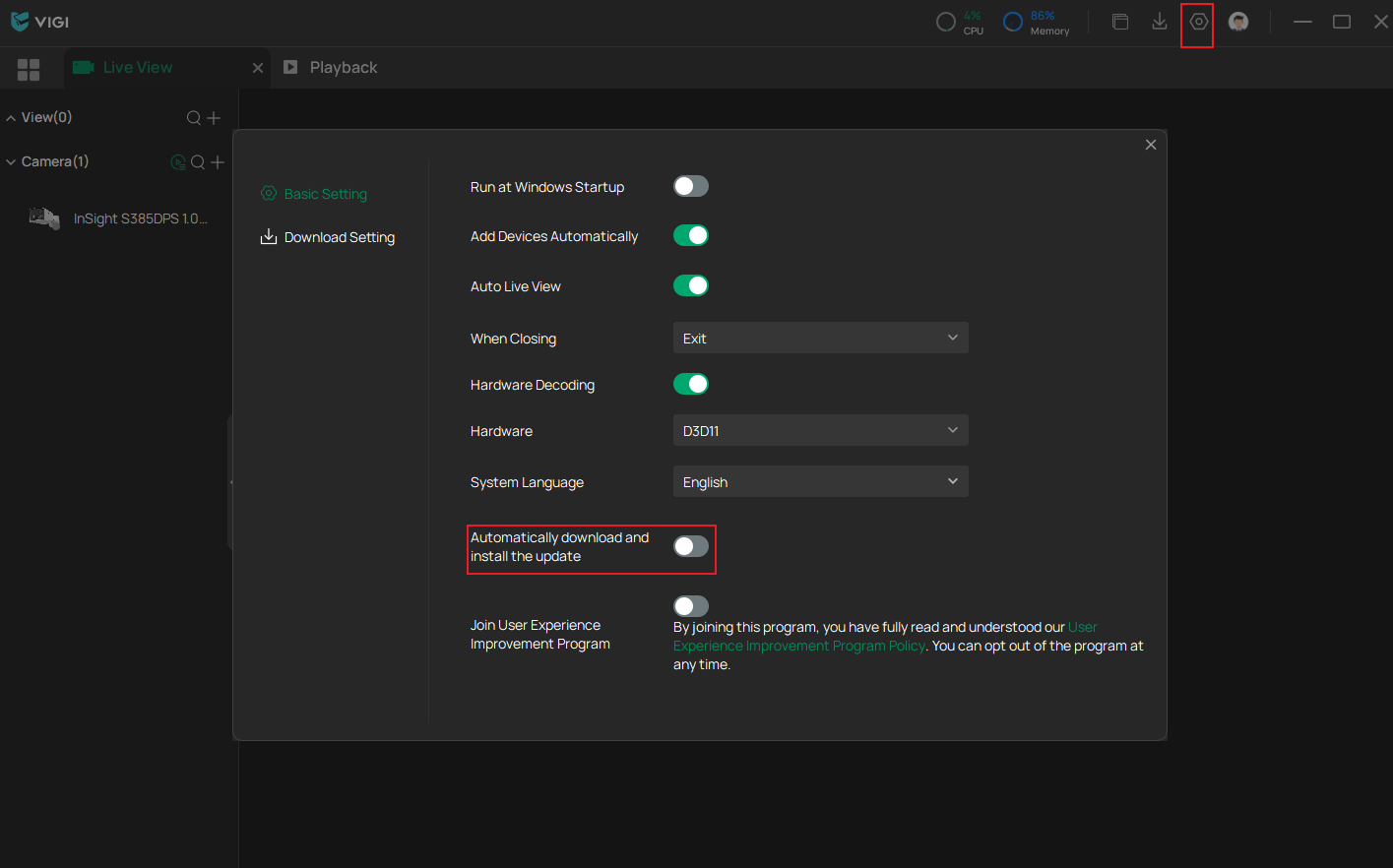
(선택 사항) 설정 > PC 설정 > 기본 설정으로 이동하여 업데이트 자동 다운로드 및 설치 기능을 활성화할 수도 있습니다.
VIGI Config Tool 업그레이드
방법 1. 업데이트 확인
1단계. VIGI Config Tool을 엽니다.
2단계. 소프트웨어 버전을 클릭합니다.
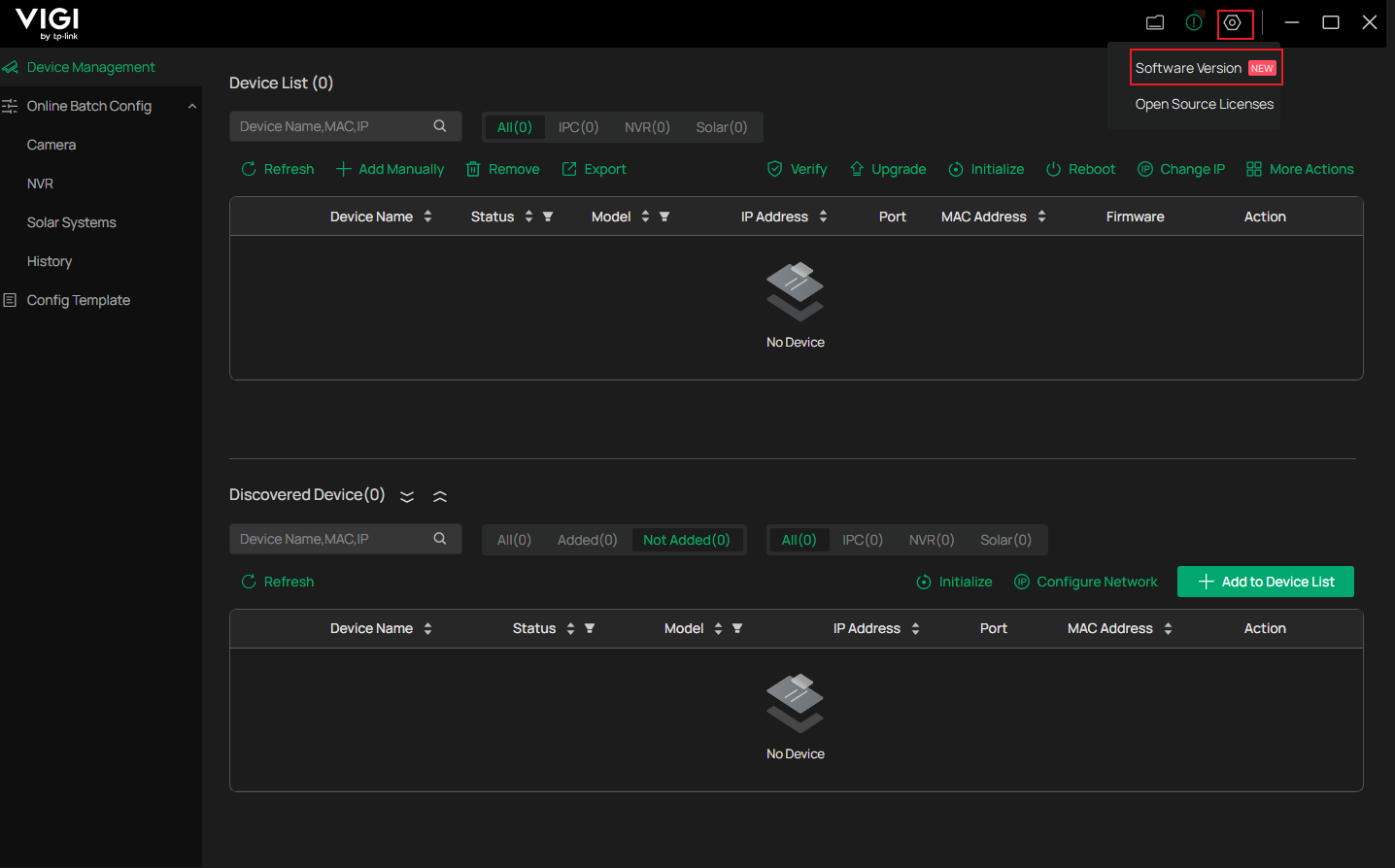
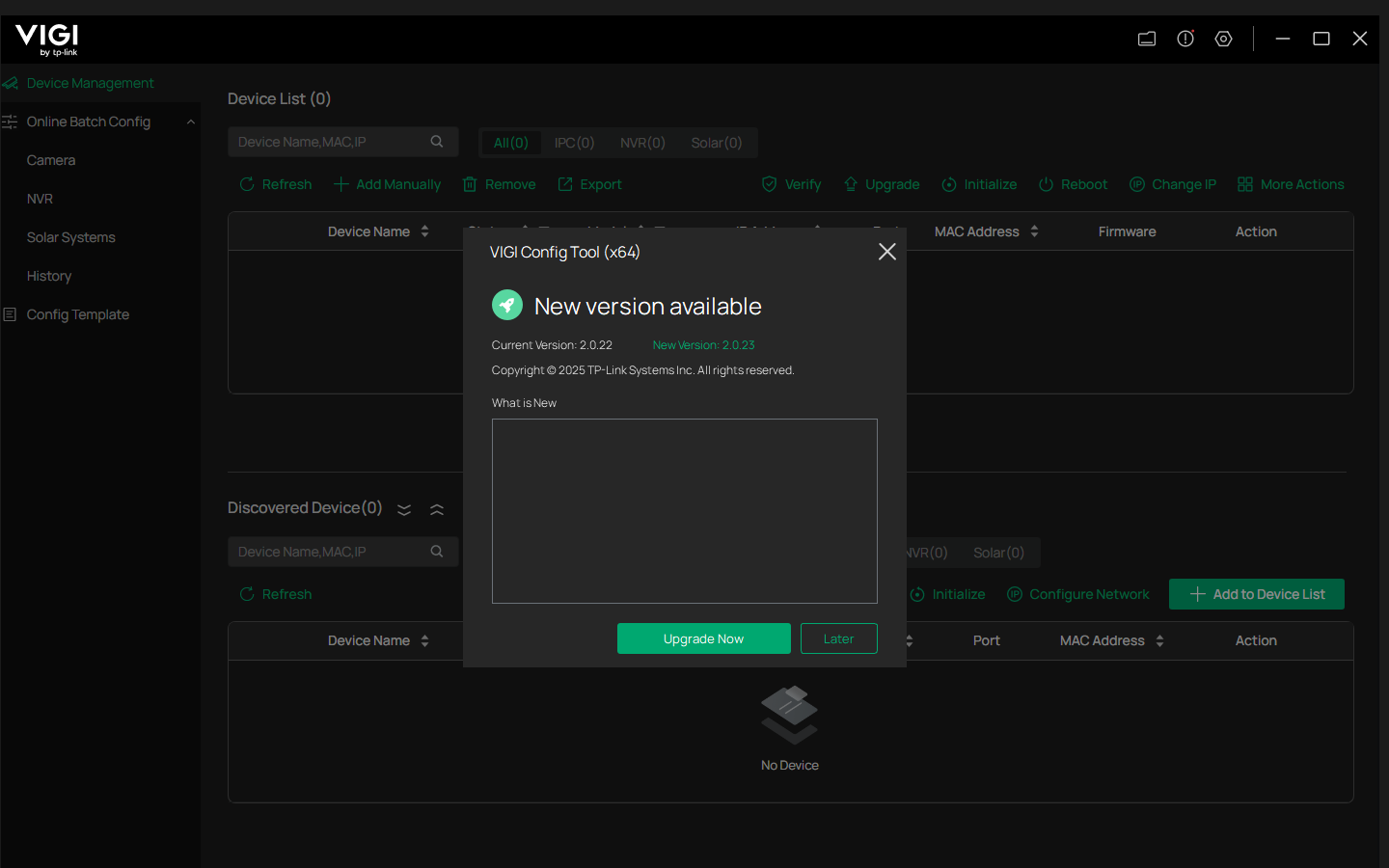
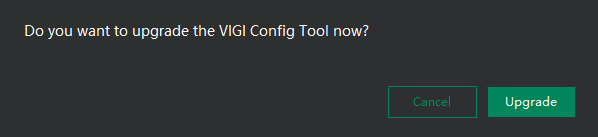
3단계. 최신 버전이 있는 경우 지금 업그레이드를 클릭합니다.
방법 2. 수동으로 다운로드하기
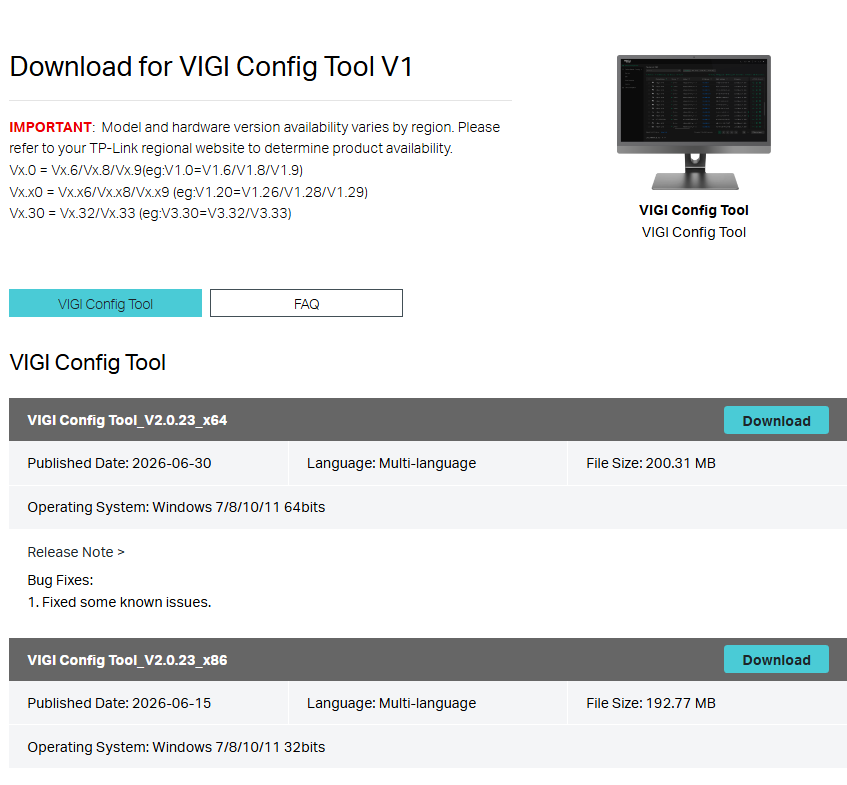
1단계. VIGI Config Tool 다운로드 | TP-Link 페이지에서 최신 VIGI Config Tool 패키지를 다운로드합니다.
2단계. 설치 프로그램을 실행합니다.
3단계. 설치 프로그램이 기존 버전을 자동으로 감지하고 업그레이드 옵션을 제공합니다.
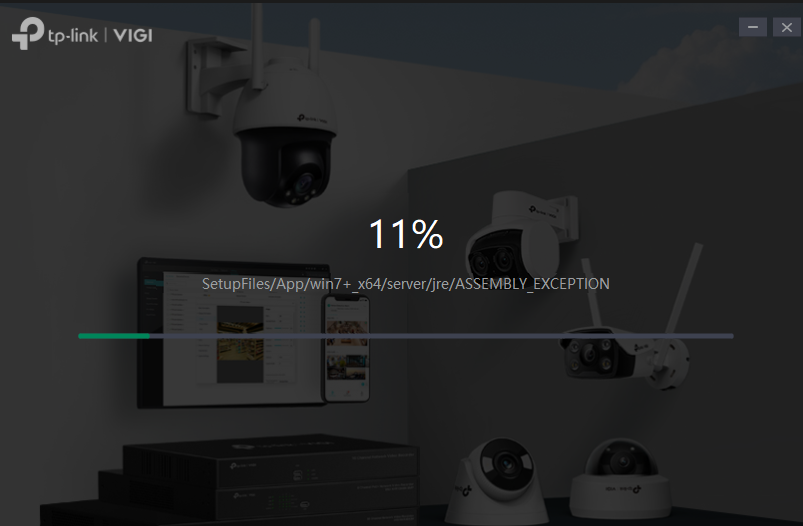
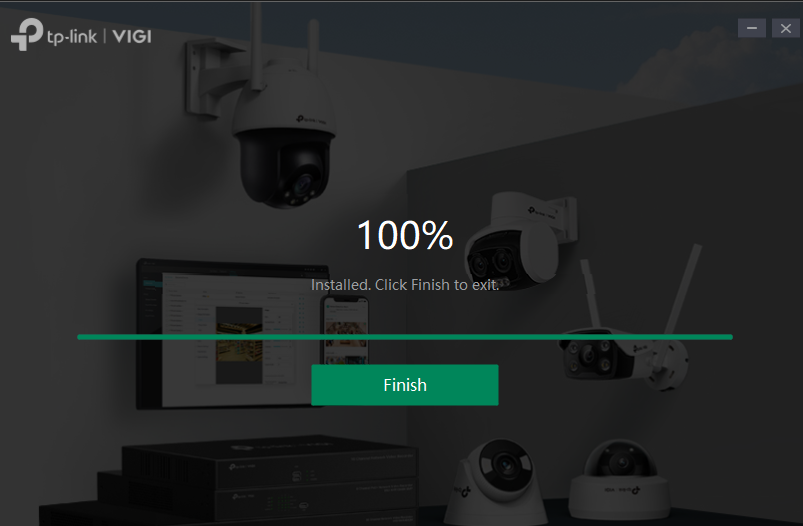
4단계. 설치 마법사를 완료합니다.
검증
VIGI 앱 확인하기
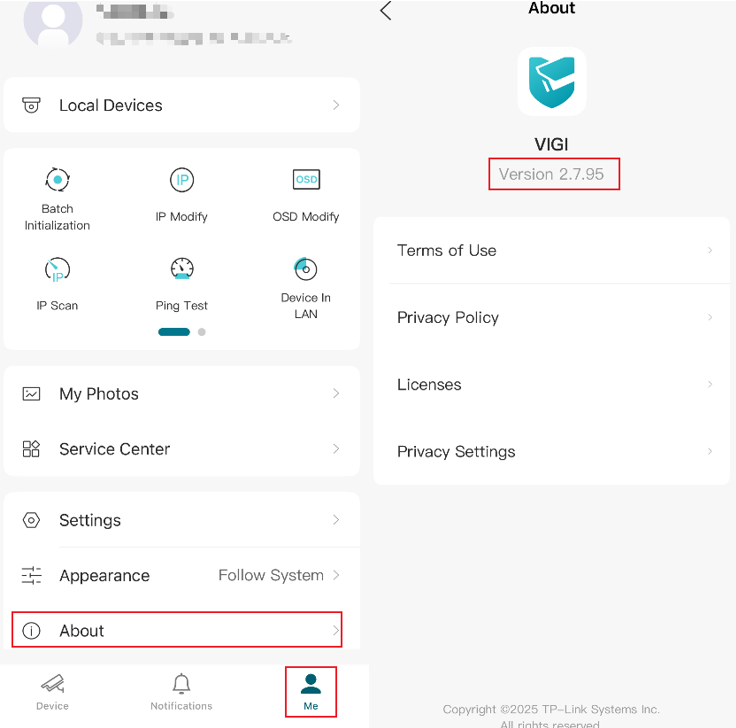
VIGI 앱에 로그인한 후, 나(Me) > 정보로 이동하여 현재 버전이 사용 가능한 최신 버전인지 확인하십시오.
VIGI VMS 확인하기
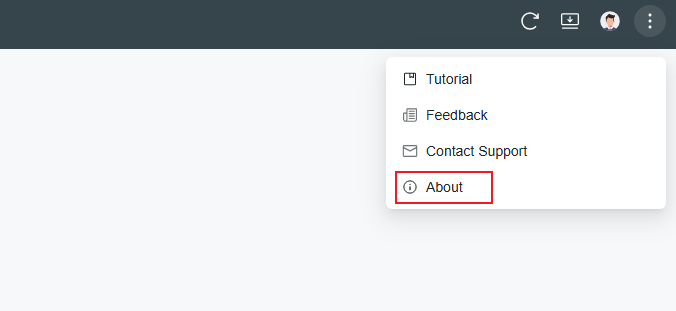
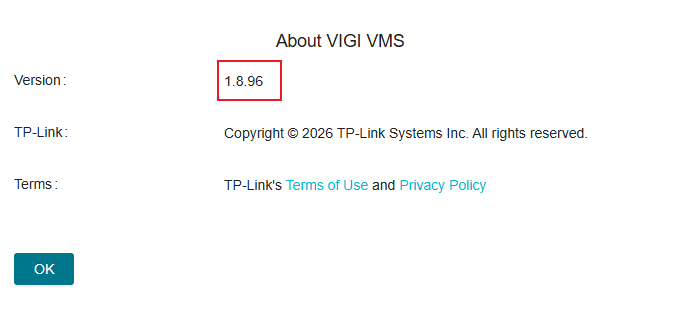
- 버전 확인
오른쪽 상단 모서리의 아이콘을 클릭한 다음 VIGI VMS 정보를 클릭하여 버전을 확인하십시오. 업그레이드한 버전과 일치하면 업그레이드가 성공한 것입니다.
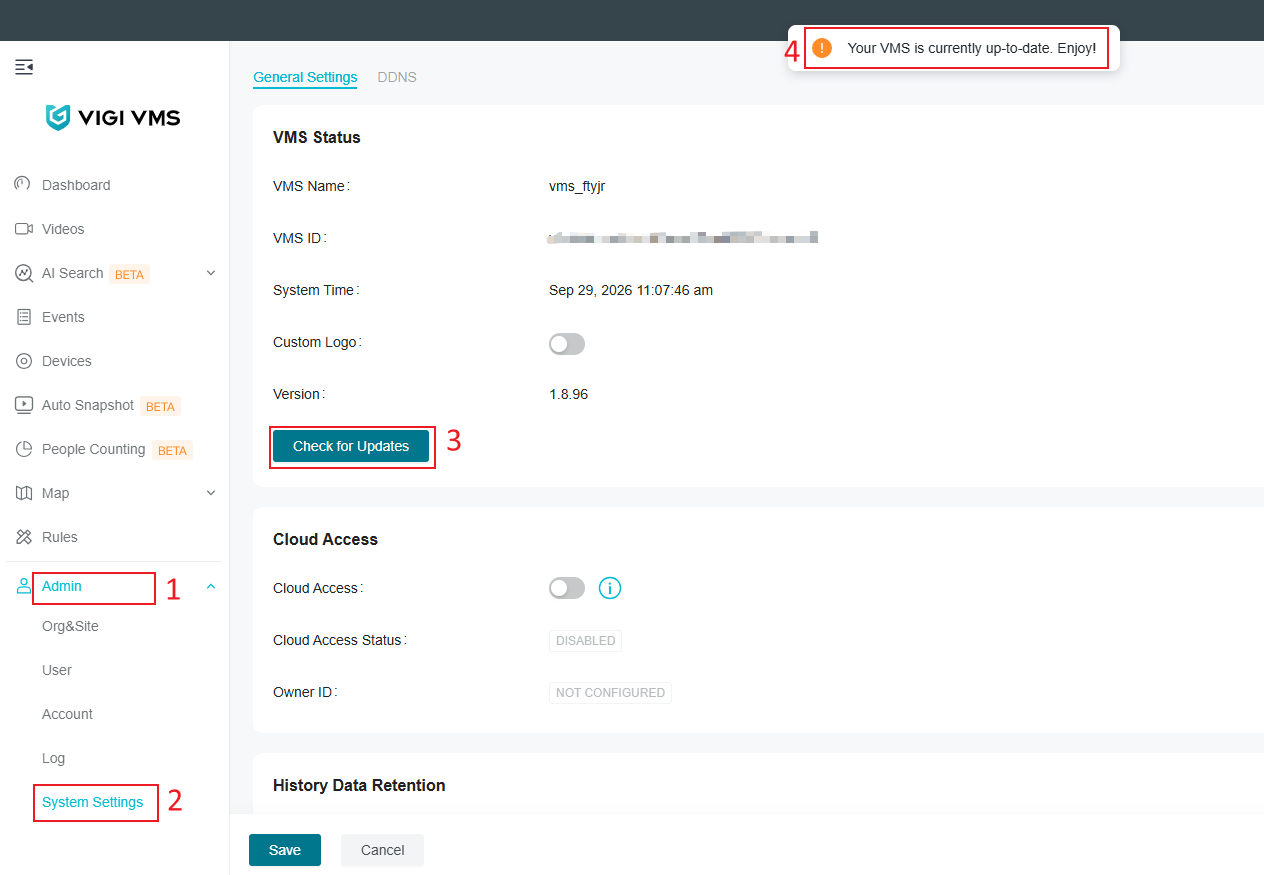
- 업그레이드 감지
관리 > 시스템 설정으로 이동하여 업데이트 확인을 클릭하십시오. 버전이 최신 상태라면 업그레이드가 성공한 것입니다.
VIGI PC 클라이언트 확인하기
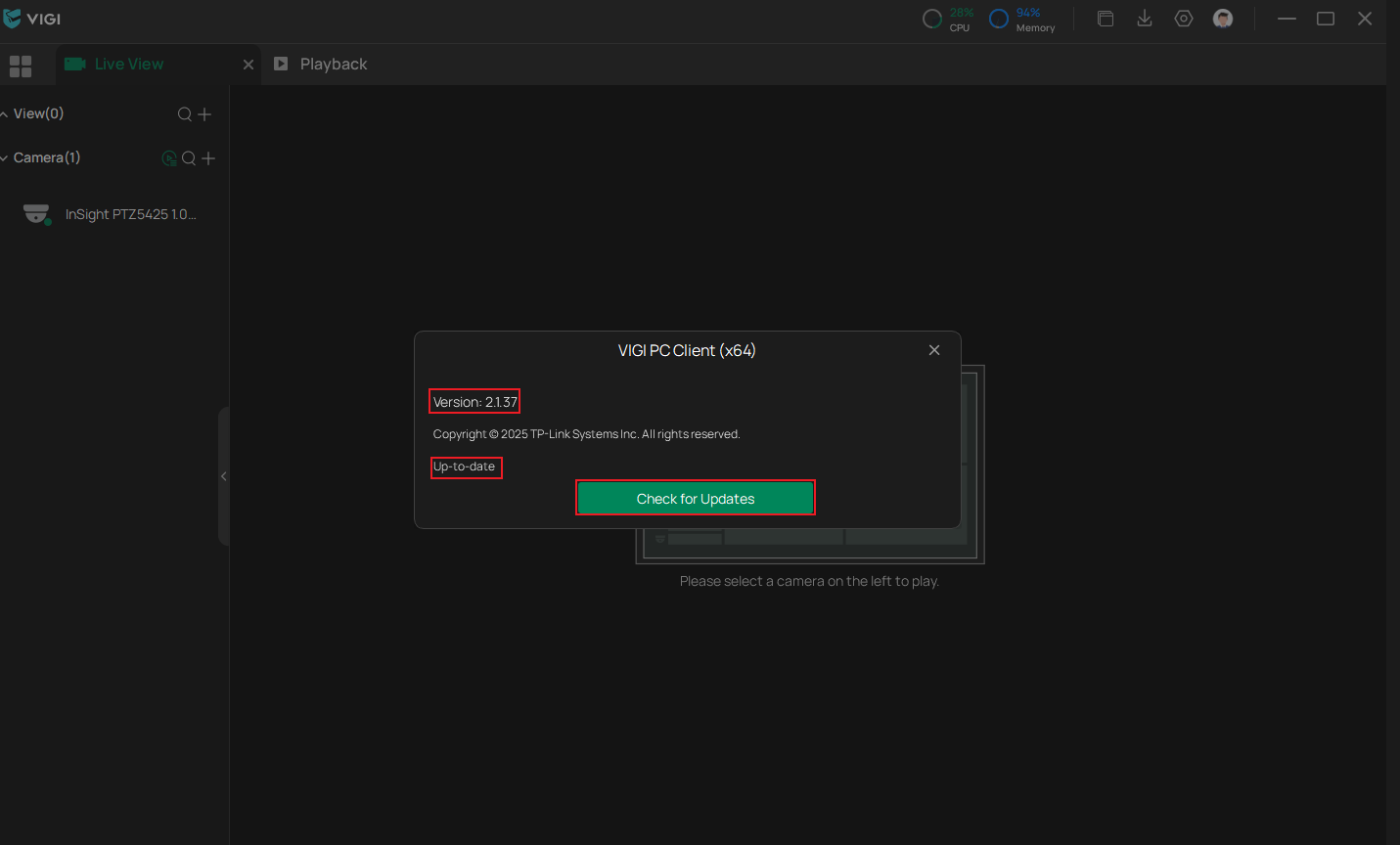
오른쪽 상단 모서리의 아이콘을 클릭하고 버전을 확인하십시오. 업그레이드한 버전과 일치하면 업그레이드가 성공한 것입니다.
업데이트 확인을 클릭하여 버전이 최신 상태인지 확인할 수도 있으며, 최신 버전이라면 업그레이드가 성공한 것입니다.
VIGI Config Tool 확인하기
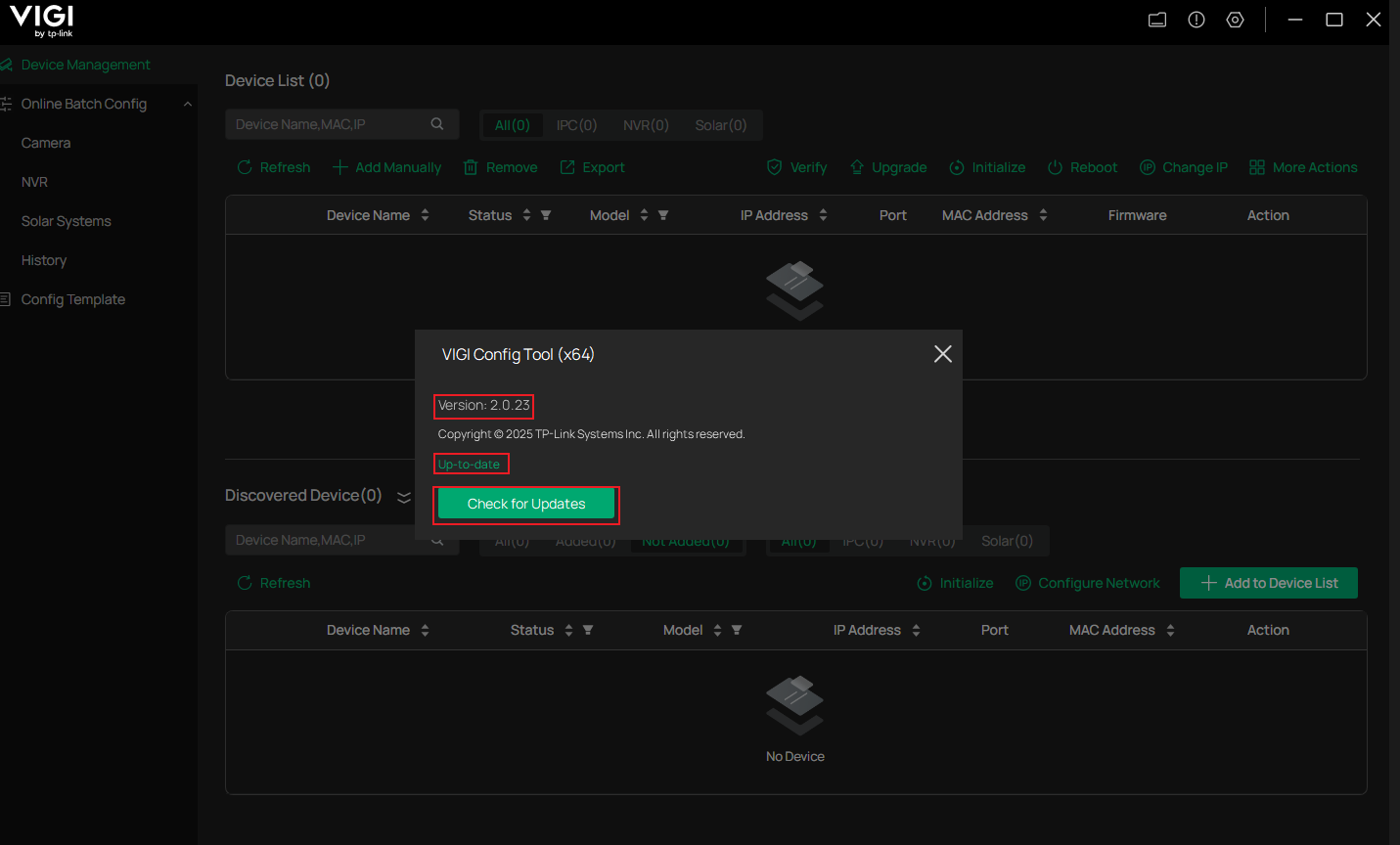
오른쪽 상단 모서리의 아이콘을 클릭하고 버전을 확인하십시오. 업그레이드한 버전과 일치하면 업그레이드가 성공한 것입니다.
업데이트 확인을 클릭하여 버전이 최신 상태인지 확인하면, 업그레이드가 성공한 것입니다.
결론
이제 VIGI 앱, VIGI VMS, VIGI PC 클라이언트 및 VIGI 구성 도구를 성공적으로 업그레이드했습니다. 소프트웨어를 최신 상태로 유지하면 성능 향상, 보안 강화, 알려진 문제 해결 및 최신 기능 이용이 가능합니다.
각 기능 및 설정에 대해 자세히 알아보려면 지원 홈페이지를 방문하여 해당 제품의 설명서를 다운로드하거나 확인하십시오.
자주 묻는 질문
Q1: 업그레이드하기 전에 기존 버전을 제거해야 합니까?
A1: 아니요. 대부분의 VIGI 소프트웨어 애플리케이션은 직접 업그레이드를 지원하며 기존 설정을 자동으로 보존합니다.
Q2: VIGI VMS 소프트웨어를 업그레이드하면 관리 대상 장치에 영향을 미치나요?
A2: 관리 대상 장치와 설정은 일반적으로 업그레이드 후에도 유지됩니다. 하지만 업그레이드 전에 중요한 설정을 백업해 두는 것이 좋습니다.
Q3: VIGI 앱을 앱 내에서 직접 업그레이드할 수 있나요?
A3: 아닙니다. VIGI 앱은 Google Play 스토어 또는 Apple App Store를 통해 업그레이드됩니다.
Q4: ‘업데이트 확인’에서 최신 버전을 감지하지 못하면 어떻게 해야 하나요?
A4: 장치가 인터넷에 연결되어 있는지 확인하십시오. ‘업데이트 확인’ 기능을 통해 최신 버전을 즉시 확인할 수 없는 경우가 있습니다. TP-Link 다운로드 센터를 방문하여 사용 가능한 최신 버전을 확인하고 다운로드하시기 바랍니다.
이 문서에는 기계 번역이 적용되었으며, 정확한 내용을 확인하려면 원본 영문 문서를 참고하시기 바랍니다.
더 알아보기
해당 FAQ가 유용했나요?
여러분의 의견은 사이트 개선을 위해 소중하게 사용됩니다.



TP-Link Community
Still need help? Search for answers, ask questions, and get help from TP-Link experts and other users around the world.