VIGI 카메라에 비, 눈, 곤충, 또는 기타 불필요한 동작이 감지될 때 해결 방법
목차
서론
VIGI 카메라의 동작 감지 기능은 카메라 시야 내의 움직임을 감지하도록 설계되었습니다. 실외용 환경에서는 비나 눈과 같은 기상 조건은 물론, 곤충, 식물, 그림자, 기타 환경적 요인으로 인해 원치 않는 동작 감지 이벤트가 발생할 수 있습니다. 이 문서에서는 오동작 감지 및 불필요한 알림을 줄이는 데 도움이 되는 권장 사항을 소개합니다.
요구 사항
- VIGI 카메라
- VIGI 앱
문제 해결
원치 않는 동작 감지 알림을 줄이려면 아래 절차를 따르세요.
1단계. 동작 감지 작동 원리 이해하기
동작 감지 기능은 비디오 프레임 간의 변화를 감지합니다.
카메라가 연속된 프레임 간에 상당한 차이를 식별하면 그 변화를 움직임으로 간주하여 이벤트를 생성합니다.
비, 눈, 곤충, 나뭇잎의 움직임, 그림자, 반사 등은 이미지에 변화를 일으킬 수 있으므로 동작 감지 이벤트를 유발할 수 있습니다.
2단계. 객체 분류 활성화
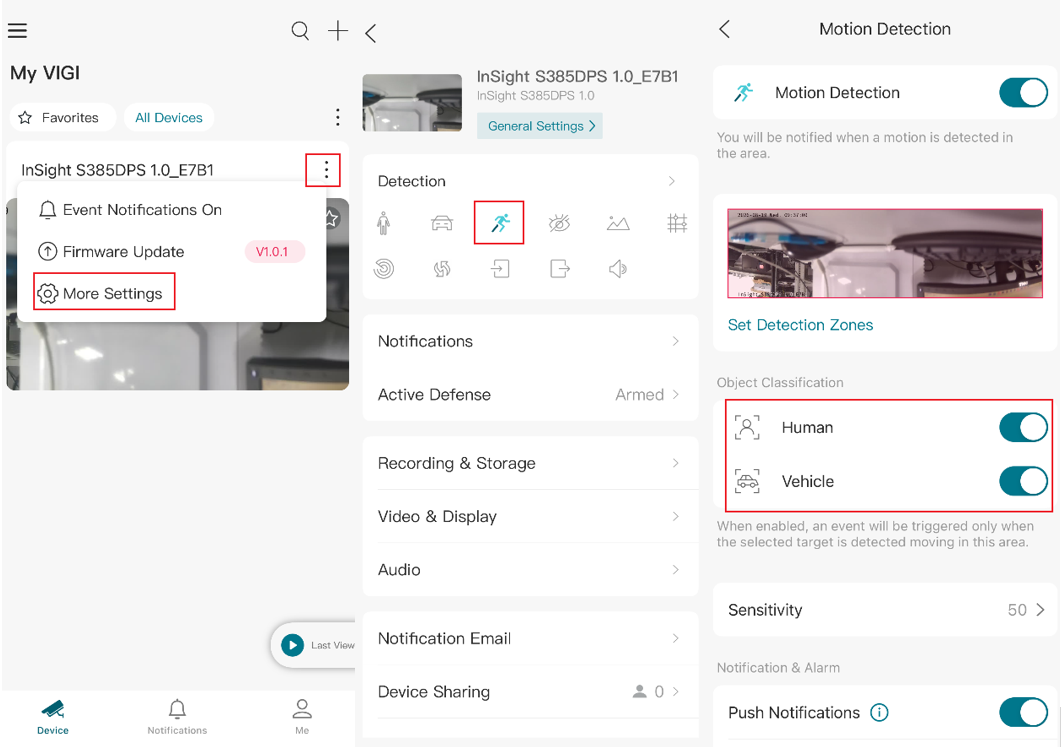
여기서는 VIGI 앱을 예로 들어 설명하겠습니다. ‘장치 > 추가 설정 > 감지 > 동작 감지 > 객체 분류’로 이동합니다. 필요에 따라 ‘사람 감지’ 또는 ‘차량 감지’를 활성화하세요.
객체 분류 기능은 동작 이벤트를 필터하고, 대상이 아닌 객체로 인해 생성되는 알림을 줄여줍니다.
참고: ‘사람/차량 필터링’이 활성화되면, 감지된 사람이나 차량에 의해 유발된 동작 이벤트에 대해서만 VIGI 앱으로 푸시 알림이 전송됩니다. 다른 객체로 인한 동작 이벤트는 푸시 알림을 생성하지 않습니다.
3단계. 감지 구역 설정
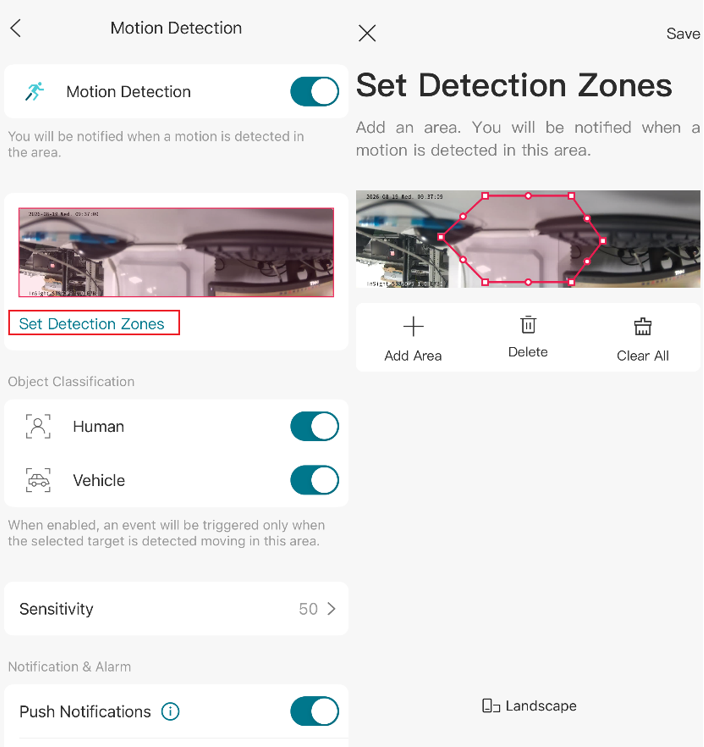
동작 감지가 모니터링하는 영역을 제한하려면 감지 구역을 설정하십시오.
다음과 같이 감지가 자주 발생하는 영역은 제외하십시오:
- 바람에 흔들리는 나무와 덤불
- 통행량이 많은 도로 및 보도
- 유리나 물에 비친 반사광
- 차량의 헤드라이트
- 일출이나 일몰로 인한 조명 변화가 발생하는 구역
4단계. 동작 감지 감도 조정
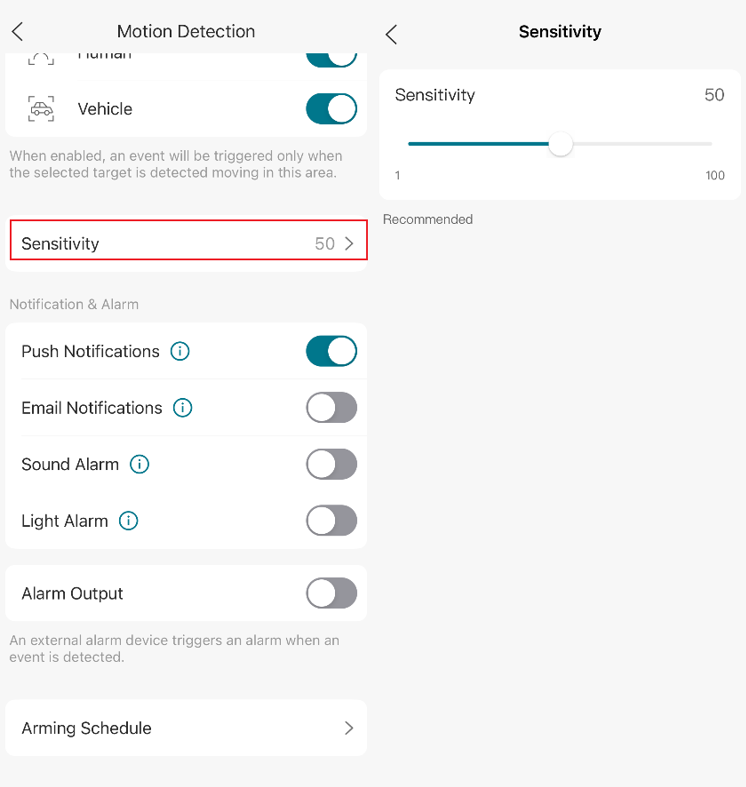
동작 감지 감도를 낮추면 비, 곤충, 움직이는 식물 등 사소한 환경 변화로 인한 감지 오류를 줄이는 데 도움이 될 수 있습니다.
감시 환경과 보안 요구 사항에 따라 감도 수준을 조정하세요.
참고: 감도 설정을 낮추면 정상적인 이벤트를 감지하는 카메라의 성능도 저하될 수 있습니다.
5단계. 카메라 설치 각도 조정
카메라 설치 위치와 시야각을 검토하세요.
가능한 경우:
- 카메라가 유동 인구가 많은 공공 장소를 향하지 않도록 하십시오
- 차량 통행이 잦은 곳을 직접 비추지 않도록 하십시오
- 감시 구역 내의 식생 재실을 최소화하십시오
- 반사되는 표면에 직접 노출되는 것을 줄이십시오
- 인근 표면에서 반사되는 적외선(IR)에 직접 노출되지 않도록 하십시오
카메라 시야를 최적화하면 원치 않는 감지 현상을 크게 줄일 수 있습니다.
결론
이제 VIGI 카메라에서 원치 않는 동작 감지를 줄이기 위한 권장 단계를 모두 완료했습니다. 물체 분류 기능을 사용하고, 감지 구역을 설정하며, 감도를 조정하고, 카메라 설치 각도를 최적화하면 비, 눈, 곤충 및 기타 환경 조건으로 인해 발생하는 대부분의 감지 현상을 줄일 수 있습니다.
각 기능 및 설정에 대해 자세히 알아보려면 지원 홈페이지를 방문하여 해당 제품의 설명서를 다운로드하거나 확인해 주십시오.
이 문서에는 기계 번역이 적용되었으며, 정확한 내용을 확인하려면 원본 영문 문서를 참고하시기 바랍니다.
더 알아보기
해당 FAQ가 유용했나요?
여러분의 의견은 사이트 개선을 위해 소중하게 사용됩니다.



TP-Link Community
Still need help? Search for answers, ask questions, and get help from TP-Link experts and other users around the world.