VIGI 카메라의 라이브 뷰에 플리커 현상이 생기는 문제의 해결 방법
목차
서론
VIGI 카메라의 라이브 뷰 또는 녹화 영상에서 플리커(깜빡임), 검은 띠가 돌아가는 현상, 잔물결 또는 모이어 패턴이 나타나는 경우, 대개는 광원의 주사율, 셔터 속도, 노출 설정이 원인일 수 있습니다. 이 문서에서는 일반적인 원인과 권장 해결 방법을 설명합니다.
요구 사항
- VIGI 카메라
- VIGI 카메라 웹 인터페이스, VIGI PC Client 또는 VIGI VMS
문제 해결
잔물결이나 모이어라고도 불리는 플리커 현상은 대개 광원의 주사율이 카메라의 셔터 또는 노출 설정과 일치하지 않을 때 발생합니다.
아래 그림처럼 카메라가 LED 조명, 형광등 또는 조명 간판과 같은 인공 광원을 향하고 있을 때 플리커 현상이 발생할 수 있습니다.
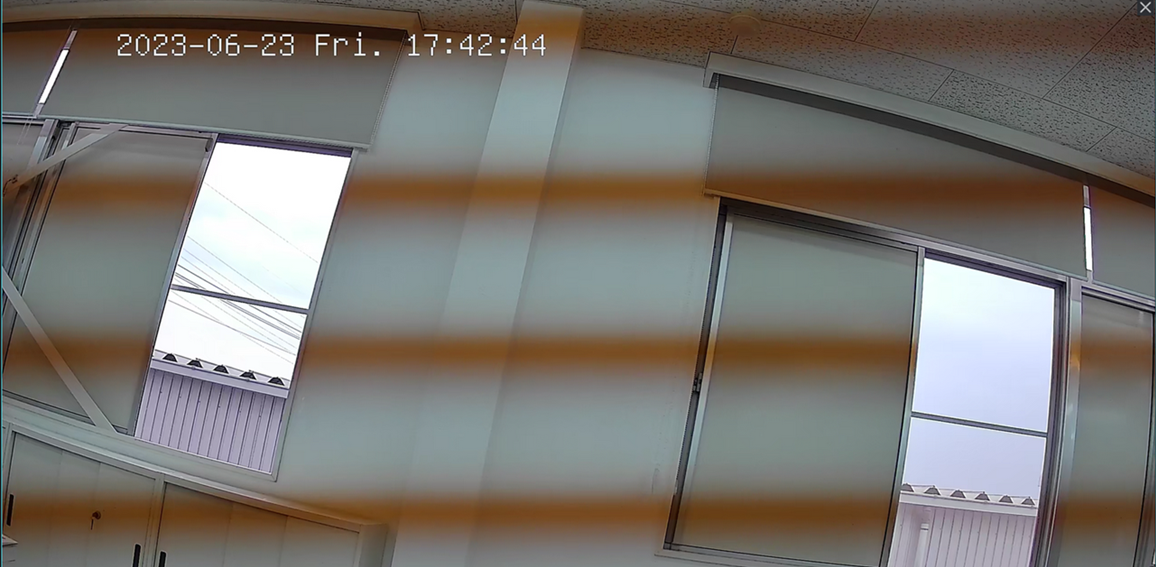
VIGI 카메라의 라이브 뷰에 플리커 현상이 나타나거나 검은 띠가 표시되는 경우, 아래 해결 절차를 따르세요. 여기서는 VIGI 카메라 웹 인터페이스를 예로 들어 설명합니다.
1단계. 전력 주파수 조정
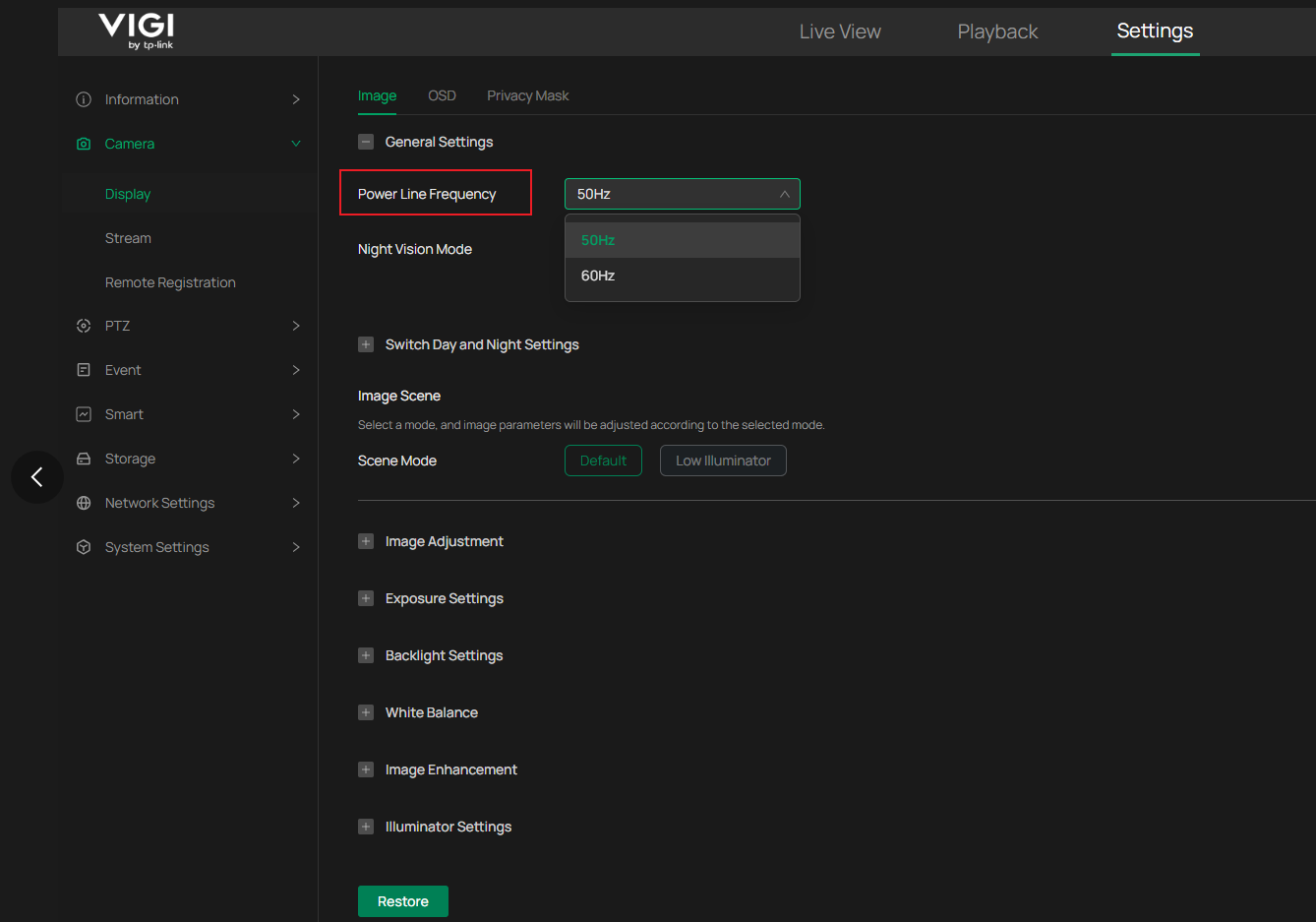
‘카메라 설정 > 디스플레이 > 이미지 > 일반 설정’으로 이동하여 전력 주파수를 조정하면 다양한 환경에 맞춰 광원의 주사율을 최적화할 수 있습니다.
- 50Hz 전원을 사용하는 지역에서는 50Hz를 선택하세요.
- 60 Hz 전원을 사용하는 지역에서는 60 Hz를 선택하세요.
올바른 전력 주파수를 선택하면 카메라가 현지 전력 주파수와 동기화되고 인공 조명으로 인한 플리커 현상을 줄일 수 있습니다.
2단계. 노출 설정 수정
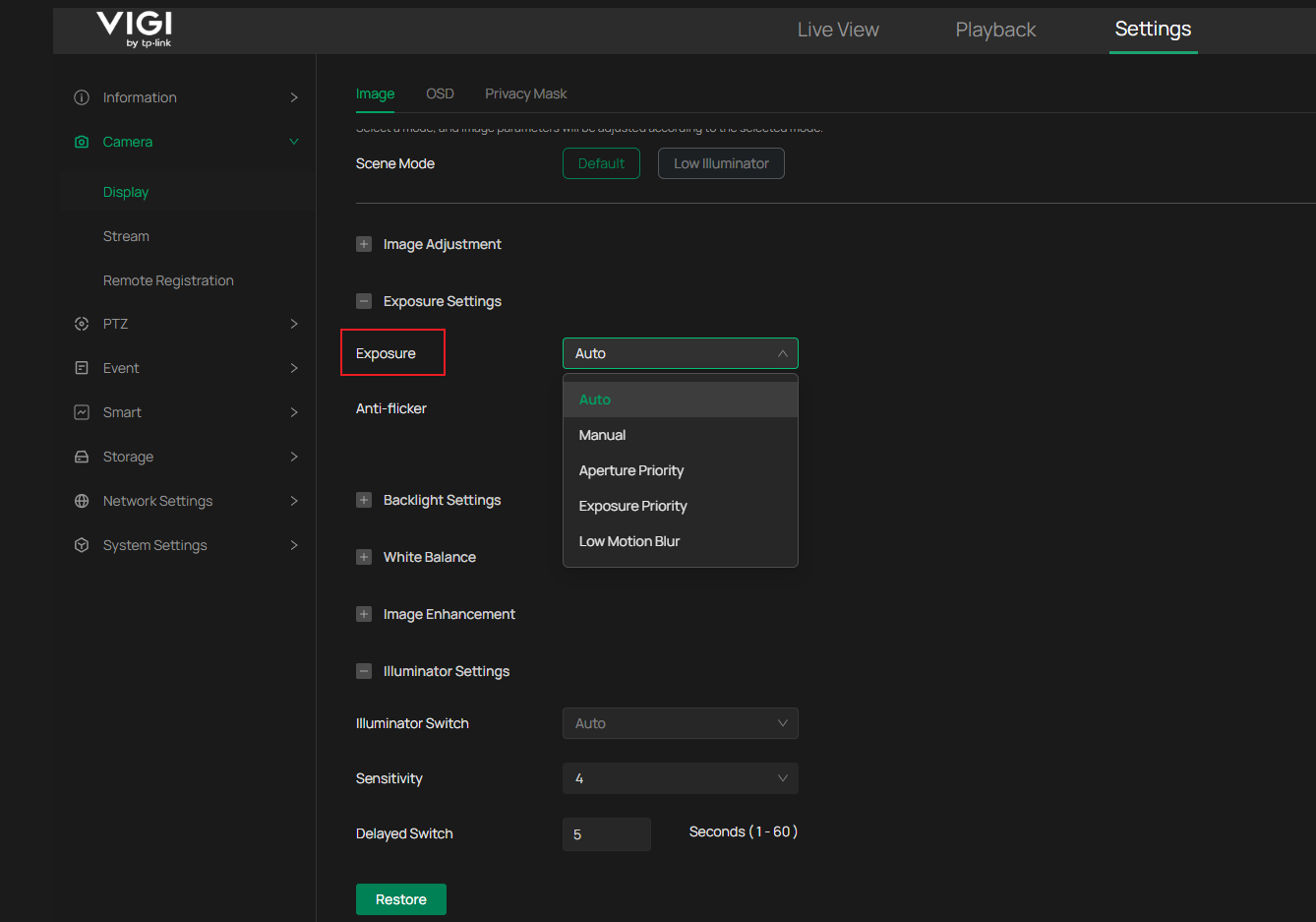
카메라 설정 > 디스플레이 > 이미지 > 노출 설정으로 이동하여 노출을 조정하세요.
노출 설정은 일반적으로 기본적으로 "자동"으로 설정되어 있습니다. 그러나 특수한 환경에서는 더 나은 성능을 위해 수동으로 설정할 수 있습니다. "수동"으로 변경하면 필요에 따라 게인과 셔터 속도를 조정할 수 있습니다. 게인이 증가하거나 셔터 속도가 느려지면 이미지가 더 밝아집니다.
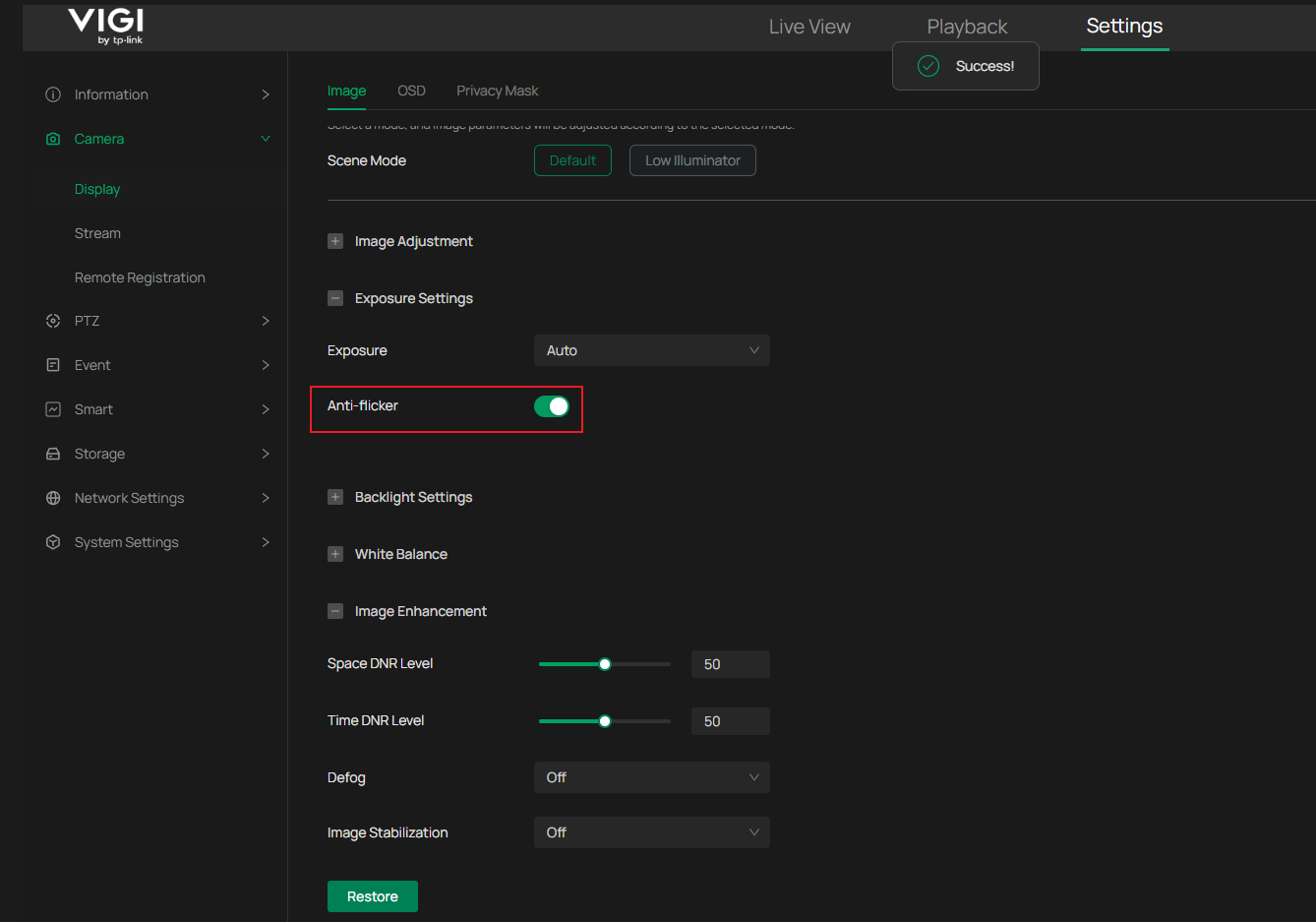
문제가 여전히 발생하면 '플리커 방지' 기능을 활성화하세요.
참고: VIGI 장치에서 사용할 수 있는 기능은 모델 및 펌웨어 버전에 따라 다를 수 있습니다.
확인
설정을 적용한 후:
1. 라이브 뷰 페이지를 새로고침하세요.
2. 몇 분 동안 화면을 관찰하세요.
3. 플리커, 검은 띠, 잔물결 현상이 더 이상 나타나지 않는지 확인하세요.
4. 녹화된 동영상을 확인하여 문제가 해결되었는지 확인하세요.
결론
지금까지 VIGI 카메라의 라이브 뷰 플리커 현상에 대한 해결 방안을 알아봤습니다. 전력 주파수 및 노출 설정을 조정하면 인공 조명으로 인해 발생하는 대부분의 플리커 및 검은 띠 문제를 해결할 수 있습니다.
각 기능 및 설정에 대해 더 자세히 알아보시려면 지원 홈페이지를 방문하여 해당 제품의 설명서를 다운로드하거나 확인해 주십시오.
이 문서에는 기계 번역이 적용되었으며, 정확한 내용을 확인하려면 원본 영문 문서를 참고하시기 바랍니다.
더 알아보기
해당 FAQ가 유용했나요?
여러분의 의견은 사이트 개선을 위해 소중하게 사용됩니다.



TP-Link Community
Still need help? Search for answers, ask questions, and get help from TP-Link experts and other users around the world.