
Tapo 카메라 또는 도어벨 비디오 다운로드 및 삭제 방법
Tapo 보안 카메라와 비디오 도어벨은 녹화 영상을 저장하고 다운로드할 때 수동 녹화 클립, Tapo Care 클라우드 영상, SD 카드/허브 스토리지 영상 등 세 가지 방법을 지원합니다. 또한, 이제 보안 장치용 스토리지에서 영상을 삭제하는 기능도 지원합니다.
이 가이드에서는 각 방법을 사용하여 Tapo 카메라와 도어벨에서 영상을 다운로드/삭제하는 방법과 녹화 영상을 쉽게 찾아서 내보낼 수 있도록 Tapo가 저장하는 위치에 대해 설명합니다.
주요 내용
- Tapo 카메라는 영상 다운로드에 대해 세 가지 방법을 지원합니다: 수동으로 녹화한 클립, Tapo Care 클라우드 영상, SD 카드/허브 스토리지 녹화 영상입니다. 이 모든 영상은 Tapo 앱을 통해 액세스할 수 있습니다.
- 라이브 뷰 또는 재생 화면에서 수동으로 녹화한 동영상 클립은 Tapo 앱의 '재생 및 다운로드' 섹션과 휴대폰 갤러리에 자동으로 저장됩니다(Tapo 앱에 대한 스토리지 권한이 필요합니다).
- 클라우드 동영상 스토리지 기간은 Tapo Care 요금제에 따라 제한됩니다. 만료된 클라우드 동영상은 복구할 수 없으므로, 중요한 클립은 만료되기 전에 내보내야 합니다.
- SD 카드 녹화 영상은 Tapo 앱 내에서 두 가지 방법으로 다운로드할 수 있습니다: 개별 감지 이벤트를 다운로드하거나, '클립 및 다운로드' 기능을 사용하여 연속 녹화 영상 또는 동작 감지 영상에서 특정 구간(1~10분)을 잘라내어 저장하는 방법입니다.
- Tapo 앱에서 다운로드한 동영상은 로컬에서 오프라인으로 시청할 수 있습니다. 휴대폰 메모리로 내보내거나 공유하려면 '재생 및 다운로드'로 이동한 다음 '다운로드'를 선택하고 휴대폰 앨범에 저장하십시오.Tapo 앱의 ‘재생’ 페이지에서 동영상을 삭제할 수 있습니다.
- Tapo 앱의 ‘재생’ 페이지에서 동영상을 삭제할 수 있습니다.
Tapo 카메라 영상 수동 녹화
Tapo 앱에서 카메라/도어벨의 실시간 화면이나 재생 영상을 수동으로 녹화할 수 있습니다.
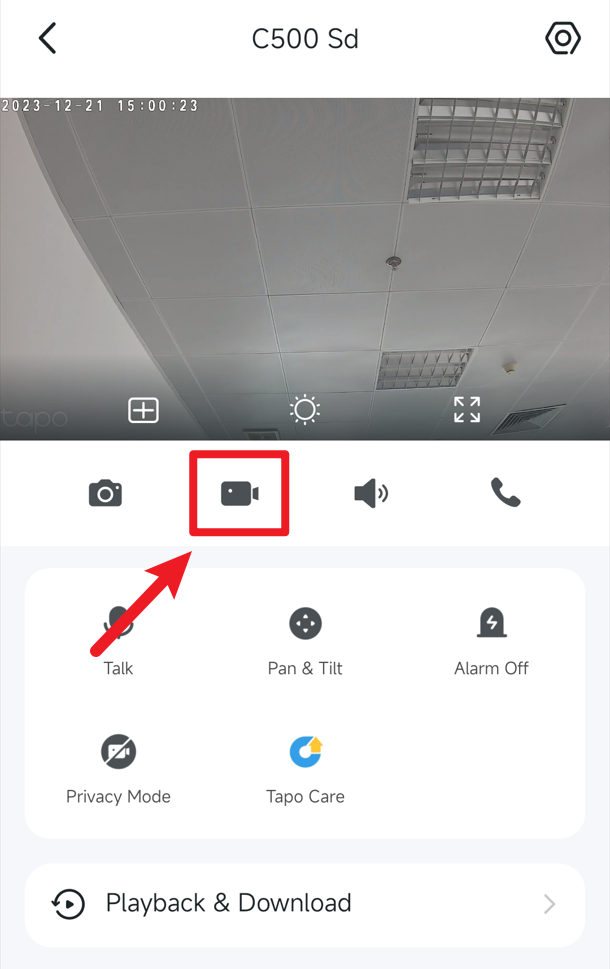
1단계: 라이브 뷰 또는 재생 페이지로 이동한 다음, 동영상 녹화 버튼을 클릭하여 현재 영상을 녹화하기 시작합니다.
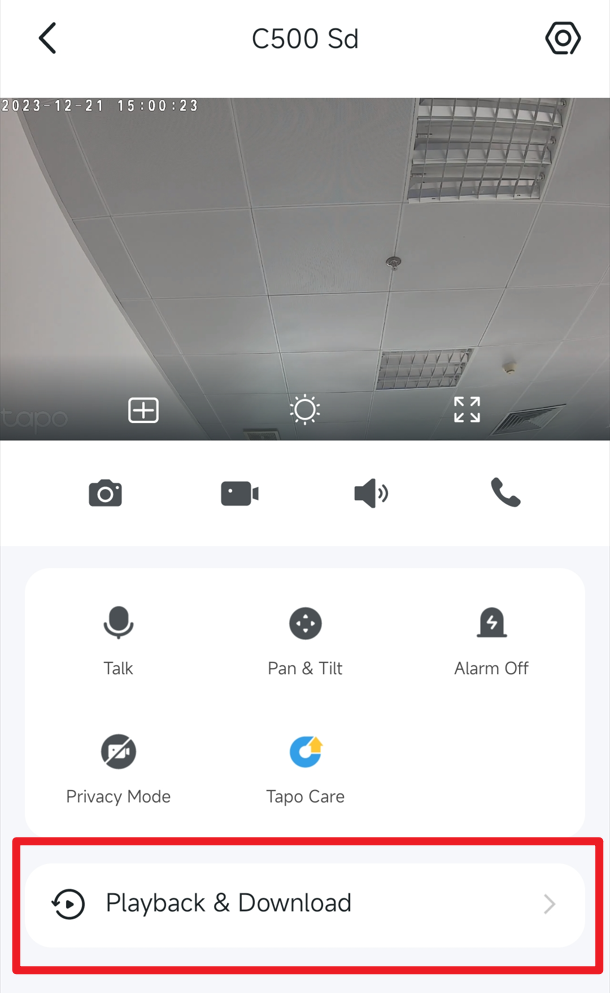
2단계: 녹화된 동영상 클립은 '재생 및 다운로드'와 휴대폰 갤러리에 저장됩니다. Tapo 앱에서 이를 자세히 확인할 수 있습니다.
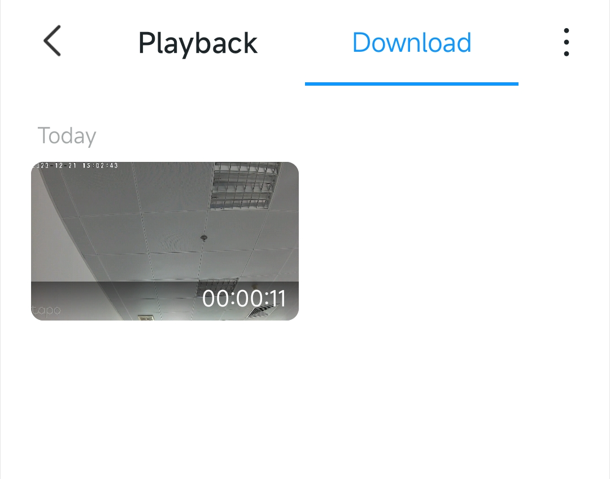
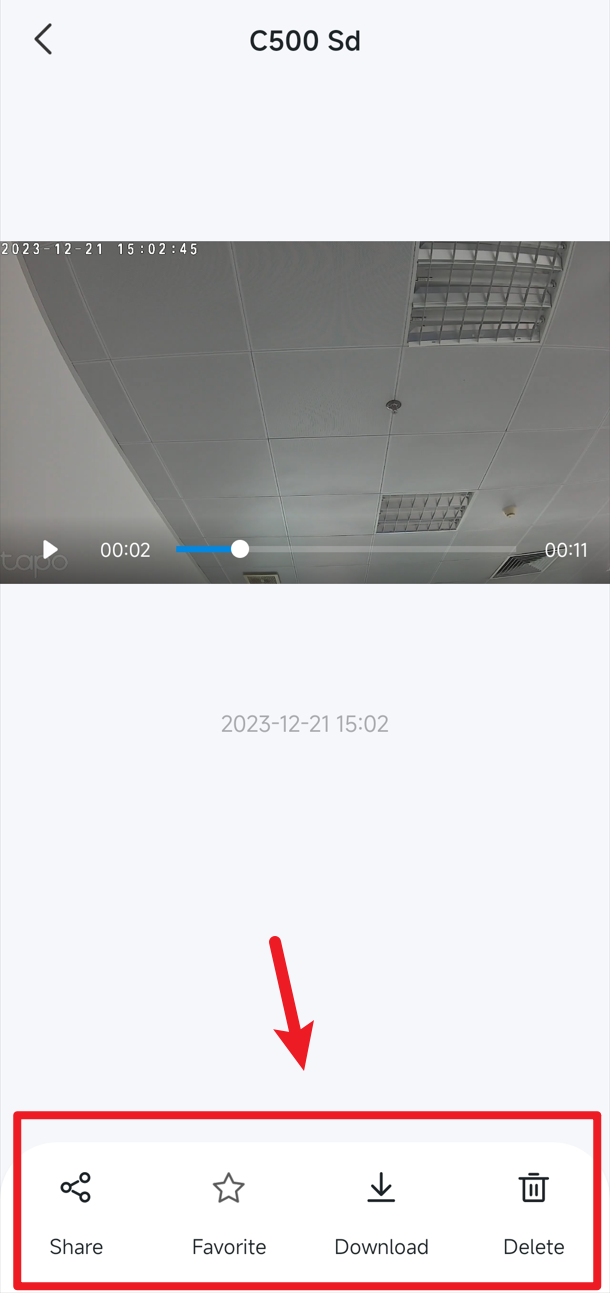
3단계: Tapo 앱의 '재생 및 다운로드' > '다운로드' 페이지에서 수동으로 녹화한 클립을 확인하고 관리할 수 있습니다. 하단의 버튼을 사용하여 동영상을 빠르게 공유하거나 휴대폰 갤러리에 저장할 수 있습니다.
클라우드 동영상
클라우드 동영상 스토리지 기간은 Tapo Care 요금제에 따라 제한되며, 만료된 클라우드 동영상은 복구할 수 없습니다. 중요한 클립이 있다면 적시에 동영상을 로컬 스토리지로 내보내 주십시오.
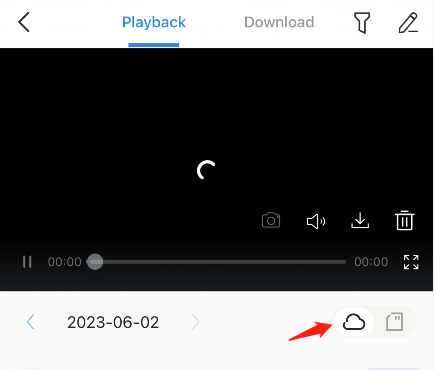
1단계: 클라우드 동영상 페이지로 이동
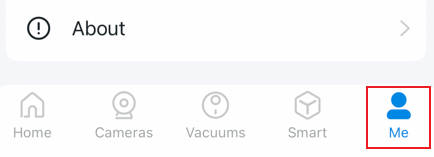
방법 1: Tapo 앱 > 내 계정 > 재생 및 다운로드 > 카메라 선택 > 클라우드 동영상 선택. '내 계정' 버튼의 위치는 앱 버전에 따라 다를 수 있습니다. 앱의 오른쪽 하단 또는 왼쪽 상단에 위치해 있습니다.
방법 2: Tapo 앱 > 카메라를 클릭하여 보기 > 재생 및 다운로드 > 클라우드 동영상 선택.
 또는
또는 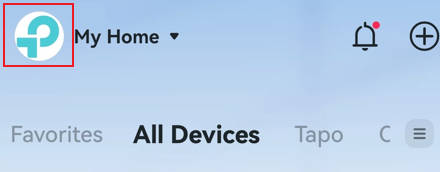
2단계: Tapo 앱으로 동영상 다운로드
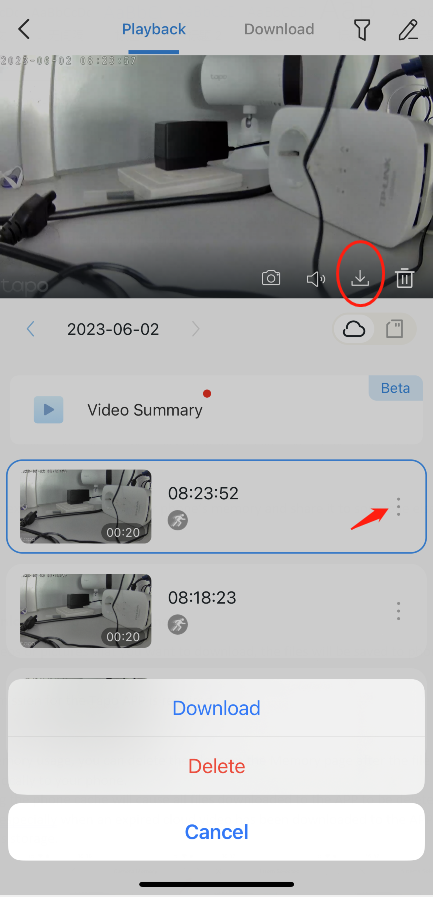
- 다운로드할 클라우드 동영상을 선택합니다.
- 라이브 뷰 화면 하단의 다운로드 아이콘을 클릭하거나, 동영상 목록에서 더 보기 기호 > 다운로드를 클릭하여 다운로드를 시작합니다.
SD 카드/허브 스토리지 녹화 영상
방법 1: 모든 동영상 내보내기
카메라에서 SD 카드를 제거하고, SD 카드 리더기가 있는 컴퓨터에서 동영상을 읽고 다운로드하십시오. 컴퓨터에서 SD 카드 녹화 영상을 재생할 수 없는 경우, 이 FAQ의 5부, Q3을 참조하십시오: 컴퓨터에서 SD 카드의 녹화 영상을 재생할 수 없는 경우 어떻게 해야 합니까?
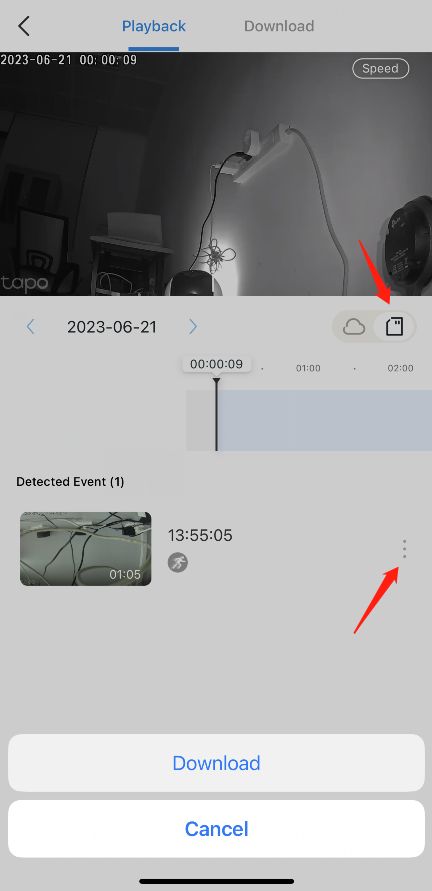
방법 2: 감지 이벤트 다운로드
- 대부분의 Wi-Fi 카메라의 경우, 휴대폰이 카메라와 동일한 Wi-Fi 네트워크에 연결되어 있는지 확인하십시오. 인터넷 접속을 위해 SIM 카드를 사용하는 4G 카메라와 Tapo C660 KIT와 같은 특정 Wi-Fi 모델의 경우, 휴대폰과 카메라가 동일한 네트워크에 있을 필요는 없으며, 양쪽 모두 안정적인 인터넷 연결 상태만 유지하면 됩니다.
- Tapo 앱에서 '나(Me)' > '재생 및 다운로드' > '재생' > 'SD 카드 동영상' 섹션으로 이동하세요. '나(Me)' 버튼의 위치는 앱 버전에 따라 다를 수 있습니다. 앱의 오른쪽 하단 또는 왼쪽 상단에 위치해 있습니다.
- 다운로드하려는 감지 영상을 찾아 영상 목록에서 '더 보기' 아이콘 > '다운로드'를 클릭하여 다운로드를 시작하세요.
참고: 이 기능의 사용 가능 여부는 특정 모델, 하드웨어 및 펌웨어 버전에 따라 다를 수 있습니다. 지원 여부를 확인하려면 기기 세부 정보를 참조하십시오.
방법 3: 동영상 클립 및 다운로드
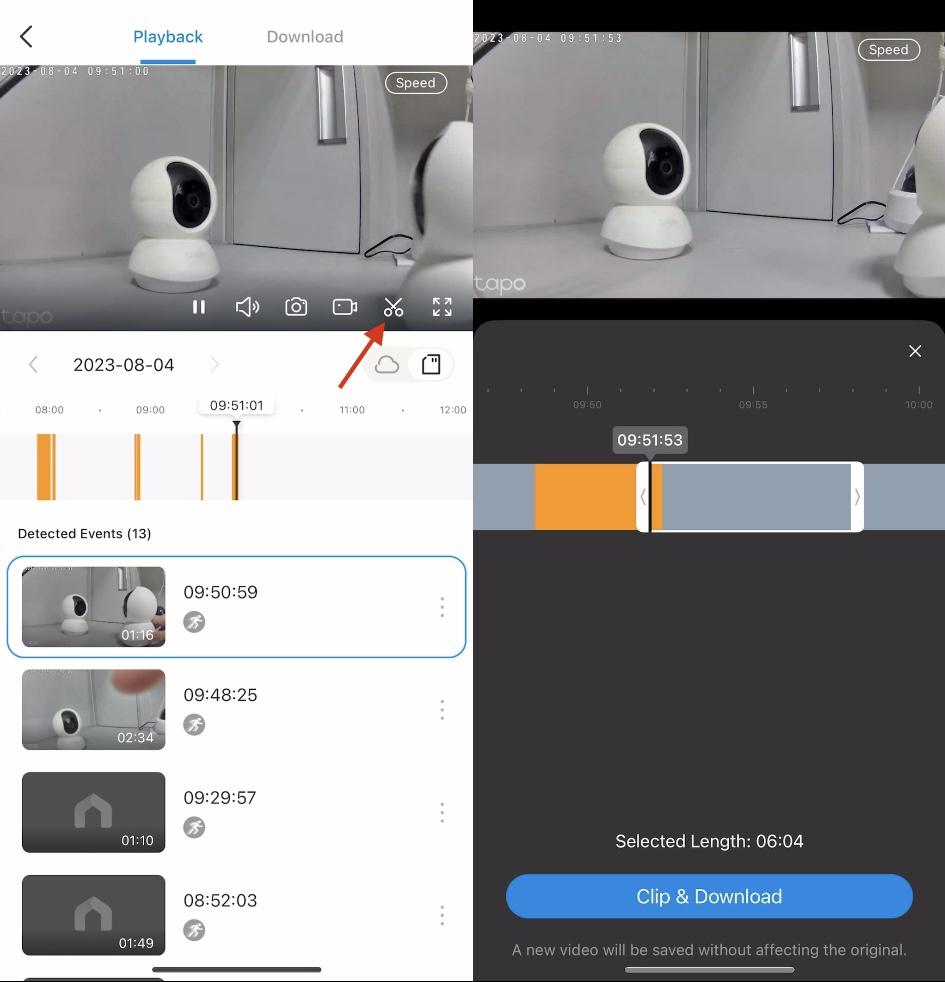
이 기능을 활성화하면 연속 녹화 영상이나 동작 감지 영상에서 원하는 부분만 잘라내어 다운로드할 수 있습니다.
- 대부분의 Wi-Fi 카메라의 경우, 휴대폰이 카메라와 동일한 Wi-Fi 네트워크에 연결되어 있는지 확인하십시오. 인터넷 접속을 위해 SIM 카드를 사용하는 4G 카메라와 Tapo C660 KIT와 같은 특정 Wi-Fi 모델의 경우, 휴대폰과 카메라가 동일한 네트워크에 있을 필요는 없으며, 양쪽 모두 안정적인 인터넷 연결 상태만 유지하면 됩니다.
- Tapo 앱 > '나' > '재생 및 다운로드' > '재생' > 'SD 카드 동영상' 섹션으로 이동하세요. '나' 버튼의 위치는 앱 버전에 따라 다를 수 있습니다. 앱의 오른쪽 하단 또는 왼쪽 상단에 위치해 있습니다.
- 화면을 탭한 후 가위 아이콘을 클릭하세요. 빈 영역에서 타임라인을 가로로 드래그하여 동영상을 자를 시간을 선택하세요. 대상 동영상 섹션의 화살표를 이동하여 다운로드할 동영상 길이를 선택한 다음, '클립 및 다운로드'를 탭하세요. 지원되는 동영상 길이는 1~10분입니다.
- 다운로드된 동영상은 Tapo 앱에 임시로 저장되므로, 인터넷 연결 없이도 바로 로컬에서 시청할 수 있습니다.
- 동영상을 휴대폰 메모리로 내보내 다른 사람과 공유하려면 아래 지침을 참조하십시오. Tapo 앱 > 재생 및 다운로드 > 다운로드 페이지로 이동합니다. 다운로드하려는 동영상이나 사진을 선택하여 다운로드하십시오. 파일은 휴대폰의 앨범에 저장됩니다.
참고: Tapo 앱의 캐시를 지우면 앱에 다운로드된 모든 파일이 삭제됩니다. 특히 만료된 클라우드 동영상이 앱에는 다운로드되었으나 휴대폰 스토리지에는 저장되지 않은 경우 주의하시기 바랍니다.
SD 카드/허브에 저장된 동영상 삭제
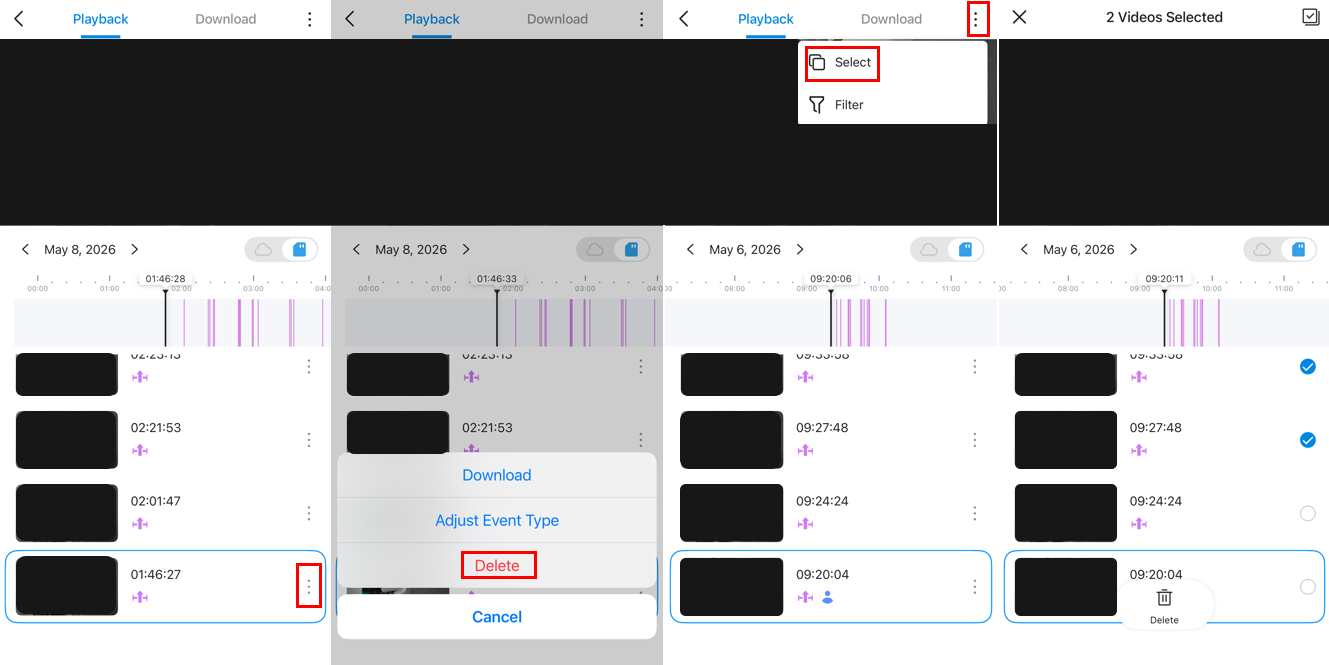
SD 카드나 Tapo 허브에 저장된 동영상을 삭제하려면, 기기의 실시간 화면에서 '재생 및 다운로드' 페이지를 열어주세요.
- 동영상 하나 삭제하기: 동영상 옆에 있는 점 세 개 아이콘을 탭한 다음, '삭제'를 클릭하세요.
- 여러 동영상 삭제: 오른쪽 상단 모서리의 점 세 개 아이콘을 탭하여 선택 모드로 진입한 후, 삭제할 동영상을 선택하고 삭제를 확인하세요.
참고: 이 기능은 현재 일부 카메라와 Tapo H500에 저장된 녹화 영상에서만 지원됩니다. 지원되는 카메라의 전체 목록은 아래 Q2를 참조하십시오.
QA
Q1: 동영상을 삭제했는데 SD 카드/하드 드라이브의 스토리지가 변하지 않는 이유는 무엇입니까?
A1: 동영상을 삭제하면 해당 동영상이 차지하던 공간은 Fragment된 여유 공간으로 남게 됩니다. 진행 중인 녹화에 미치는 영향을 최소화하기 위해, 카메라는 작동 중에 이 Fragment된 공간을 즉시 회수하지 않습니다. 대신, 루프 녹화 기능이 해당 날짜에 도달하면 다른 동영상과 함께 정리됩니다.
스토리지 용량에 대해서는 걱정하지 마십시오. 루프 녹화가 활성화되면 카메라가 자동으로 오래된 동영상을 삭제합니다. 보관하고 싶은 동영상이 있다면 즉시 저장해 두시기 바랍니다.
Q2: 어떤 카메라에서 SD 카드 녹화 파일 삭제가 가능한가요?
다음 모델들은 SD 카드 녹화 파일 삭제를 지원하며, 필요한 하드웨어 및 펌웨어 버전은 다음과 같습니다:
|
모델 |
하드웨어 버전 |
펌웨어 버전 |
|
Tapo C100/TC60/Tapo C101 |
V5/V5.6 |
1.5.4 Build 260528 |
|
Tapo C103/Tapo C104/TCW61 |
V1/V1.6 |
1.2.3 Build 260605 |
|
Tapo C113/TCH62 |
V1/V1.6 |
1.2.4 Build 260605 |
| Tapo C120 | V1.20/V1.26 | 1.9.4 Build 260813 |
|
Tapo C200/Tapo C201/TC70/Tapo C200C |
V5/V5.6/V5.8 |
1.4.4 Build 260527 |
|
Tapo C202 |
V3 |
1.1.4 Build 260520 |
|
Tapo C212 |
V3 |
1.1.4 Build 260519 |
|
Tapo C220/TC72/TCA72/TCB72 |
V2/V2.6 |
1.3.1 Build 260515 |
|
Tapo C222 |
V2 |
1.5.1 Build 260515 |
|
Tapo C225/TC73 |
V2/V2.2/V2.6 |
1.3.1 Build 260514 |
|
Tapo C230/TC74 |
V1/V1.6 |
1.9.1 Build 260519 |
|
Tapo C232 |
V1 |
1.9.1 Build 260520 |
|
Tapo C320WS |
V2/V2.6 |
1.6.3 Build 260423 |
|
Tapo C325WB |
V2 |
1.3.2 Build 260604 |
| Tapo C615F KIT/TCH50 KIT/TCW50 KIT/TC50 KIT | V1/V1.6 |
1.2.9 Build 260616 |
각 기능 및 설정에 대한 자세한 내용은 다운로드 센터에서 해당 제품 설명서를 다운로드하여 확인해 주십시오.
이 문서에는 기계 번역이 적용되었으며, 정확한 내용을 확인하려면 원본 영문 문서를 참고하시기 바랍니다.
더 알아보기
해당 FAQ가 유용했나요?
여러분의 의견은 사이트 개선을 위해 소중하게 사용됩니다.


TP-Link Community
Still need help? Search for answers, ask questions, and get help from TP-Link experts and other users around the world.