
Wi-Fi 공유기 제품의 LED 표시등 규칙
이 글은 TP-Link 라우터의 LED 표시등이 나타내는 라우터 상태를 설명하며, 대부분의 모델에 적용됩니다. 모델에 따라 약간의 차이가 있을 수 있으므로, 보다 정확한 정보는 사용 중인 모델의 사용자 설명서를 참고하시기 바랍니다.
1부: 이 문서의 적용 대상
- Wi-Fi 7 라우터
- Wi-Fi 6 라우터
- Wi-Fi 5 라우터
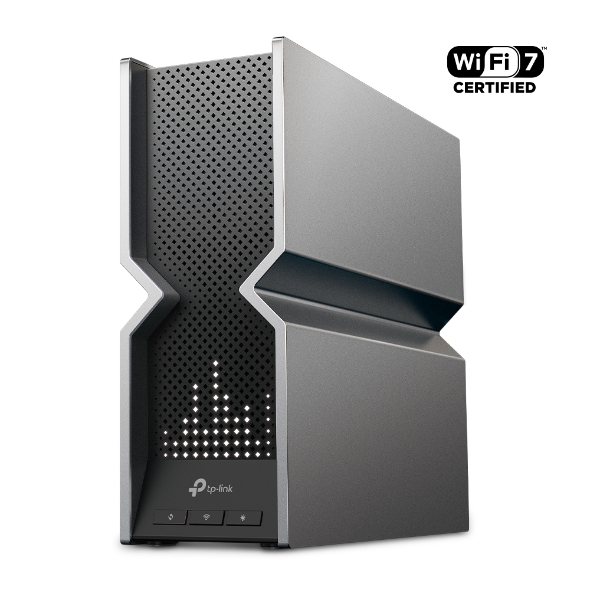
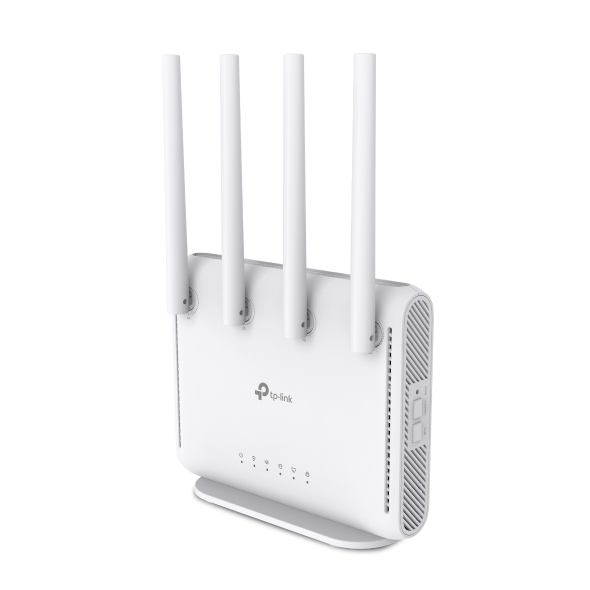
예시: Wi-Fi 7 라우터(Archer BE800)의 예시 사진:
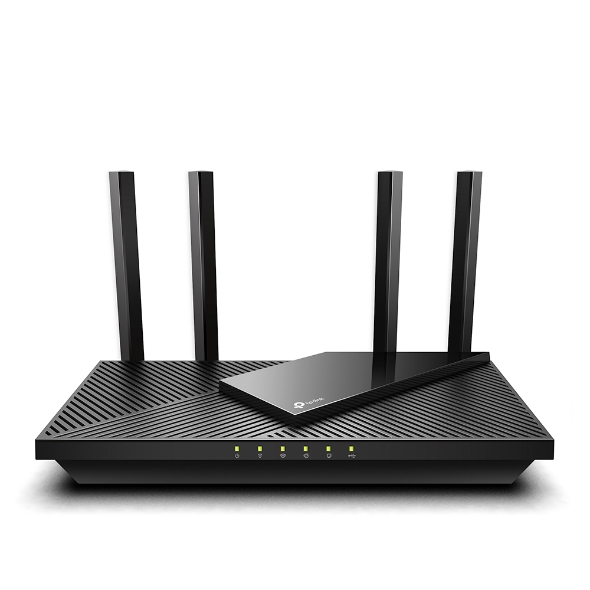
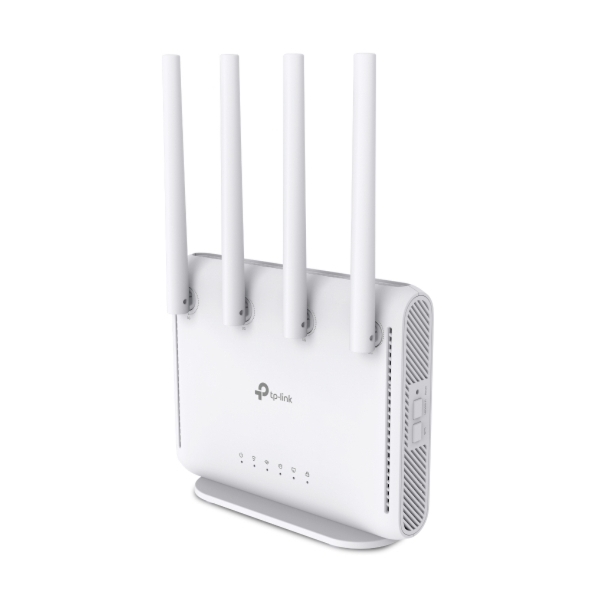
예시: Wi-Fi 6 라우터 샘플 사진: Archer AX55
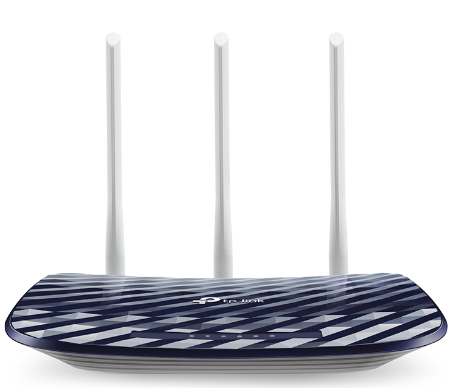
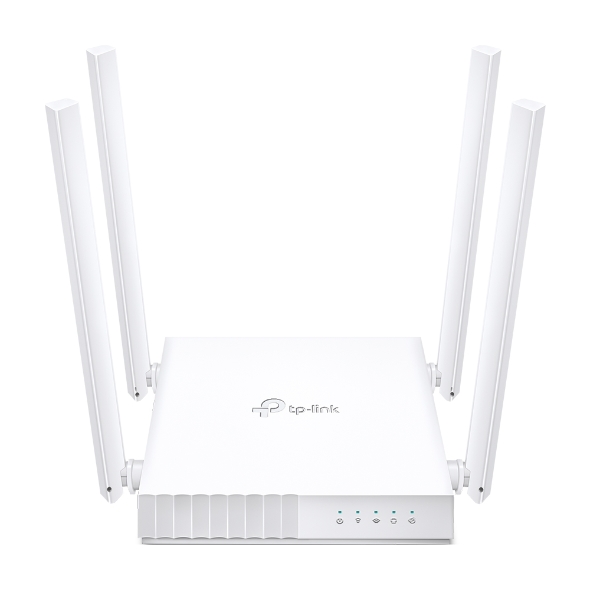
예시: Wi-Fi 5 라우터 샘플 사진: Archer C20
2부: LED 표시등 상태
Wi-Fi 7 라우터의 경우
대부분의 Wi-Fi 7 라우터는 LED 표시등을 사용하여 상태를 나타내며, 각기 다른 기호가 서로 다른 상태를 의미합니다:
|
상태 |
표시 |
|
|
LED가 깜빡입니다. 라우터가 부팅 중이거나 재설정되고 있습니다. |
|
|
그래픽이 순환합니다. 라우터가 설정 준비가 되었습니다. |
|
|
Tether에서 설정한 정보를 표시하며, 기본적으로 이모티콘이 순차적으로 표시됩니다. 라우터가 정상적으로 작동하며 인터넷에 접속할 수 있습니다. |
|
|
WPS 연결을 설정 중입니다. 성공하면 √가 표시되고, 실패하면 ×가 표시됩니다. |
|
|
라우터가 업그레이드 중입니다. |
|
|
라우터가 인터넷에서 연결이 끊겼습니다. |
|
|
상단의 LED가 일렬로 깜박이며 Wi-Fi가 꺼져 있음을 나타냅니다. |


Wi-Fi 6 및 Wi-Fi 5 라우터의 경우
1. 전원을 켤 때의 LED 점등 규칙
- 전원을 켤 때 모든 LED는 0.5초 동안 밝은 녹색으로 켜집니다. 인터넷 표시등은 빨간색으로 바뀌고, 나머지 표시등은 0.5초 동안 녹색을 유지합니다. 그 후 전원 표시등은 녹색을 유지하고, 다른 모든 표시등은 꺼집니다.
- 시작 과정에서 전원 표시등이 녹색으로 깜빡이기 시작합니다(0.5초 점등/0.5초 소등).
- 전체 시스템이 시작되며, 모든 LED 표시등이 정상적으로 작동합니다
2. 시작 후 LED 점등 규칙
참고: LED 개수는 모델에 따라 다릅니다.
- 전원 LED:

• 단일 색상(녹색)
|
상태 |
설명 |
|
녹색 점등 |
전원 켜짐 |
|
꺼짐 |
전원 끄기 |
- WLAN(2.4GHz/5GHz) LED:
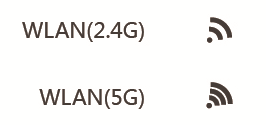
• 단일 색상(녹색)
|
상태 |
설명 |
|
녹색 점등 |
무선 통신이 활성화됨 |
|
꺼짐 |
무선 통신이 비활성화됨 |
|
초록색 깜빡임 |
무선 활동 중 (양방향 트래픽) |
- 인터넷 LED:

• 이중 색상(녹색/빨간색)
|
상태 |
설명 |
|
녹색 점등 |
인터넷 연결은 되어 있으나 트래픽 없음 |
|
꺼짐 |
인터넷 연결이 없거나 장치가 브리지 모드임 |
|
초록색 깜빡임 |
인터넷 활동 중(양방향 트래픽 있음) |
- WPS LED:

• 단일 색상(녹색)
|
상태 |
설명 |
|
녹색 점등 |
WPS 연결이 설정되면 5분 동안 켜져 있다가 꺼질 수 있습니다 |
|
꺼짐 |
WPS 연결 없음 |
|
초록색 깜빡임 |
WPS 연결이 진행 중입니다. 이 과정은 최대 2분 정도 소요될 수 있습니다. |
- 이더넷 LED:

• 단일 색상(녹색)
|
상태 |
설명 |
|
녹색 점등 |
전원이 공급되는 장치가 해당 포트에 연결되어 있으나 트래픽이 없음 |
|
꺼짐 |
전원 공급 장치가 연결되어 있지 않음 |
|
초록색 깜빡임 |
LAN 활동 있음(양방향 트래픽 있음) |
- USB LED:

• 단일 색상(녹색)
|
상태 |
설명 |
|
녹색 점등 |
최소 하나의 USB 외부 장치가 연결되어 인식되었습니다 |
|
꺼짐 |
두 USB 포트 모두 외부 장치에 연결되어 있지 않거나 외부 장치에서 인식할 수 없습니다. |
|
초록색 깜빡임 |
USB 외장 장치 식별 중 |
이 문서에는 기계 번역이 적용되었으며, 정확한 내용을 확인하려면 원본 영문 문서를 참고하시기 바랍니다.
해당 FAQ가 유용했나요?
여러분의 의견은 사이트 개선을 위해 소중하게 사용됩니다.

TP-Link Community
Still need help? Search for answers, ask questions, and get help from TP-Link experts and other users around the world.