
펌웨어 복구 기능으로 벽돌현상이 발생한 TP-Link Deco를 고치는 방법
TP-Link Deco가 응답하지 않거나 펌웨어 업데이트 실패 후 연결되지 않는 경우, 펌웨어 복구 기능을 통해 정상 상태로 되돌릴 수 있습니다. 모델에 따라 두 가지 Deco 펌웨어 복구 방법이 있습니다: HTTP Uboot 방법과 TFTP 도구 방법입니다. 두 방법 모두 컴퓨터와 Deco 장치 간 유선 이더넷 연결이 필요하며, 컴퓨터에 고정 IP 주소가 설정되어 있어야 합니다. Deco의 빨간색 표시등이 계속 켜져 있다면 펌웨어 복구가 필요할 수 있습니다. 복구 과정이 끝난 후 녹색 표시등이 계속 켜져 있다면 복구가 성공적으로 완료된 것입니다.
주요 내용
- Deco의 LED가 빨간색으로 계속 켜져 있거나, 반응이 없거나, 펌웨어 업데이트에 실패한 경우 펌웨어 복구를 사용하십시오.
- 지원되는 Deco 펌웨어 복구 방법은 두 가지입니다: HTTP Uboot 방식(Deco M5 및 Deco P7을 제외한 모든 Deco 모델에서 지원)과 TFTP 도구 방식(Deco M5 및 Deco P7용)입니다.
- 두 방법 모두 컴퓨터와 Deco 장치 간에 유선 이더넷 연결이 필요합니다.
- 복구 프로세스를 시작하기 전에 컴퓨터에서 고정 IP 주소를 설정해야 합니다.
- 장치를 복구하려면 올바른 펌웨어 파일을 수동으로 다운로드하여 업로드해야 합니다. TP-Link 다운로드 센터를 방문하여 해당 모델의 최신 펌웨어를 다운로드하십시오.
지원되는 모델별 Deco 펌웨어 복구 방법
|
Deco 펌웨어 복구 방법 |
지원되는 Deco 모델 |
|
HTTP Uboot 방법 |
Deco M5 및 Deco P7을 제외한 모든 Deco 모델 |
|
TFTP 도구 방법 |
Deco M5, Deco P7 |
방법 1: TFTP 도구 펌웨어 복구 (Deco M5 및 Deco P7)
TFTP 펌웨어 복구에 필요한 사항
- 펌웨어 복구가 필요한 Deco 장치
- 이더넷 케이블 1개
- 이더넷 포트가 있는 Windows PC 1대
- 리셋 버튼을 누를 수 있는 핀
1단계: 펌웨어 다운로드 및 컴퓨터 연결
TP-Link 다운로드 센터로 이동하여 사용 중인 Deco 모델의 최신 펌웨어를 다운로드하십시오. 펌웨어 zip 파일을 바탕화면에 압축 해제하십시오.
이더넷 케이블을 사용하여 Windows 컴퓨터를 Deco 장치의 LAN 포트에 연결하십시오. 새롭고 품질이 좋은 케이블을 사용하십시오. 품질이 낮은 케이블을 사용하면 TFTP 로그 뷰어에 정보가 표시되지 않을 수 있습니다.
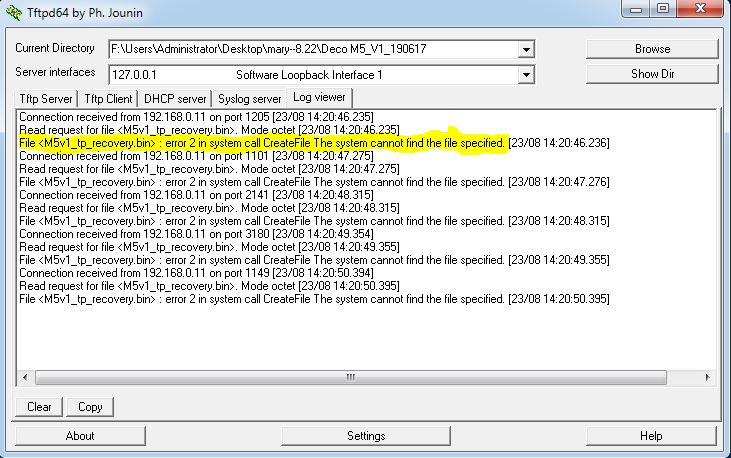
참고: 진행하기 전에 펌웨어 bin 파일의 이름을 변경하십시오. 사용 중인 모델에 따라 아래 형식을 따르십시오:
- Deco M5: M5v1_tp_recovery.bin
- Deco P7: P7v1_tp_recovery.bin
파일 이름이 올바르지 않으면 TFTP 도구가 로그 뷰어에 오류를 표시합니다.
2단계: Windows 컴퓨터에서 고정 IP 주소 설정
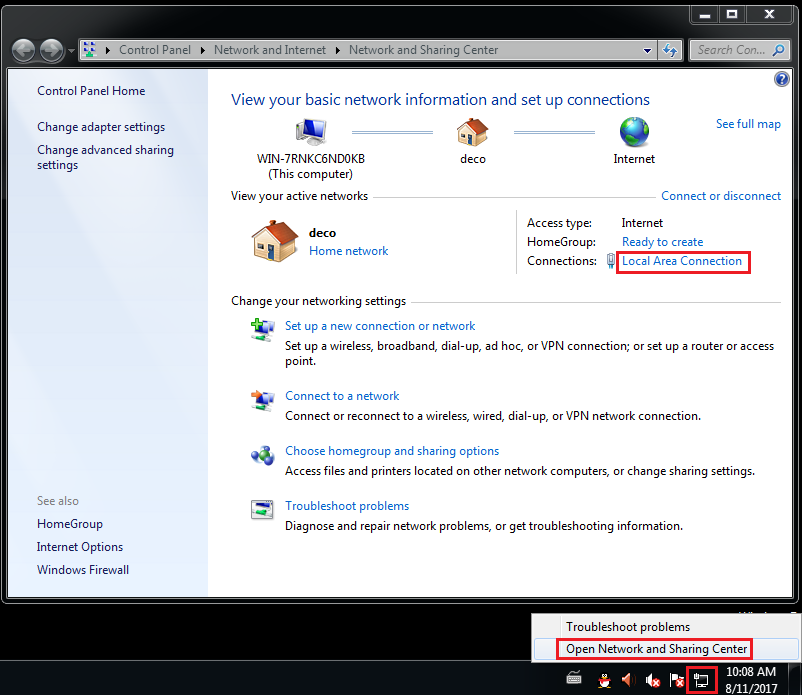
바탕 화면 작업 표시줄의 오른쪽 하단에 있는 PC 아이콘을 마우스 오른쪽 버튼으로 클릭하고 '네트워크 및 공유 센터 열기'를 선택하여 네트워크 및 공유 센터를 엽니다. 그런 다음 '로컬 영역 연결(또는 이더넷)'을 선택합니다.
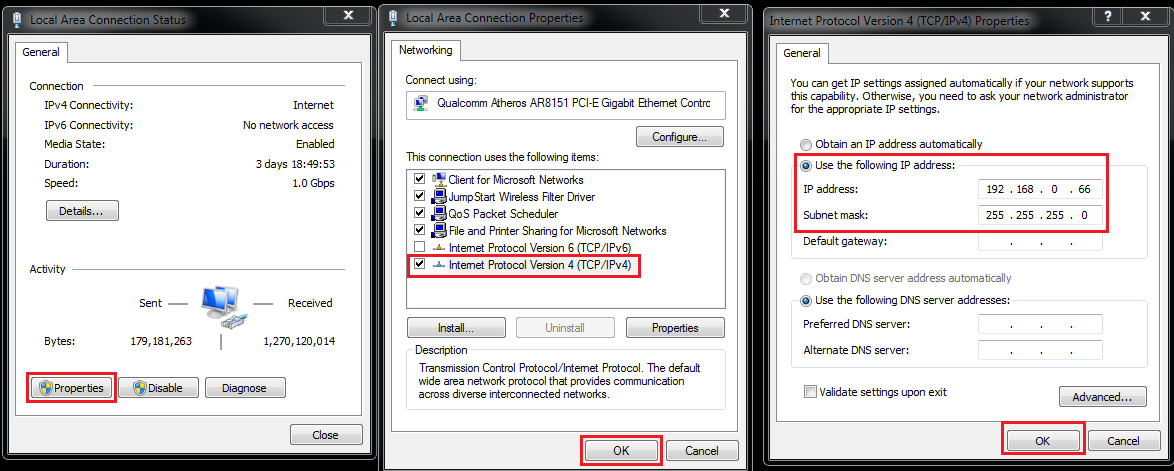
'속성'을 클릭한 다음 '인터넷 프로토콜 버전 4(TCP/IPv4)'를 두 번 클릭합니다. '다음 IP 주소 사용'을 선택하고 다음 값을 입력합니다.
- IP 주소: 192.168.0.66
- 서브넷 마스크: 255.255.255.0
'확인'(두 개의 확인 버튼)을 클릭하여 설정을 저장합니다.
3단계: TFTP 도구 설치 및 설정
http://tftpd32.jounin.net/tftpd32_download.html에서 Windows PC용 TFTP 소프트웨어를 다운로드하십시오. PC가 64비트인 경우 tftpd64 애플리케이션을 설치하십시오.
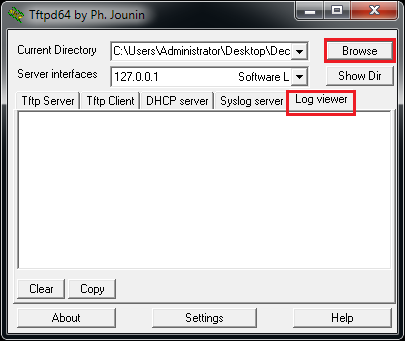
응용 프로그램을 실행하고 '찾아보기'를 클릭한 다음, Deco M5 또는 Deco P7 펌웨어 파일이 있는 폴더를 선택하십시오. 그런 다음 '로그 뷰어' 탭을 클릭하십시오.
4단계: 펌웨어 복구 모드 실행
PC를 이더넷 케이블로 Deco 장치에 계속 연결된 상태로 유지하십시오. Deco 장치의 전원을 끄십시오. 장치 뒷면의 'Reset' 버튼을 길게 누른 상태에서, 'Reset' 버튼을 계속 누른 채로 장치의 전원을 다시 켜십시오. 'Log Viewer' 창에 파일 전송이 표시될 때까지 약 10초간 기다리십시오. 그런 다음 'Reset' 버튼을 놓으십시오.
참고: TFTP 업그레이드가 실패하면 컴퓨터의 Windows 방화벽을 비활성화한 후 다시 시도하십시오.
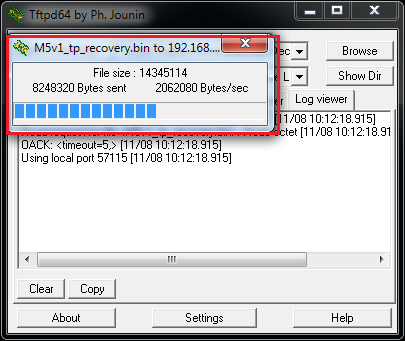
5단계: 복구 완료 대기
복구 과정 중 Deco LED가 녹색과 파란색으로 깜박입니다. 약 2분간 기다리십시오. LED가 녹색으로 고정되면 펌웨어 업데이트가 성공적으로 완료된 것입니다.
6단계: 다른 Deco 장치에 대해 반복
이더넷 케이블을 사용하여 컴퓨터를 다음 Deco 장치에 연결하고, 각 장치에 대해 1단계부터 5단계를 반복하십시오.
참고: 펌웨어 복구를 수행하더라도 Deco 시스템을 다시 설정할 필요는 없습니다. 장치는 순서에 상관없이 복구할 수 있지만, 메인 Deco 장치부터 시작하여 두 번째 장치, 그 다음 추가 장치의 순서로 진행하는 것이 좋습니다.
방법 2: HTTP Uboot 펌웨어 복구 (Deco M5 및 Deco P7을 제외한 모든 다른 Deco 모델)
Deco 펌웨어 복구에 필요한 사항
- 펌웨어 복구가 필요한 Deco 장치
- 이더넷 케이블 1개
- 이더넷 포트가 있는 PC 1대
- 리셋 버튼을 누를 수 있는 핀
1단계: 최신 펌웨어 다운로드
TP-Link 다운로드 센터로 이동하여 사용 중인 Deco 모델에 맞는 최신 펌웨어를 다운로드하십시오. 진행하기 전에 zip 파일을 압축 해제하십시오.
참고:
- Deco X50 및 X55 V1의 경우, 다른 펌웨어를 설치하기 전에 반드시 다음 펌웨어 버전으로 복구해야 합니다: https://static.tp-link.com/upload/firmware/2023/202303/20230331/Deco_X55_V1.0_1.2.2_Build_230301.zip
- Deco X50 및 X55 V1.2의 경우, 먼저 이 특정 펌웨어 버전으로 복구해야 합니다: https://static.tp-link.com/upload/firmware/2023/202302/20230217/Deco_X50_V1.2_1.0.1_221103.zip
2단계: 컴퓨터를 Deco 장치에 연결하세요
아직 Deco 장치의 전원을 켜지 마십시오. 이더넷 케이블을 사용하여 PC를 Deco 장치의 이더넷 포트 중 하나에 직접 연결하십시오.
3단계: 컴퓨터에 고정 IP 주소 설정
PC의 이더넷 어댑터에서 다음 값을 사용하여 고정 IP 주소를 설정하십시오:
- IP 주소: 192.168.0.2
- 서브넷 마스크: 255.255.255.0
기본 게이트웨이 또는 DNS 설정은 필요하지 않습니다.
Windows의 경우: 제어판을 열고, 네트워크 및 인터넷 > 네트워크 및 공유 센터로 이동한 다음, 어댑터 설정 변경을 클릭합니다. 이더넷 어댑터를 마우스 오른쪽 버튼으로 클릭하고 속성을 선택합니다. 인터넷 프로토콜 버전 4(TCP/IPv4)를 두 번 클릭하고, 다음 IP 주소 사용을 선택한 후 위의 값을 입력하고 확인을 클릭합니다.
macOS의 경우: 시스템 환경설정으로 이동하여 네트워크를 선택하고, LAN 연결을 찾아 IPv4 구성을 수동으로 설정한 다음, 위의 값을 입력하고 적용을 클릭합니다.
4단계: 펌웨어 복구 모드 진입
핀을 사용하여 Deco 장치의 리셋(Reset) 버튼을 길게 누릅니다. 버튼을 누른 상태에서 전원 케이블을 Deco 장치에 연결합니다. LED를 확인하십시오. 아래 표를 참조하여 모델이 펌웨어 복구 모드로 진입했는지 확인하십시오.
5단계: 펌웨어 업로드
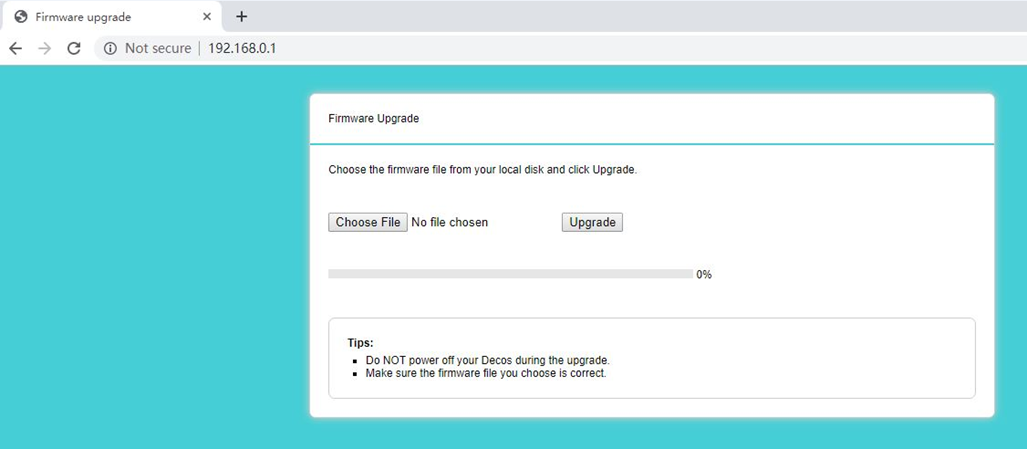
PC에서 브라우저를 열고 http://192.168.0.1로 이동합니다. 펌웨어 복구 페이지가 로드됩니다. '파일 선택'을 클릭하고 1단계에서 다운로드한 펌웨어 파일을 선택한 다음 '업그레이드'를 클릭합니다. 업그레이드가 완료되면 페이지에 알림이 표시됩니다.
6단계: 필요한 경우 재부팅
일부 Deco 모델은 펌웨어 복구 후 수동 재부팅이 필요합니다. 전원 케이블을 Disconnected한 후 다시 연결하여 재부팅하십시오. 아래 LED 참조 표를 확인하여 사용 중인 모델에 수동 재부팅이 필요한지 확인하십시오.
Deco 펌웨어 복구 LED 참조
이 표를 사용하여 HTTP Uboot 펌웨어 복구 프로세스 중 사용 중인 Deco 모델의 LED 동작을 확인하십시오. Deco LED 의미에 대한 전체 가이드는 'Deco의 다양한 LED 색상은 무엇을 의미하나요?'를 참조하십시오.
|
모델 |
하드웨어 버전 |
펌웨어 복구 모드 진입 시 LED 상태 |
펌웨어 업그레이드 시 LED 상태 |
업그레이드 완료 시 LED 상태 |
펌웨어 복구 후 수동 재부팅 |
|
Deco M4/E4/S4 |
V1/V2 |
녹색 점등 |
녹색 점등 |
녹색 고정 |
예 |
|
Deco M9 Plus |
V1 |
초록색 깜빡임 |
초록색 깜빡임 |
녹색 깜빡임 |
예 |
|
Deco M9 Plus |
V2 |
노란색 고정 |
노란색 고정 |
단색 노란색 |
없음 |
|
Deco X20 |
V1/V1.2 |
깜빡이는 녹색에서 고정된 녹색으로 |
녹색 고정 |
녹색 고정 |
예 |
|
Deco X20 |
V2 |
깜박이는 녹색 |
녹색 깜빡임 |
노란색 고정 |
없음 |
|
Deco X60 |
V1/V2/V3 |
녹색 점등 |
녹색 (단색) |
녹색 점등 |
예 |
|
Deco X90 |
V1 |
초록색 깜빡임 |
초록색 깜빡임 |
노란색 고정 |
없음 |
이 문서에는 기계 번역이 적용되었으며, 정확한 내용을 확인하려면 원본 영문 문서를 참고하시기 바랍니다.
해당 FAQ가 유용했나요?
여러분의 의견은 사이트 개선을 위해 소중하게 사용됩니다.
_Overview_normal_20211225093612j.png)
_normal_20230201014412u.png)
