
TP-Link 계정(TP-Link ID) 삭제 방법
TP-Link 계정 및 연결된 정보를 영구적으로 삭제하고 싶으신 경우가 있다는 점을 잘 알고 있습니다. 기꺼이 도와드리겠습니다. TP-Link 계정(TP-Link 계정, Tapo 계정이라고도 함) 삭제는 되돌릴 수 없는 영구적인 조치입니다. 시작하기 전에 아래의 결과 사항을 주의 깊게 읽어보시기 바랍니다.
TP-Link ID를 삭제하면 다음 항목에 대한 접근 권한을 상실하게 됩니다:
- TP-Link 앱 또는 클라우드 서비스를 이용한 장치 관리
- 녹화 영상(TapoCare/KasaCare)을 포함한 모든 클라우드 데이터
- 보증 포털 또는 커뮤니티 포럼과 같은 서비스 이용 (이 ID와 연동된 TP-Link 커뮤니티 포럼에 게시한 모든 게시물 및 콘텐츠도 ID와 함께 영구적으로 삭제됩니다)
- 타사 클라우드 연동(Google Home/Amazon Alexa)
TP-Link 계정 삭제 요청을 제출하려면 다음 링크를 이용하십시오: https://account-delete.tplinkcloud.com/#/
주요 내용
- TP-Link ID(TP-Link 클라우드 계정, Tapo 계정이라고도 함) 삭제는 영구적이며 되돌릴 수 없습니다.
- 계정이 삭제되면 TP-Link 앱을 통한 기기 관리, TapoCare 녹화본을 포함한 모든 클라우드 데이터, TP-Link 보증 포털 및 커뮤니티 포럼, Google Home 및 Amazon Alexa와 같은 타사 통합 기능에 더 이상 액세스할 수 없게 됩니다.
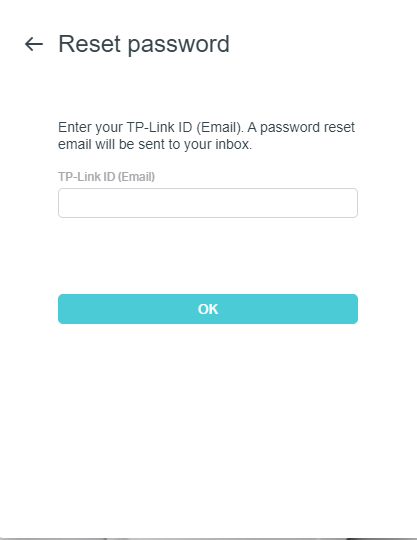
- 계정을 삭제하기 전에 이메일 인증을 통해 신원을 확인해야 합니다. TP-Link ID 비밀번호를 잊어버린 경우, 삭제 절차를 시작하기 전에 먼저 비밀번호를 재설정해야 합니다.
- 삭제 요청은 https://account-delete.tplinkcloud.com/#/을 통해 제출되며, 72시간 이내에 삭제 성공 여부를 알리는 확인 이메일을 받게 됩니다.
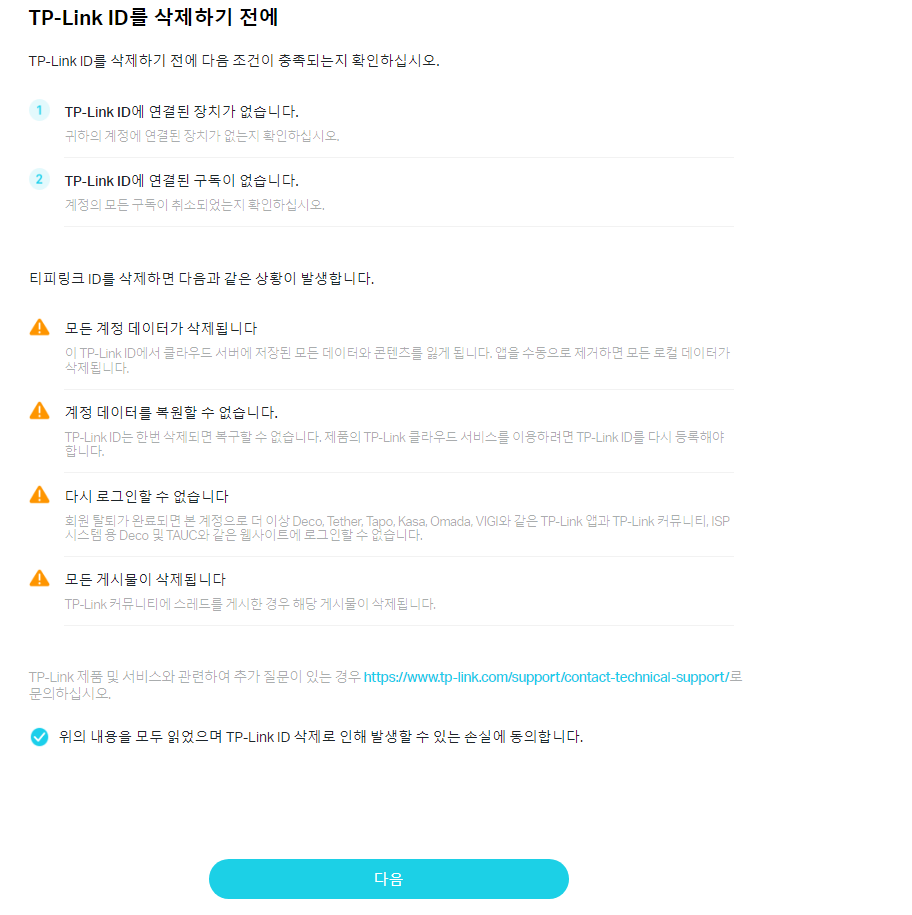
- 계정을 삭제하기 전에, 포털에서는 TP-Link ID에 연결된 기기가 없으며 모든 구독이 해지되었음을 확인하도록 요청합니다.
TP-Link 계정 삭제 단계
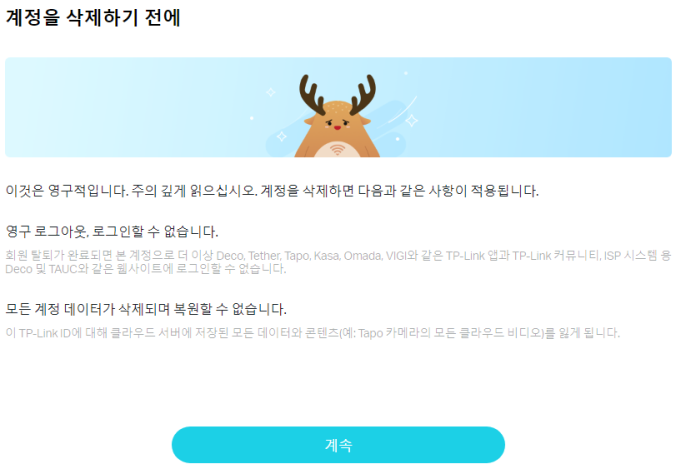
1단계. 웹 브라우저를 열고 https://account-delete.tplinkcloud.com/#/에 접속합니다. 안내 사항을 주의 깊게 확인한 후 '계속'을 클릭합니다.
2단계. TP-Link ID와 비밀번호를 입력하세요. 비밀번호를 잊어버린 경우, 먼저 비밀번호를 재설정해 주세요.
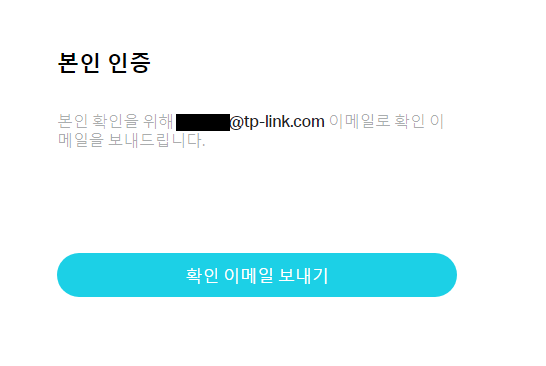
3단계. 로그인 후 '인증 이메일 보내기'를 클릭하여 진행합니다. 이메일을 받지 못한 경우 '다시 보내기' 버튼을 클릭해 보십시오. 그래도 해결되지 않으면 스팸 폴더를 확인해 주십시오.
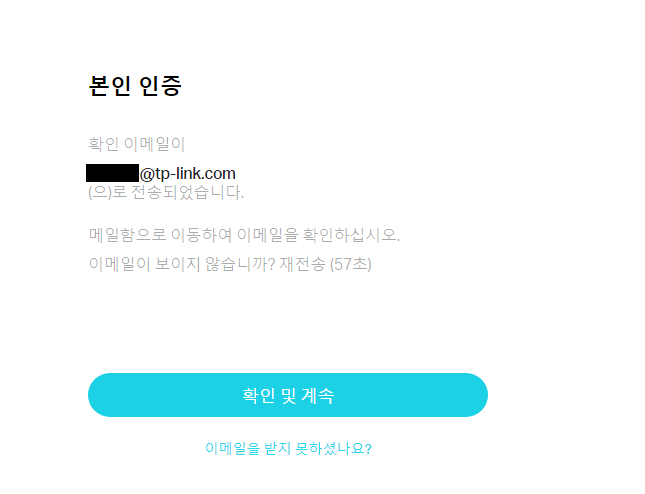
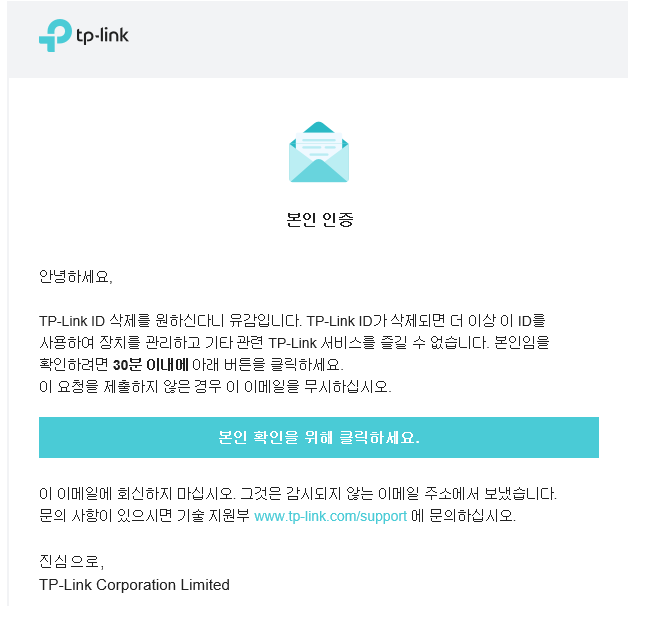
4단계. 시스템에서 이메일을 보내드립니다. 30분 이내에 '클릭하여 본인 등록'을 탭하세요. '등록됨' 메시지가 표시되면 3단계의 '신원 확인' 페이지로 돌아가 '등록됨 및 계속'을 클릭하세요.
5단계. 정보를 주의 깊게 읽고 해당 항목에 체크한 후 '다음'을 클릭하세요.
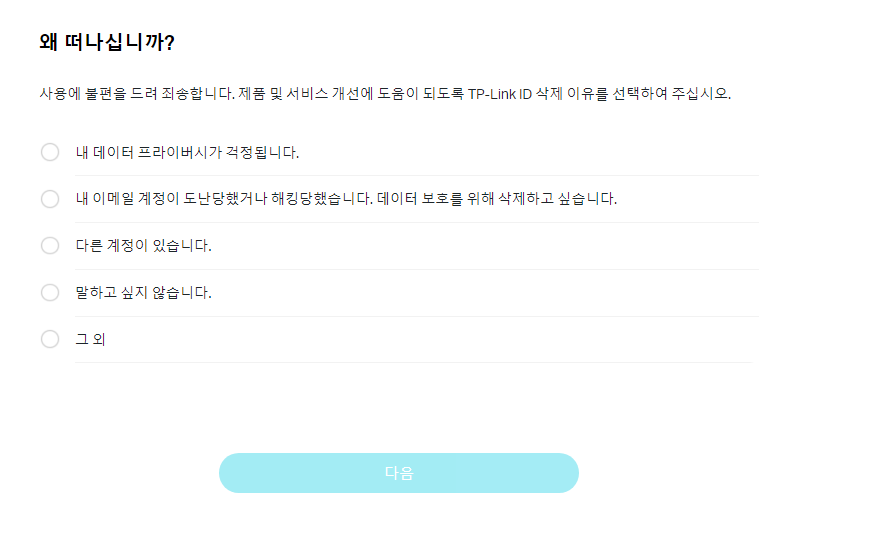
6단계. 설문조사를 완료하고 '다음'을 클릭하세요.
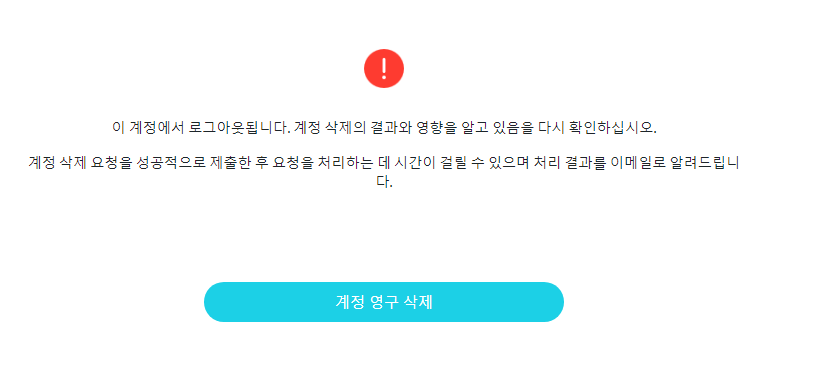
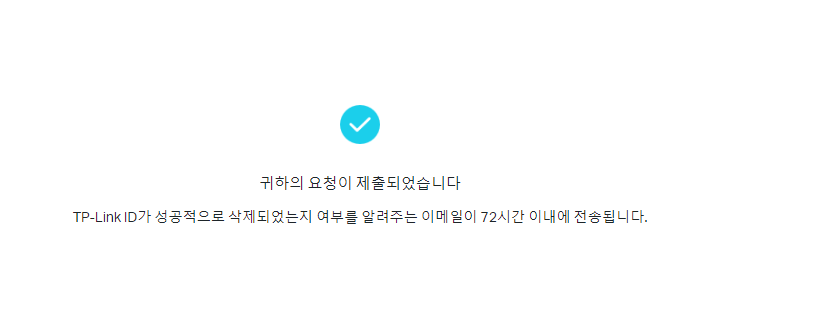
7단계. 계정 삭제는 되돌릴 수 없으므로 삭제를 다시 한 번 확인해 주세요. 확인하신 후 '계정 영구 삭제'를 클릭하여 삭제 절차를 시작하세요. 72시간 이내에 TP-Link ID가 성공적으로 삭제되었는지 확인하는 이메일을 받게 됩니다.
이 문서에는 기계 번역이 적용되었으며, 정확한 내용을 확인하려면 원본 영문 문서를 참고하시기 바랍니다.
더 알아보기
해당 FAQ가 유용했나요?
여러분의 의견은 사이트 개선을 위해 소중하게 사용됩니다.


TP-Link Community
Still need help? Search for answers, ask questions, and get help from TP-Link experts and other users around the world.