
Tapo 홈 모드 및 외출 모드 정의 및 Tapo 카메라·도어벨 설정 방법
Tapo 카메라의 ‘홈 모드’와 ‘외출 모드’는 모든 Tapo 카메라와 도어벨의 감지, 알람, 알림 설정을 한 번에 제어하는 두 가지 사전 설정입니다. 각 기기를 개별적으로 조정할 필요 없이, Tapo 앱에서 한 번의 탭만으로 Tapo 카메라의 외출 모드와 홈 모드를 전환할 수 있으며, 해당 모드에 추가된 모든 기기에 원하는 설정이 즉시 적용됩니다.
주요 내용
- 홈 모드와 외출 모드는 Tapo 앱에서 모든 Tapo 카메라와 도어벨에 한 번에 적용할 수 있는 두 가지 별개의 감지, 알람 및 알림 설정 세트입니다.
- 홈 모드나 외출 모드로 전환하면 해당 모드에 추가된 모든 기기의 현재 감지, 알람 및 알림 설정이 덮어쓰기됩니다.
- 모드에 속한 각 기기는 개별적으로 설정할 수 있습니다. 사용자는 기기별로 프라이버시 모드, 감지(감지 구역 및 감지 유형 포함), 알람 및 알림 설정을 조정할 수 있습니다.
- 다른 휴대폰을 사용하여 Tapo 앱에 로그인하는 경우 홈 모드 및 외출 모드 설정은 동기화되지 않습니다.
- 감지, 알람 및 알림 옵션은 카메라 또는 도어벨 모델에 따라 다를 수 있습니다. 사용 중인 기기의 앱 내 화면을 참조하십시오.
Tapo 홈 모드와 외출 모드 비교
홈 모드는 집에 있을 때를 위해 설계되었으며, 불필요한 알림을 방지하기 위해 일반적으로 덜 민감한 감지 및 알람 설정을 사용합니다.
외출 모드는 집을 비울 때 사용하며, 능동적인 모니터링과 알림을 우선시하는 설정이 적용됩니다. Tapo 앱의 '카메라' 탭에서 언제든지 모드를 전환할 수 있습니다.
Tapo 앱에서 홈 모드 및 외출 모드 설정 방법
여기서는 홈 모드를 예로 들어 설명합니다.
1단계: 홈 모드 또는 외출 모드 실행
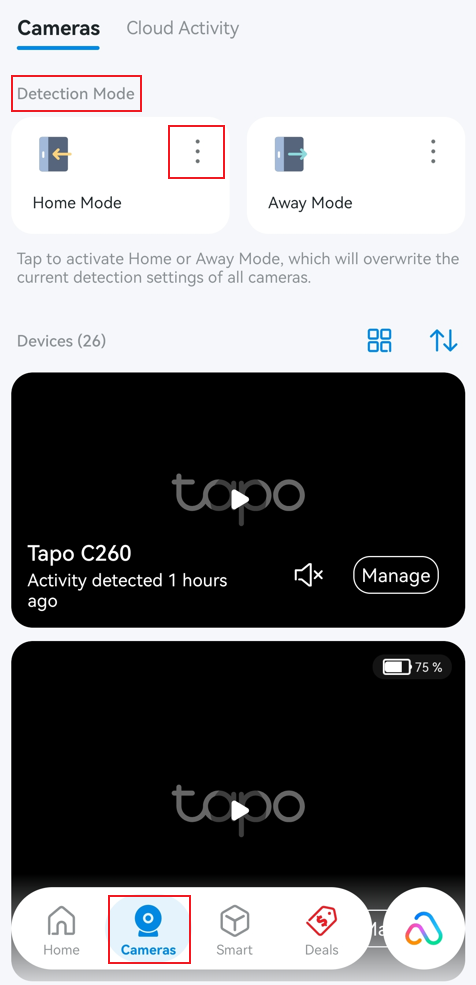
Tapo 앱 > 카메라 페이지로 이동합니다. 홈 모드 또는 외출 모드 카드를 탭하여 해당 모드를 활성화하면, 해당 모드에 추가된 모든 기기의 현재 설정이 덮어쓰기됩니다.
홈/외출 모드 설정을 편집하려면 점 세 개 버튼을 클릭하세요.
2단계: 기기 추가 또는 제거
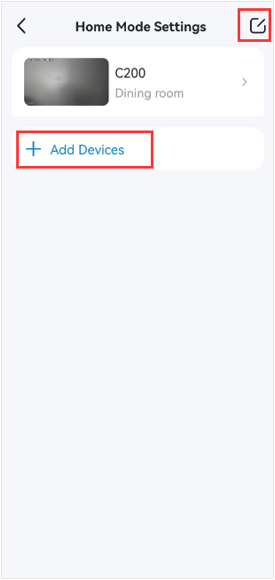
'기기 추가'를 탭하여 홈 모드에 카메라나 도어벨을 더 추가하세요.
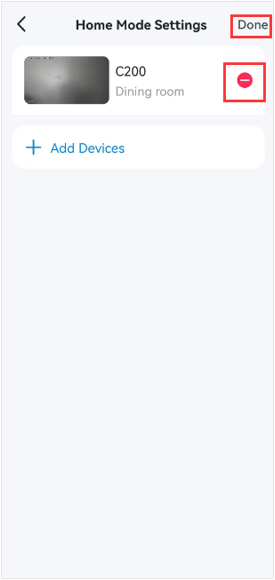
기기를 제거하려면 오른쪽 상단 모서리의 '편집' 아이콘을 탭한 다음, 기기 옆의 마이너스 아이콘을 선택하고 '완료'를 탭하세요.
3단계: 각 기기의 모드 설정 편집
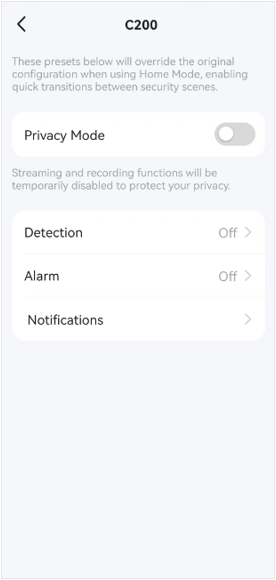
모드 설정을 편집할 기기를 선택하세요. Tapo C200을 예로 들면, 카메라의 프라이버시 모드, 감지, 알람 및 알림 설정을 변경할 수 있습니다.
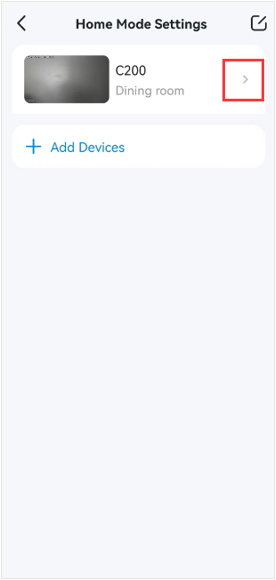
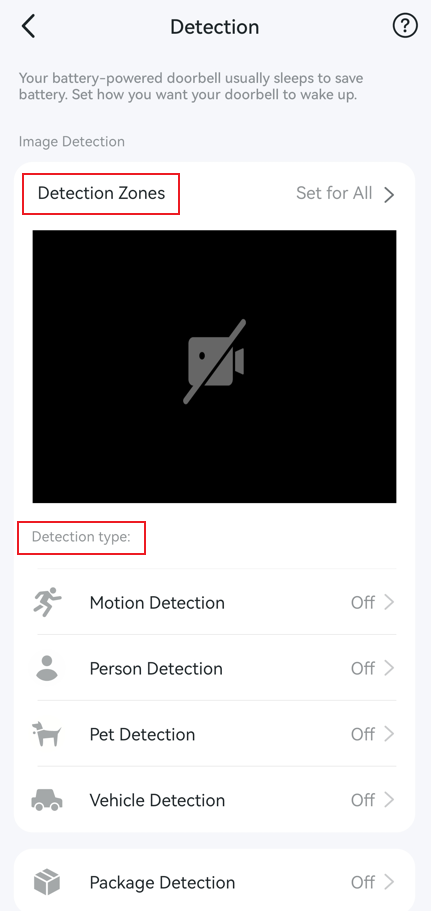
감지 기능을 예로 들면, 여기에서 감지 구역을 조정하고 필요한 특정 감지 유형을 활성화할 수 있습니다.
4단계: 설정 저장
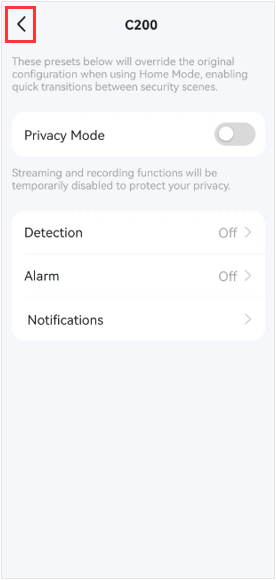
해당 기기의 모드 설정 편집을 마치면 왼쪽 상단 모서리에 있는 뒤로 가기 아이콘을 탭하세요. 다른 기기의 설정을 조정하려면 수정할 기기를 선택하세요.
5단계: 모드 적용
모든 카메라와 도어벨에 대한 '집에 있음' 또는 '외출' 모드 설정을 모두 사전 설정한 후에는 '집에 있음' 또는 '외출' 모드 카드를 탭하여 기기의 설정을 빠르게 변경할 수 있습니다.
각 기능 및 설정에 대한 자세한 내용을 확인하려면 다운로드 센터로 이동하여 제품 설명서를 다운로드하십시오.
이 문서에는 기계 번역이 적용되었으며, 정확한 내용을 확인하려면 원본 영문 문서를 참고하시기 바랍니다.
해당 FAQ가 유용했나요?
여러분의 의견은 사이트 개선을 위해 소중하게 사용됩니다.


TP-Link Community
Still need help? Search for answers, ask questions, and get help from TP-Link experts and other users around the world.