
Ping 테스트로 사용자 환경에 맞는 최적의 MTU 크기를 찾는 방법
최대 전송 단위(MTU)는 데이터를 Fragment하지 않고 네트워크에서 전송할 수 있는 최대 패킷 크기입니다. MTU를 잘못 설정하면 연결 속도가 느려지거나 패킷 손실, 애플리케이션 타임아웃이 발생할 수 있습니다. 이 가이드에서는 MTU가 무엇이며, 올바른 크기가 네트워크 성능에 왜 중요한지, DOS MTU 테스트를 사용하여 MTU를 확인하는 방법, 그리고 가상 사설망(VPN) 연결에 특화된 MTU 문제를 해결하는 방법 등 세 가지 주제를 다룹니다. PPPoE 연결을 사용할 때는 MTU를 1492 이하로 설정해야 한다는 점에 유의하십시오.
핵심 요약
- MTU는 Maximum Transmission Unit(최대 전송 단위)의 약자입니다. 이는 데이터를 Fragment하지 않고 네트워크가 처리할 수 있는 최대 패킷 크기입니다.
- 네트워크에 적합한 MTU는 DOS 프롬프트에서 Ping 테스트를 실행하고, 패킷 Fragment가 발생하지 않을 때까지 패킷 크기를 단계적으로 줄여가며 확인할 수 있습니다.
- 분할되지 않는 최대 패킷 크기를 확인한 후, 28바이트(IP 헤더 20바이트, ICMP 헤더 8바이트)를 더하면 최적의 MTU 설정을 얻을 수 있습니다.
- PPPoE 연결을 사용할 때는 MTU를 1492 이하로 설정해야 합니다.
- VPN에 연결한 후 애플리케이션이 멈추거나 타임아웃이 발생하는 경우, MTU 설정이 잘못되었기 때문인 경우가 많습니다. 이 페이지 하단에 있는 VPN별 지침을 따르십시오.
유용한 팁
MTU 문제인지 확인하는 한 가지 방법은 전화 접속을 통해 애플리케이션이나 웹사이트에 접속해 보는 것입니다. 전화 접속은 기본 MTU가 576바이트이므로 광대역 접속 시와 같은 문제가 발생하지 않습니다. 광대역 및 전화 접속 모두에서 문제가 발생한다면, 원인은 다른 데 있을 가능성이 높습니다.
MTU Ping 테스트 작동 원리
최적의 MTU를 테스트하는 가장 쉽고 정확한 방법 중 하나는 간단한 DOS Ping 테스트를 수행하는 것입니다. 핑 요청을 전송하면서 패킷이 더 이상 Fragment될 필요가 없을 때까지 패킷 크기를 점차 줄여보세요. 이 간단한 테스트는 엔드포인트 테스트에 정확하지만, 사용자에 따라 특정 환경에서는 더 낮은 MTU가 더 적합할 수도 있습니다. PPPoE 연결을 사용할 때는 MTU가 1492(또는 그 이하)여야 합니다.
중요 사항
- VPN 연결은 추가적인 복잡성이 있으므로, 다른 MTU 테스트 방법이 필요합니다. 이 문서의 마지막 부분을 참조하십시오.
- 네트워크에 여러 대의 컴퓨터가 있는 경우, 모든 장치에 동일한 MTU 설정을 적용해야 합니다. 또한, 일부 PC는 여러 개의 네트워크 어댑터를 사용하거나 한 대의 PC에 VPN 클라이언트 어댑터가 설치되어 있을 수 있으므로, 광대역 서비스 또는 VPN 클라이언트와 연결된 네트워크 어댑터를 변경하고 있는지 반드시 확인해야 합니다.
- Windows XP의 기본 제공 PPPoE 클라이언트는 1480의 MTU를 사용합니다. 이는 기본 제공 XP PPPoE 클라이언트를 실행하는 경우에만 적용됩니다!
최적의 MTU 크기 확인 방법: Ping 테스트 방법
네트워크에 적합한 MTU를 찾으려면 간단한 DOS Ping 테스트를 실행하십시오. 핑 요청을 전송하면서 패킷이 더 이상 Fragment될 필요가 없을 때까지 패킷 크기를 점진적으로 줄여나가면 됩니다. 다음 단계를 참고하십시오:
이 Ping 테스트에 사용하는 명령어는 ping www.tp-link.com -f -l xxxx 입니다.
•Ping 테스트 시 www.tp-link.com 대신 ping www.google.com -f -l xxxx 와 같이 잘 알려진, 핑이 가능한 도메인을 사용할 수 있습니다.•각 명령어 사이에는 공백이 하나씩 있어야 합니다
.
•"-l"은 소문자 L이며, 숫자 1이 아닙니다.
•마지막 네 자리는 테스트 패킷 크기입니다.
1단계. [시작] > [프로그램] > [MSDOS-PROMPT]를 클릭하여 DOS 프롬프트 화면을 엽니다. 또한 [시작] > [실행]을 클릭한 다음, Windows 2000/XP/Vista의 경우 "cmd"를, Windows 95/98/ME의 경우 "command"를 입력하여 실행 명령을 사용할 수도 있습니다.
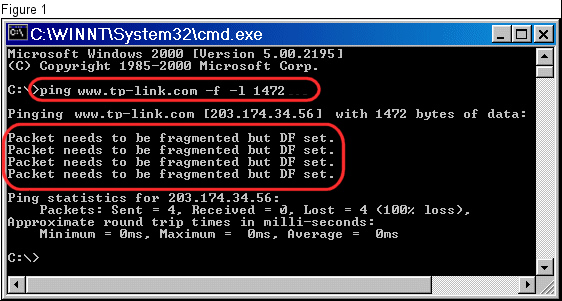
2단계. DOS 프롬프트에서 ping www.tp-link.com -f -l 1472를 입력하고 Enter 키를 누릅니다. 패킷이 Fragment되어야 한다는 점에 유의하십시오. (그림 1)
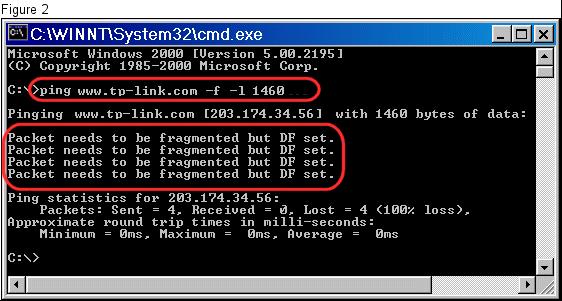
3단계. 테스트 패킷 크기를 줄인 후(10 또는 12바이트) 다시 테스트합니다. 패킷이 여전히 Fragment되어야 함을 확인하십시오. (그림 2)
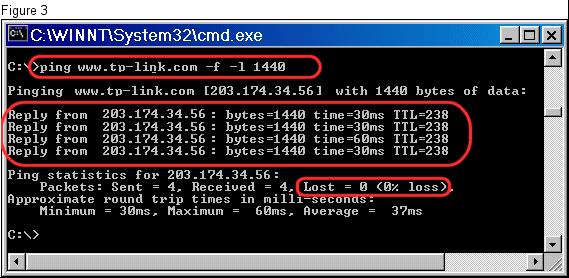
4단계. 테스트 패킷 크기를 더 줄이고, 패킷이 Fragment되지 않는 크기에 도달할 때까지 다시 테스트합니다. (그림 3)
5단계. Fragment이 없는 테스트 패킷을 찾았다면, 패킷 크기를 조금씩 늘려가며 Fragment이 없는 최대 패킷 크기를 찾을 때까지 다시 테스트합니다.
6단계. Ping 테스트에서 확인된 최대 비분할 패킷 크기에 28을 더합니다. IP 헤더에 20바이트가 할당되고, ICMP 에코 요청 헤더에 8바이트가 할당되어야 하므로 28바이트를 더하는 것입니다.
기억할 점: Ping 테스트 결과에 반드시 28을 더해야 합니다!
예시:
Ping 테스트에서
확인된 최대 패킷 크기 1440 + IP 및 ICMP 헤더
28 = 1468이 최적의 MTU 설정입니다.
VPN 연결 시 발생하는 MTU 문제
VPN에 연결하는 데 문제가 있거나, 애플리케이션이 멈추거나 타임아웃이 발생합니다.
일반적으로 VPN 연결과 관련된 두 가지 일반적인 문제가 있습니다.
VPN 서버에 전혀 연결할 수 없는 경우
VPN 서버에 전혀 연결할 수 없고 라우터를 사용하고 있는 경우, VPN 애플리케이션에서 활성화된 포트를 열거나, 특정 컴퓨터에 IP 주소를 할당하거나, 컴퓨터에서 직접 별도의 PPPoE 클라이언트를 사용해야 할 수도 있습니다.
연결은 되지만 애플리케이션이 멈추거나 타임아웃이 발생함
연결 및 인증은 되지만 애플리케이션이 멈추거나, 타임아웃이 발생하거나, 로딩에 실패하는 경우, MTU(최대 전송 단위)가 올바르지 않을 수 있습니다.
이 문서에는 기계 번역이 적용되었으며, 정확한 내용을 확인하려면 원본 영문 문서를 참고하시기 바랍니다.
더 알아보기
해당 FAQ가 유용했나요?
여러분의 의견은 사이트 개선을 위해 소중하게 사용됩니다.

_normal_20230201014412u.png)


TP-Link Community
Still need help? Search for answers, ask questions, and get help from TP-Link experts and other users around the world.