TP-Link 무선 공유기 또는 DSL 모뎀 공유기에서 DNS 서버 설정을 변경하는 방법
선호하는 DNS 제공업체를 사용하거나 네트워크 문제를 해결하기 위해 TP-Link 무선 라우터 또는 DSL 모뎀 라우터의 DNS 서버 설정을 변경해야 할 수 있습니다. 인터넷 연결 속도가 느리거나 불안정하다면, DNS 설정을 업데이트하는 것이 좋은 첫 번째 조치입니다. 이 가이드에서는 웹 관리 페이지를 통해 두 종류의 장치에서 DNS 설정을 변경하는 방법을 다룹니다.
주요 내용
- TP-Link 무선 라우터에서 DNS 설정을 변경하려면 https://tplinkwifi.net/ 또는 http://192.168.0.1/에 로그인한 후, [고급] > [네트워크] > [인터넷]으로 이동하여 [다음 DNS 주소 사용]을 선택하고 기본 및 보조 DNS 주소를 입력하십시오.
- 일부 무선 라우터 모델의 경우, '고급 > 네트워크 > 인터넷' 페이지에서 '고급 설정'을 펼치지 않아도 DNS 입력란이 바로 표시됩니다. 주소를 입력한 후 '저장'을 클릭하세요.
- TP-Link는 안정적인 성능을 위해 기본 DNS로 8.8.8.8, 보조 DNS로 1.1.1.1을 사용할 것을 권장합니다.
- TP-Link DSL 모뎀 라우터에서 DNS 설정을 변경하려면 http://tplinkmodem.net/ 또는 http://192.168.1.1/에 로그인하고, [고급] > [네트워크] > [LAN 설정]으로 이동한 다음 [수정]을 클릭하고 원하는 DNS 서버를 입력한 후 [저장]을 탭하십시오.
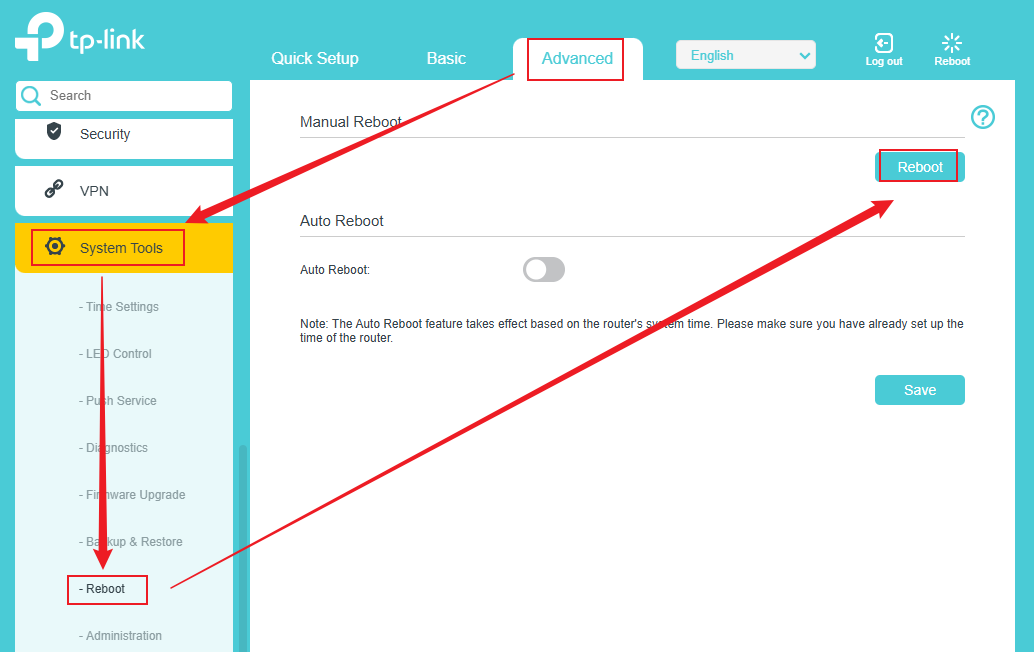
- DNS 설정을 저장한 후 변경 사항을 적용하려면 재부팅이 필요합니다. [고급] > [시스템] > [재부팅](무선 라우터) 또는 [고급] > [시스템 도구] > [재부팅](DSL 모뎀 라우터)으로 이동하여 [재부팅]을 클릭하십시오.
- TP-Link Deco 시스템에서 DNS 설정을 변경하려면 'Deco에서 DNS 서버 설정 변경 방법'을 참조하십시오. Pi-Hole과 같은 사용자 지정 DNS 서버를 사용할 수도 있습니다. 자세한 내용은 'TP-Link 라우터에서 Pi-Hole DNS 서버 사용 방법'을 참조하십시오.
설정
TP-Link 무선 라우터를 사용하는 경우 시나리오 1을, DSL 모뎀 라우터를 사용하는 경우 시나리오 2를 따르십시오.
시나리오 1: 무선 공유기의 경우
다음 단계를 따라 TP-Link 무선 라우터의 DNS 서버 설정을 변경하십시오.
1단계. 컴퓨터를 TP-Link 무선 라우터에 연결한 다음, 브라우저를 열고 https://tplinkwifi.net/ 또는 http://192.168.0.1/에 접속하여 라우터의 웹 관리 페이지에 로그인합니다.
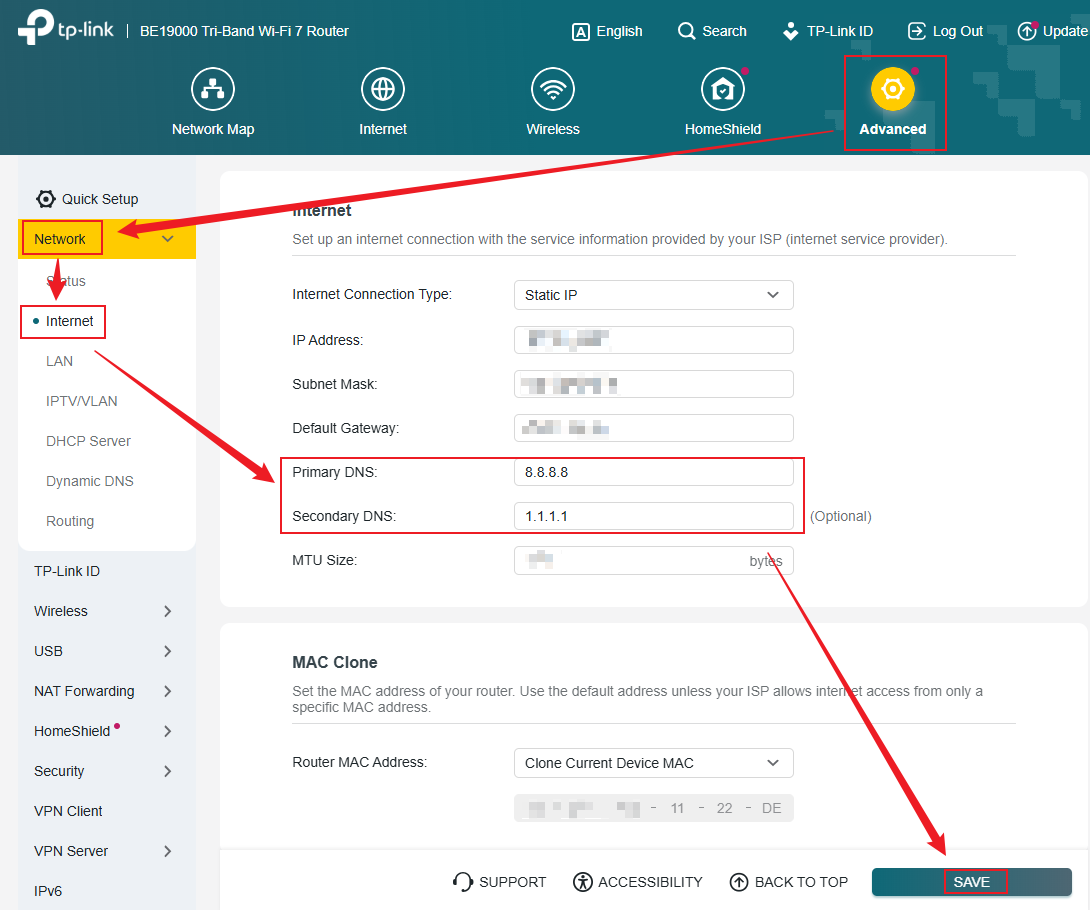
2단계. [고급] > [네트워크] > [인터넷]으로 이동합니다. [고급 설정] 섹션을 찾아 [다음 DNS 주소 사용] 옵션을 선택합니다. 선택하면 기본 DNS 및 보조 DNS 필드가 표시됩니다. DNS 주소(예: 8.8.8.8 및 1.1.1.1)를 입력합니다. [저장]을 클릭하여 설정을 적용합니다.
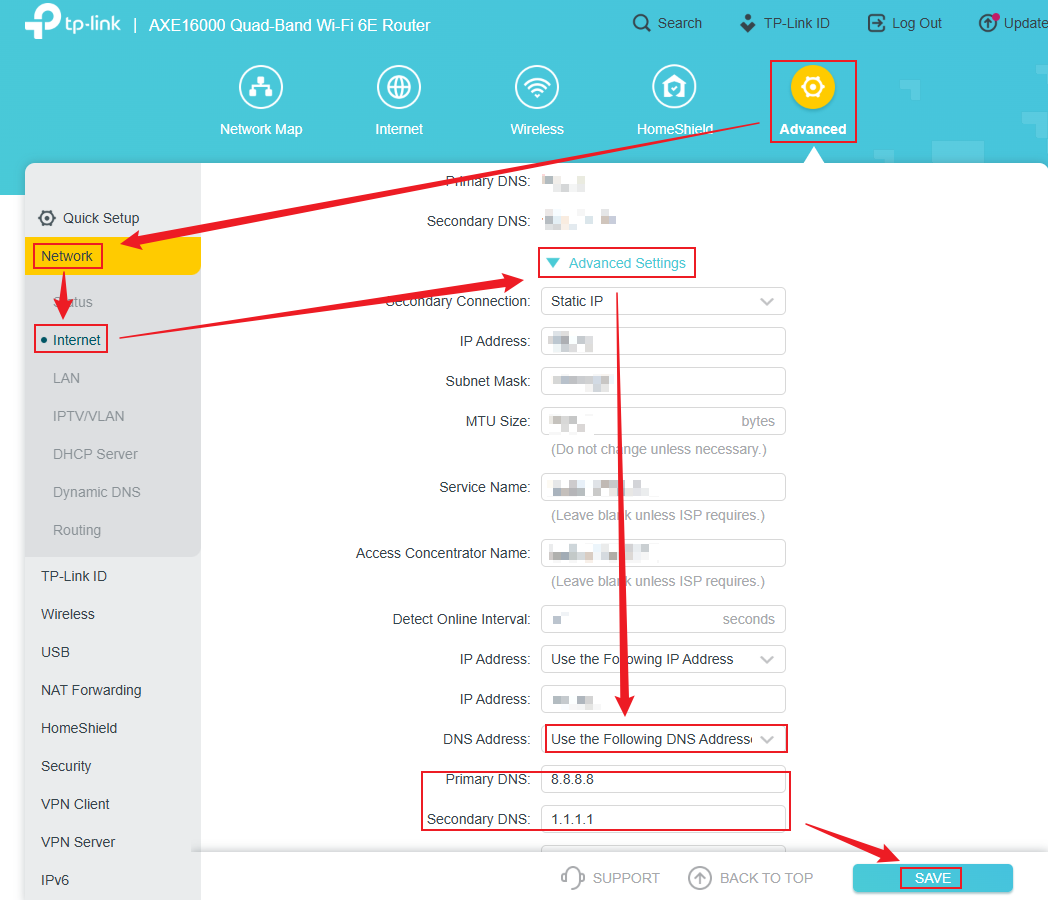
일부 모델의 경우 DNS 필드가 바로 표시됩니다. '고급 > 네트워크 > 인터넷'으로 이동하여 변경하려는 DNS 주소를 입력하십시오. 안정적인 성능을 위해 기본 DNS에는 8.8.8.8을, 보조 DNS에는 1.1.1.1을 사용하는 것을 권장합니다. 설정이 완료되면 '저장'을 클릭하여 변경 사항을 적용하십시오.
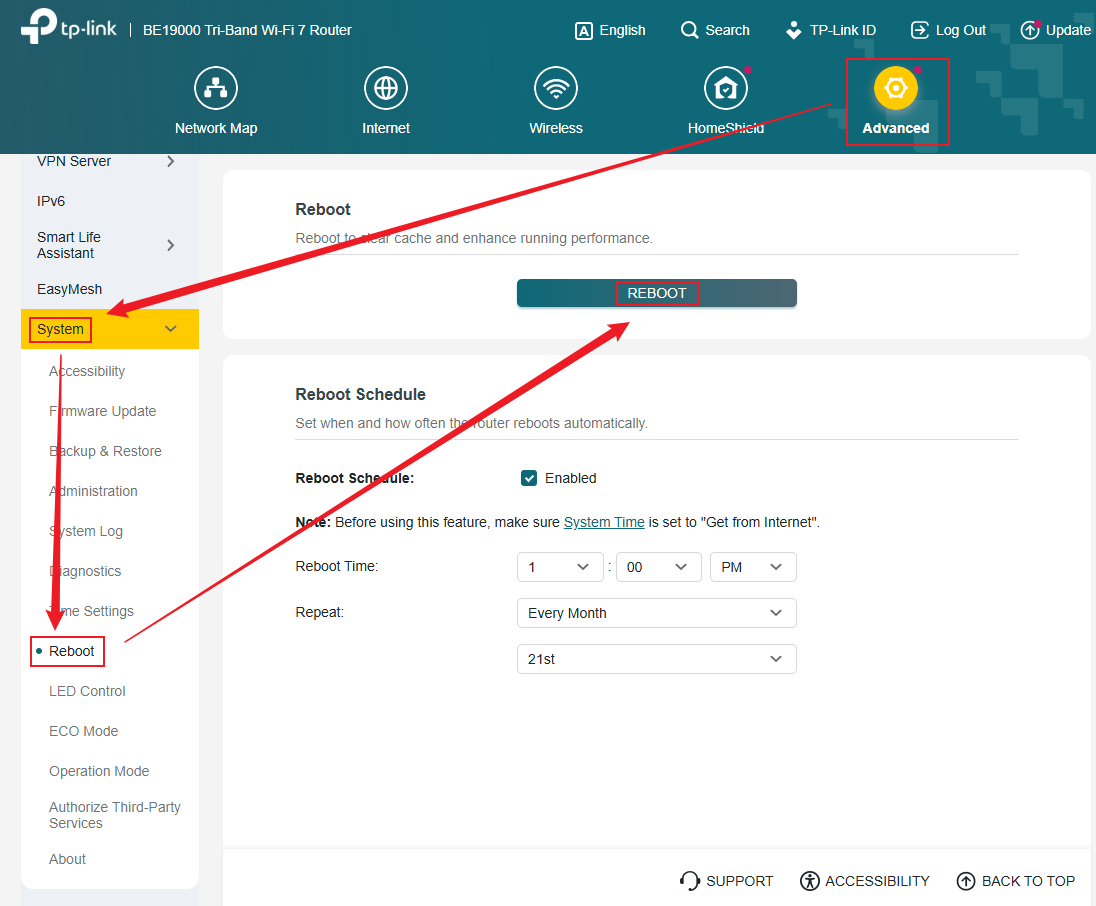
새로운 DNS 설정이 적용되려면 라우터를 재부팅해야 합니다.
3단계. '고급 > 시스템 > 재부팅'으로 이동하여 '재부팅'을 클릭합니다.
시나리오 2: DSL 모뎀 라우터의 경우
다음 단계를 따라 TP-Link DSL 모뎀 라우터의 DNS 서버 설정을 변경하십시오.
1단계. 컴퓨터를 TP-Link DSL 모뎀 라우터에 연결하고 브라우저를 열어 http://tplinkmodem.net/ 또는 http://192.168.1.1/에 접속하여 DSL 모뎀 라우터의 관리 페이지에 로그인합니다.
2단계. [고급] > [네트워크] > [LAN 설정]으로 이동합니다. [수정]을 클릭하고, DNS 설정을 찾아 원하는 서버 주소를 입력한 후 [저장]을 탭합니다.
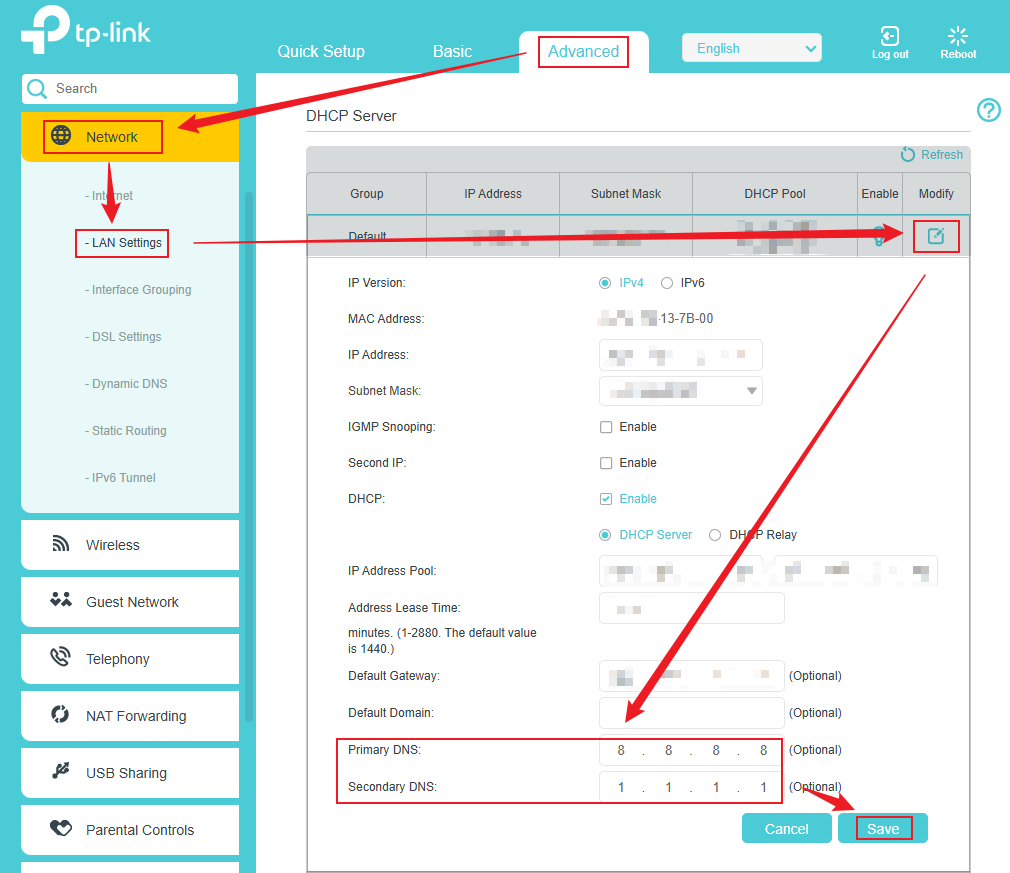
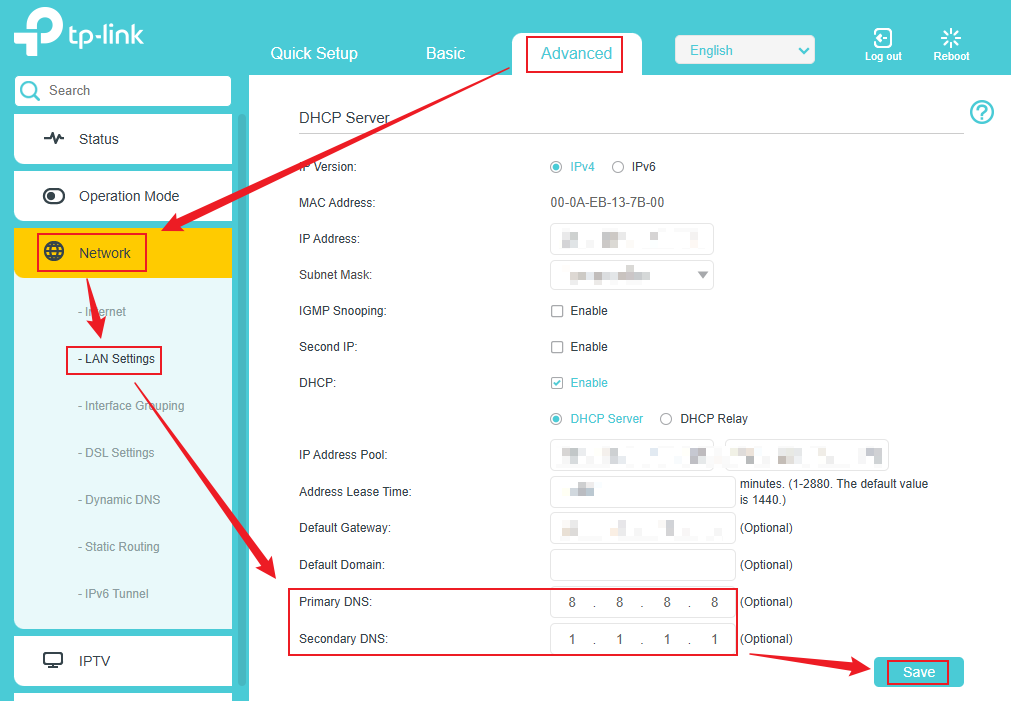
일부 DSL 모뎀 라우터 모델의 경우, DNS 설정은 [고급] > [네트워크] > [LAN 설정] 아래에 있습니다. 이 페이지에서 기본 DNS 및 보조 DNS 입력란을 확인할 수 있습니다. 최적의 성능을 위해 각각 8.8.8.8과 1.1.1.1 주소로 설정하는 것을 권장합니다. 입력 후 [저장]을 클릭하여 새 설정을 적용하십시오.
3단계. '고급 > 시스템 도구 > 재부팅'으로 이동하여 '재부팅'을 클릭합니다.
이 문서에는 기계 번역이 적용되었으며, 정확한 내용을 확인하려면 원본 영문 문서를 참고하시기 바랍니다.
해당 FAQ가 유용했나요?
여러분의 의견은 사이트 개선을 위해 소중하게 사용됩니다.