
게스트 네트워크 (신규)에 대한 포트 인증을 설정하는 방법은 무엇입니까?
작은 가게를 운영하고 고객을 위한 게스트 네트워크를 제공한다고 가정 해보십시오. 포털 인증을 통해 상점을 홍보 할 수 있습니다. 고객은 인터넷 접속을 위한 웹 페이지로 이동합니다. 또한 새로 연결된 게스트가 예를 들어 상점의 공식 웹 사이트로 리디렉션되도록 웹 링크를 지정할 수 있습니다.
1. 공유기의 웹 기반 인터페이스에 로그인하십시오. 이를 수행하는 방법을 모르는 경우 Wi-Fi 공유기의 웹 기반 인터페이스 (신규)에 로그인하는 방법을 참조하십시오.
2. 고급> 게스트 네트워크로 이동하십시오. 무선 섹션에 초점을 두고 보안을 위한 포털을 선택하십시오.
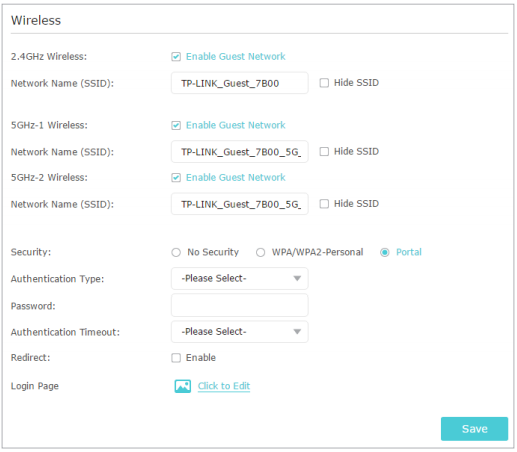
3. 인증 유형을 선택하십시오.
• 단순 암호 - 인증을위한 암호를 지정합니다 (8-16 영숫자 또는 "_"문자 허용).
• 인증 없음 - 게스트는 인증없이 네트워크에 액세스 할 수 있습니다.
4. 인증 시간 초과를 지정하십시오. 게스트의 인증이 만료되면 네트워크에 다시 연결해야합니다.
5. (선택 사항) 리디렉션을 사용하고 원하는 웹 링크를 입력하십시오. 새로 연결된 게스트는 지정한 웹 사이트로 리디렉션됩니다.
6. (선택 사항) 클릭하여 편집 페이지를 사용자 정의하고 저장을 클릭합니다.
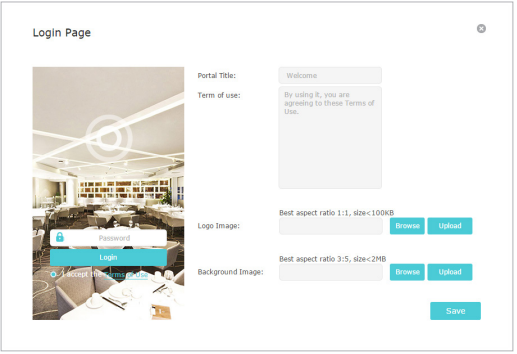
• 포털 제목 - 최대 31 자입니다.
• 이용 약관 - 최대 1023 자.
• 로고 이미지 - JPG 또는 PNG 이미지 (100KB 미만)를 업로드하여 로고를 사용자 정의합니다.
• 배경 이미지 - JPG 또는 PNG 이미지 (2MB 미만)를 업로드하여 배경을 사용자 정의합니다.
7. 저장을 클릭하십시오.
각 기능 및 구성에 대한 자세한 내용을 보려면 다운로드 센터로 이동하여 제품 설명서를 다운로드하십시오.
해당 FAQ가 유용했나요?
여러분의 의견은 사이트 개선을 위해 소중하게 사용됩니다.



TP-Link Community
Still need help? Search for answers, ask questions, and get help from TP-Link experts and other users around the world.