
TP-Link 공유기에서 장치를 차단 또는 허용하는 방법 (액세스 제어)
액세스 제어는 네트워크에 연결할 수 있는 기기와 연결할 수 없는 기기를 선택할 수 있게 해주는 기본 제공 보안 기능입니다. 이 가이드에서는 블랙리스트 모드를 사용하여 Wi-Fi에 연결된 기기를 차단하는 방법과, 화이트리스트 모드를 사용하여 승인된 기기만 접속할 수 있도록 제한하는 방법을 다룹니다. 두 모드 모두 유선 및 무선 연결에 적용됩니다.
주요 내용
- TP-Link Wi-Fi 라우터의 액세스 제어 기능을 사용하면 거부 목록(Deny List) 또는 허용 목록(Allow List)을 통해 유선 및 무선 연결 모두에 대해 특정 기기의 네트워크 접근을 차단하거나 허용할 수 있습니다.
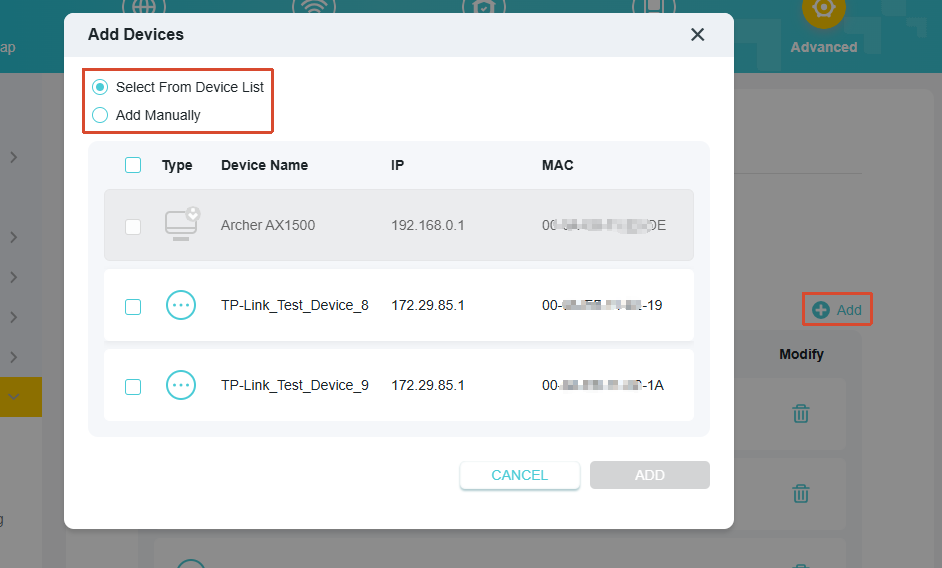
- 장치를 추가할 때 '연결된 장치' 표에서 직접 연결된 장치를 선택하거나, 장치 이름과 MAC 주소를 수동으로 입력할 수 있습니다.
- 허용 목록 모드는 승인된 장치로만 네트워크 액세스를 제한합니다. 허용 목록에 없는 장치는 네트워크를 감지할 수 있더라도 연결할 수 없습니다.
- 허용 목록 모드를 활성화하는 데 사용 중인 장치는 자동으로 허용 목록에 추가되므로, 관리 페이지에 접속할 수 없게 되는 일은 없습니다.
액세스 제어 설정 방법
1. 기기를 Wi-Fi 또는 이더넷 케이블로 라우터에 연결하고, 브라우저를 열어 주소창에 http://tplinkwifi.net/을 입력한 후 관리자 비밀번호로 로그인합니다.
2. [고급] > [보안] > [액세스 제어]로 이동합니다.
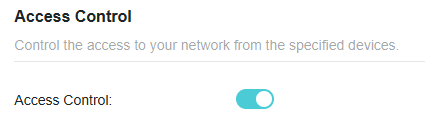
3. 액세스 제어를 활성화합니다.
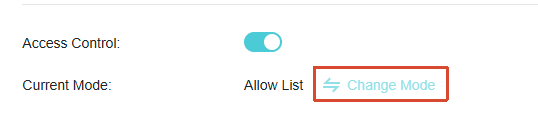
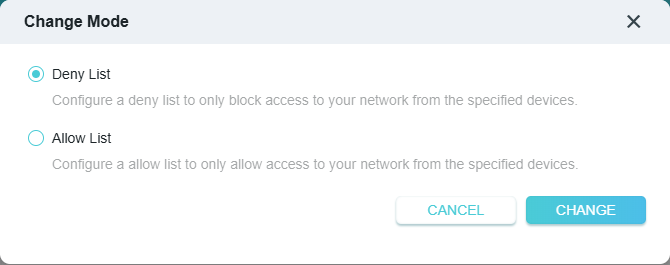
4. '모드 변경'을 클릭하고 필요한 모드를 선택합니다:
차단 목록 모드: Wi-Fi 네트워크에서 특정 기기의 접속을 차단합니다.
허용 목록 모드: 특정 장치에만 액세스를 허용합니다.
참고: 허용 목록 모드를 활성화하면, 현재 웹 관리 페이지에 로그인되어 있는 장치가 자동으로 허용 목록에 추가됩니다. 이를 통해 해당 장치가 연결이 끊어지거나 관리 페이지에 대한 액세스 권한을 잃는 것을 방지할 수 있습니다.
5. '추가'를 클릭하여 대상 기기를 선택하거나 기기 이름과 MAC 주소를 직접 입력합니다.
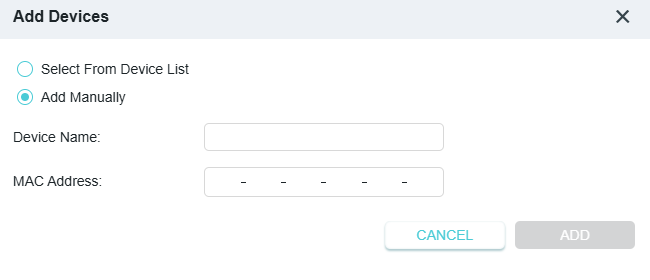
6. '확인'을 클릭합니다.
이제 차단 목록 또는 허용 목록을 사용하여 TP-Link 라우터에 연결되는 기기를 제어할 수 있습니다.
각 기능 및 설정에 대한 자세한 내용을 확인해 보세요. 다운로드 센터로 이동하여 해당 제품의 설명서를 다운로드하십시오.
이 문서에는 기계 번역이 적용되었으며, 정확한 내용을 확인하려면 원본 영문 문서를 참고하시기 바랍니다.
더 알아보기
해당 FAQ가 유용했나요?
여러분의 의견은 사이트 개선을 위해 소중하게 사용됩니다.

TP-Link Community
Still need help? Search for answers, ask questions, and get help from TP-Link experts and other users around the world.