
TP-Link 공유기를 액세스 포인트로 설정하는 방법
액세스 포인트 모드를 사용하면 TP-Link 라우터를 무선 액세스 포인트로 설정하여 유선 네트워크 연결을 Wi-Fi 네트워크로 변환할 수 있습니다. 특정 공간에 유선 인터넷 연결이 되어 있고, 메인 공유기를 교체하지 않고도 무선 커버리지를 확장하고자 할 때 유용한 방법입니다. 이 가이드에서는 TP-Link 11N 무선 라우터를 TP-Link 액세스 포인트로 설정하는 단계별 방법을 안내합니다. 이 과정은 라우터에 '작동 모드(Operation Mode)' 메뉴가 있는지 여부에 따라 다르므로, 계속 읽어보시고 귀하의 설정에 맞는 방법을 찾아보시기 바랍니다.
주요 내용
- 별도의 장치를 구매하지 않고도 TP-Link 11N 무선 라우터를 TP-Link 라우터 액세스 포인트로 사용할 수 있습니다.
- 액세스 포인트 모드는 라우터를 기존 유선 네트워크에 연결하여 Wi-Fi 커버리지를 확장합니다.
- 라우터에 '작동 모드(Operation Mode)' 메뉴가 있는지 여부에 따라 설정 과정이 다릅니다.
- '작동 모드(Operation Mode)' 메뉴가 있는 라우터는 더 간단한 내장 모드 전환 기능을 사용합니다.
- '작동 모드(Operation Mode)' 메뉴가 없는 라우터의 경우, LAN IP 주소, 무선 설정 및 DHCP 서버 설정을 수동으로 구성해야 합니다.
단계별 안내: TP-Link 라우터를 액세스 포인트로 설정하는 방법
먼저, TP-Link 라우터의 왼쪽 메뉴에 '작동 모드(Operation Mode)' 옵션이 있는지 확인하십시오. 웹 관리 페이지에 로그인하여 확인할 수 있습니다. 로그인 방법을 잘 모르겠다면, TP-Link 라우터에 로그인하는 방법을 참조하십시오.
방법 1. '작동 모드'를 사용하여 TP-Link 라우터를 액세스 포인트로 설정하기
TP-Link 라우터의 웹 인터페이스에 작동 모드를 전환할 수 있는 '작동 모드(Operation Mode)' 메뉴가 있다면, 아래 지침을 단계별로 따르십시오.
1. 전원 어댑터를 라우터에 연결하고 라우터를 켭니다.
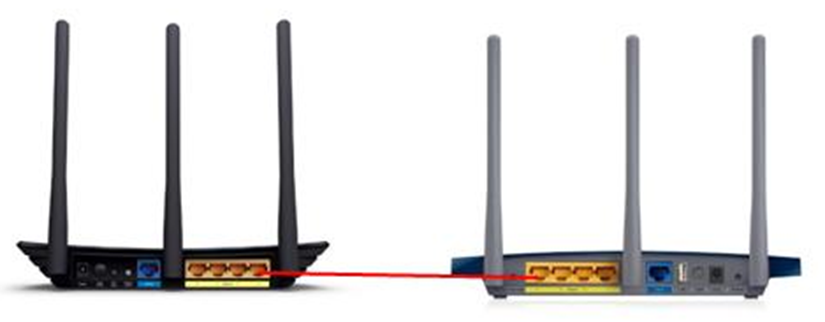
2. 아래 그림과 같이 이더넷 케이블을 사용하여 라우터를 유선 호스트 라우터의 이더넷 포트에 연결하십시오.
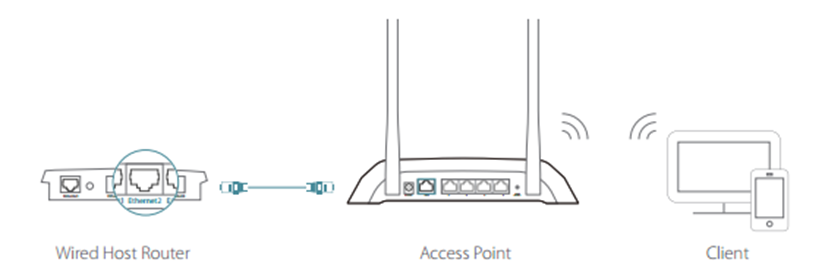
3. 이더넷 케이블을 사용하여 컴퓨터를 라우터에 연결하거나, 라우터 하단 라벨에 인쇄된 SSID(네트워크 이름)와 비밀번호를 사용하여 무선으로 연결하십시오.
4. 웹 브라우저의 주소창에 http://tplinkwifi.net을 입력하여 라우터 관리 페이지에 로그인합니다.
5. [고급] > [작동 모드] 또는 [고급] > [시스템] > [작동 모드]로 이동하여 액세스 포인트 모드로 전환합니다.
또는 오른쪽 상단의 '모드 변경'을 클릭한 다음 '액세스 포인트 모드'를 선택합니다. 빠른 설정을 따라 설정을 완료하십시오.
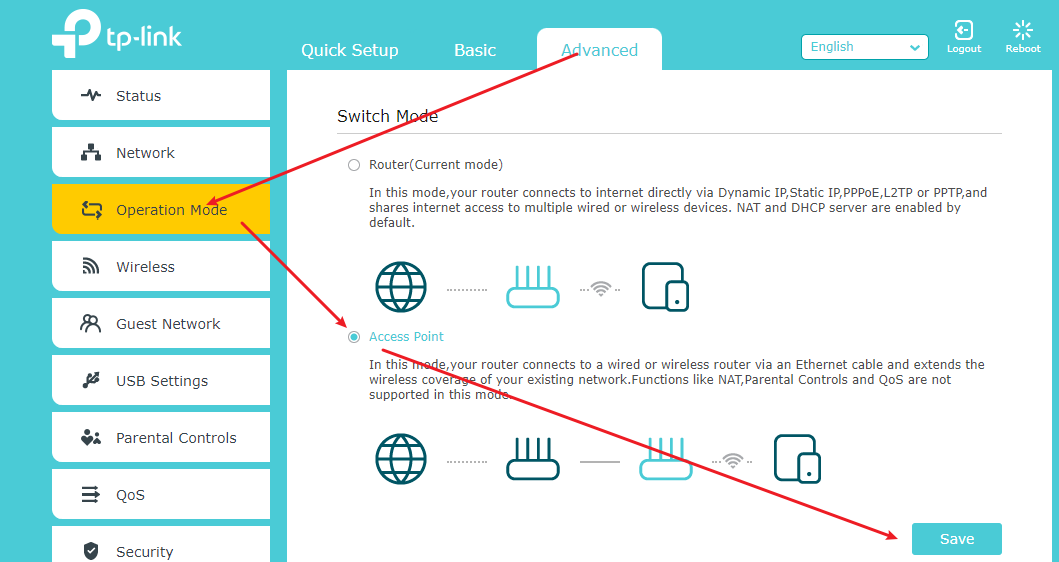
6. 라우터가 재부팅될 때까지 기다린 후 로그인하고, 빠른 설정을 따라 설정을 완료하십시오.
7. 이제 사용하세요! 라우터의 SSID(무선 네트워크 이름)와 비밀번호를 사용하여 무선 네트워크에 연결하세요.
방법 2. TP-Link 라우터를 액세스 포인트로 수동 설정하기
TP-Link 라우터의 웹 인터페이스에 '작동 모드' 메뉴가 없는 경우, 다음 지침을 따르십시오.
1. 라우터의 웹 관리 페이지에 로그인합니다.
2. 사이드 메뉴에서 [고급] -> [네트워크] -> [LAN]으로 이동하여 TP-Link 라우터의 LAN IP 주소를 메인 공유기와 동일한 서브넷의 IP 주소로 변경하십시오. 이 IP 주소는 메인 공유기의 DHCP 범위 밖에 있어야 합니다.
예시: DHCP 범위가 192.168.2.100 - 192.168.2.199인 경우, IP 주소를 192.168.2.11로 설정할 수 있습니다.
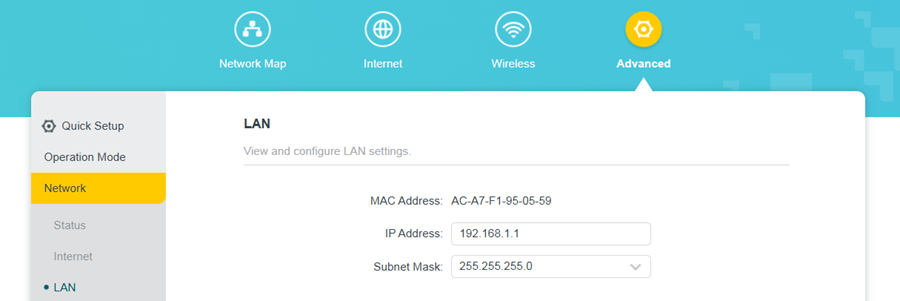
참고: LAN IP 주소를 변경한 후에는 재부팅이 필요하며, 새로운 IP 주소를 사용하여 TP-Link 라우터에 다시 로그인해야 합니다.
3. 무선(Wireless) -> 무선 설정(Wireless Settings)으로 이동하여 SSID(네트워크 이름)를 설정합니다. 저장을 선택합니다.
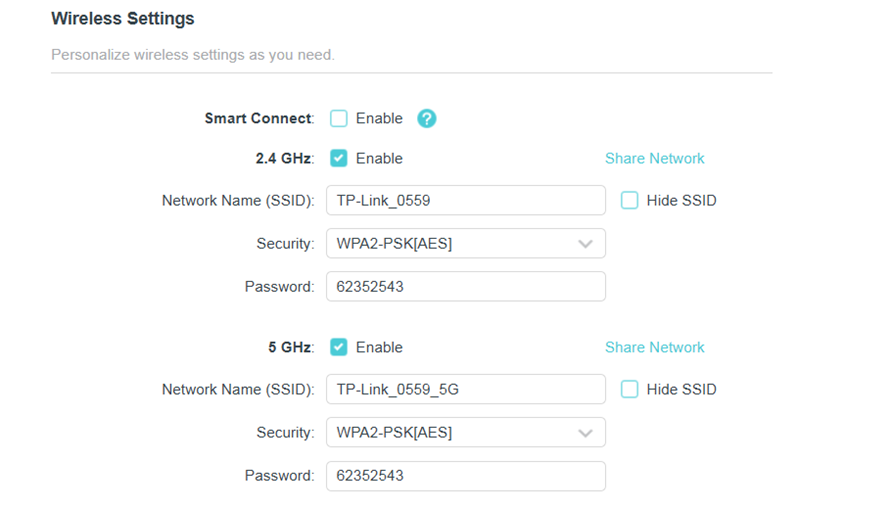
4. '고급(Advanced)' > '네트워크(Network)' > 'DHCP 서버(DHCP Server)'로 이동하여 DHCP 서버를 비활성화합니다. '저장(Save)'을 선택합니다.
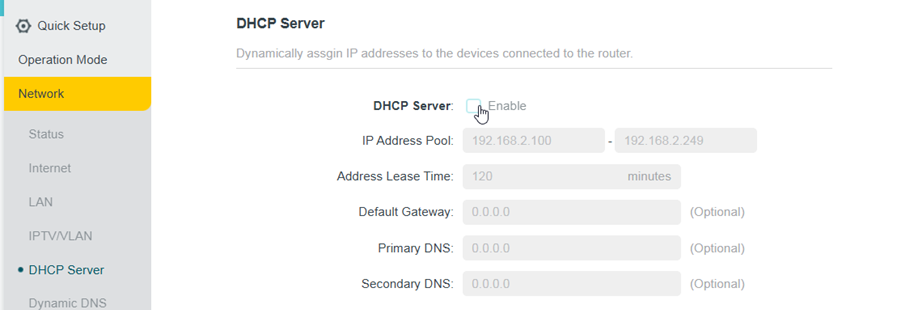
5. '고급(Advanced)' > '시스템(System)' > '재부팅(Reboot)'으로 이동하여 '재부팅(Reboot)'을 선택하여 장치를 재부팅합니다.

6. 이더넷 케이블을 사용하여 메인 공유기와 TP-Link 라우터의 LAN 포트(어떤 LAN 포트든 상관없음)를 연결합니다. 이제 TP-Link 라우터의 다른 모든 LAN 포트를 통해 기기가 인터넷에 접속할 수 있습니다. 또는, 위 단계에서 설정한 SSID와 비밀번호를 사용하여 모든 Wi-Fi 기기가 TP-Link 라우터를 통해 인터넷에 접속할 수 있습니다.
설정을 완료한 후 문제가 발생하면 'TP-Link 액세스 포인트 설정이 실패하면 어떻게 해야 하나요?'를 참조하십시오.
각 기능 및 설정에 대한 자세한 내용은 TP-Link 다운로드 센터에서 해당 제품 설명서를 다운로드하여 확인하십시오.
이 문서에는 기계 번역이 적용되었으며, 정확한 내용을 확인하려면 원본 영문 문서를 참고하시기 바랍니다.
더 알아보기
해당 FAQ가 유용했나요?
여러분의 의견은 사이트 개선을 위해 소중하게 사용됩니다.

TP-Link Community
Still need help? Search for answers, ask questions, and get help from TP-Link experts and other users around the world.