


TP-LINK AC 컨트롤러 (VPN 터널 포함)를 사용하여 인터넷의 여러 사이트에서 CAP를 관리하는 방법은 무엇입니까?
아래 그림처럼 본사와 지사는 IPsec VPN 터널을 통해 연결되어 있습니다. 본사에는 TP-Link AC 컨트롤러 AC500, CAP300 그리고 TL-ER6120 (VPN 라우터)가 있습니다. 지사에는 TL-ER6120 (VPN 라우터), CAP1750 그리고 TP-Link 레이어 3 스위치 T2600G-28TS가 있습니다.
참고 사항: 현재 TP-LINK SMB 라우터는 DHCP Option60와 Option138를 지원하지 않기 때문에, TL-ER6120 대신 지사의 DHCP 서버처럼 DHCP Option60와 option138을 지원하는 TP-Link 레이어 3 스위치 T2600G-28TS를 사용하고 있습니다. 구축한 게이트웨이 라우터 또는 DHCP 서버가 Option60와 Option138를 지원할 경우, 네트워크 토폴로지 내 TP-Link 레이어 3 스위치 T2600G-28TS는 없어도 됩니다.
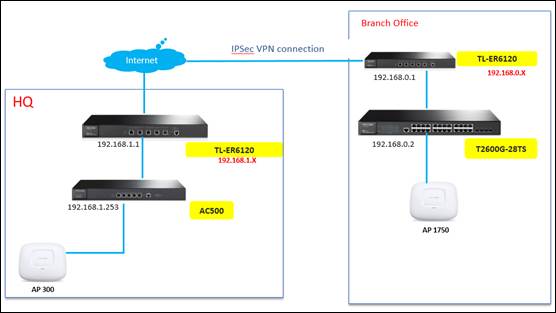
TP-LINK AC 컨트롤러 (그리고 VPN 터널)을 이용하여 인터넷상의 여러 사이트에서 CAP을 관리하는 방법을 설명드리겠습니다. VPN 라우터 선택과 사이트 간 IPsec VPN 터널 설정에 관한 사항은 다음을 참고하십시오: faq-380.html
1단계: 본사 VPN 라우터 TL-ER6120와 지사 VPN 라우터 TL-ER6120 사이에 IPSec VPN 터널을 구축하십시오.


T2600G-28TS의 DHCP 서버와의 충돌을 방지하기 위해 TL-ER6120의 DHCP 기능을 비활성화하십시오. (만일 공유기의 DHCP 서버 기능이 DHCP Option60과 Option138을 지원할 경우, T2600G-28TS 대신 공유기를 DHCP 서버로 사용하셔도 됩니다. 이 경우 T2600G-28TS는 네트워크 토폴로지 상에서 제거될 수 있습니다.)

2단계: AC 컨트롤러 AC500 설정
AC500의 디폴트 게이트웨이 IP 주소를 192.168.1.1.로 설정하십시오.

3단계: TP-Link 레이어 3 스위치 T2600G-28TS 설정
3.1 TL-ER6120의 LAN IP와 출동을 방지하기 위해 T2600G-28TS의 VLAN1 인터페이스 IP 주소를 변경하십시오.

3.2 DHCP 서버 기능을 활성화하고, DHCP Option60은 TP-LINK로, Option138은 AC 컨트롤러 AC500의 IP 주소(192.168.1.253)로 설정하십시오.

3.3 DHCP 주소 풀을 192.168.0.0/24로 설정하고, 디폴트 게이트웨이 IP 주소를 192.168.0.1.로 설정하십시오.

4단계: 모든 설정이 끝나면, AC 컨트롤러의 AP 상태 페이지에서 CAP 상태를 확인할 수 있습니다. 아래 스크린샷은 AC 컨트롤러가 LAN to LAN VPN 터널을 통해 관리하는 본사의 CAP300과 지사의 CAP1750를 보여줍니다.

4.1 두 개의 SSID를 생성하십시오. 하나는 본사, 다른 하나는 지사 용입니다.

4.2 SSID “HQ-Network”를 CAP300에 연동하고 SSID “Branch-Network”를 CAP1750에 연동하십시오.


4.3 설정이 모두 완료되면, 본사와 지사의 무선 네트워크를 통해 인터넷에 정상적으로 접속할 수 있는지 테스트 하고, AC 컨트롤러가 본사와 지사의 CAP을 성공적으로 관리하는지 확인하십시오.

더 알아보기
해당 FAQ가 유용했나요?
여러분의 의견은 사이트 개선을 위해 소중하게 사용됩니다.

TP-Link Community
Still need help? Search for answers, ask questions, and get help from TP-Link experts and other users around the world.