
PLC 어댑터 펌웨어 업데이트 방법: 단계별 가이드
TP-Link PLC 어댑터의 펌웨어를 최신 상태로 유지하면 성능, 보안 및 호환성을 유지하는 데 도움이 됩니다. 이 가이드는 AV600 및 AV1000 모델을 포함한 다양한 TP-Link PLC 어댑터에 적용됩니다. 이 가이드에서는 다음 두 가지 펌웨어 업데이트 방법을 다룹니다.
- 웹 관리 페이지를 통한 수동 또는 온라인 업데이트 (Wi-Fi 지원 모델에만 해당)
- tpPLC 유틸리티를 통한 수동 업데이트 (모든 모델 대상)
파워라인 장치를 수동으로 업데이트하려면 먼저 TP-Link 다운로드 센터에서 어댑터의 모델 및 하드웨어 버전에 맞는 올바른 펌웨어 파일을 다운로드하십시오.
주요 내용
- 펌웨어는 Windows 컴퓨터에서 tpPLC 유틸리티를 통해 수동으로 업데이트할 수 있습니다. Wi-Fi 기능을 지원하는 모델의 경우, https://tplinkplc.net/에서 온라인 또는 수동으로 펌웨어를 업데이트할 수도 있습니다. 수동으로 업데이트하기 전에, TP-Link 다운로드 센터에서 사용자의 모델 및 하드웨어 버전에 정확히 일치하는 펌웨어 파일(예: “TL-PA9020P v1.0”)을 다운로드하십시오.
- 펌웨어 릴리스 노트에 업그레이드로 인해 설정이 초기화된다고 명시되어 있다면, 진행하기 전에 설정을 백업하십시오.
- tpPLC 유틸리티는 컴퓨터에서만 지원되며, 휴대폰이나 태블릿에서는 사용할 수 없습니다.
필수 사항
- TP-Link 공식 웹사이트에서 PLC 어댑터의 모델 및 하드웨어 버전에 맞는 펌웨어를 다운로드하십시오.
- tpPLC 유틸리티를 통해 업데이트하려면, 제품 지원 페이지에서 유틸리티를 다운로드하여 컴퓨터에 설치하십시오.
- (선택 사항) 펌웨어 릴리스 노트에 업그레이드로 인해 설정이 초기화된다고 명시되어 있는 경우, 업그레이드 후 설정을 복원할 수 있도록 설정을 백업해 두십시오.
펌웨어 업그레이드 방법
방법 1: 웹 관리 페이지 사용 (Wi-Fi 지원 모델에 한함)
수동 업데이트
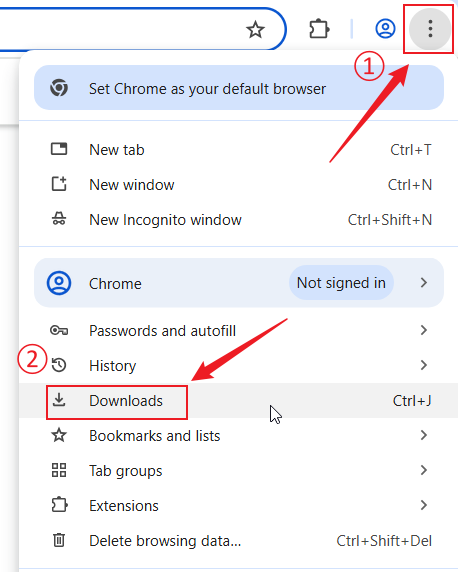
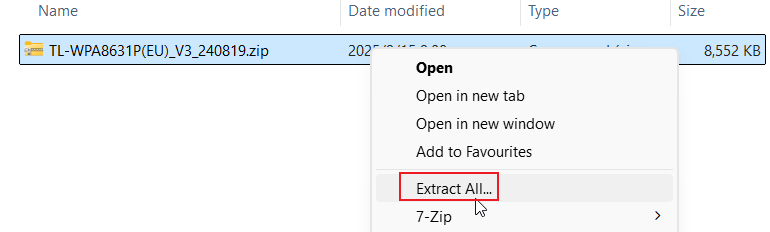
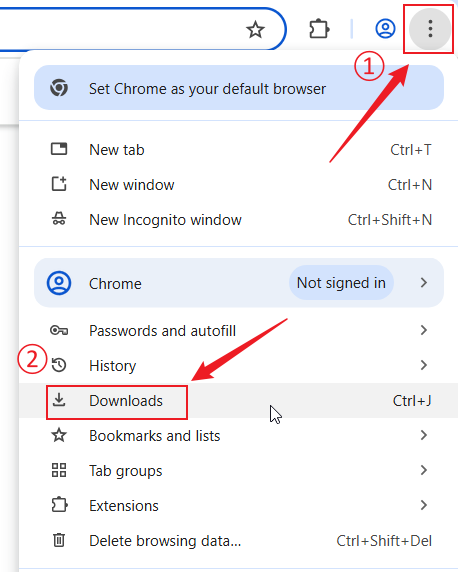
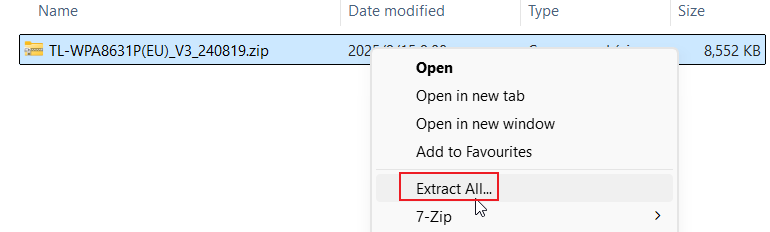
1단계. 내용을 추출할 ZIP 파일을 찾아 이동합니다. 파일을 마우스 오른쪽 버튼으로 클릭하고 컨텍스트 메뉴에서 ‘모두 추출’을 선택합니다. (Google Chrome 및 Windows 시스템 예시)

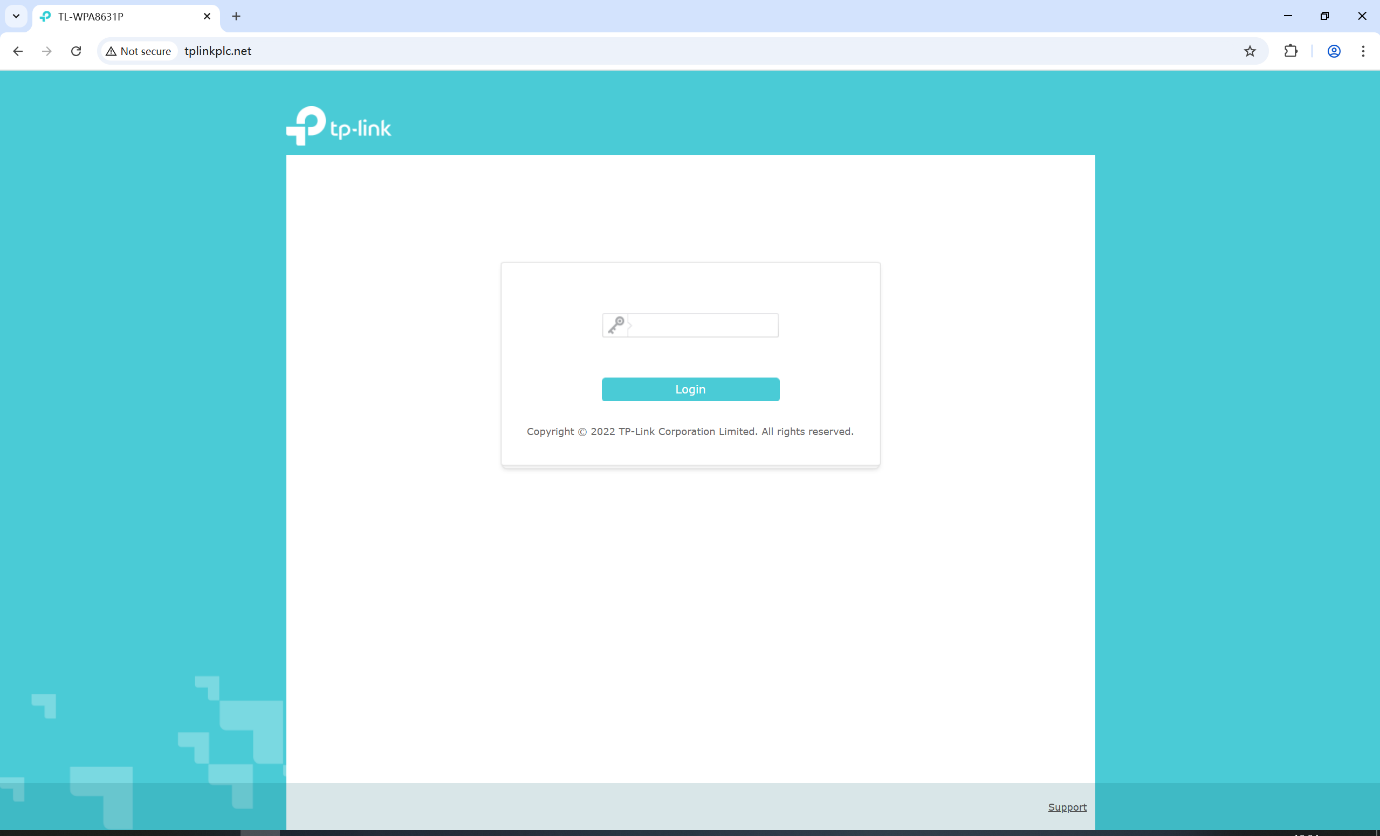
2단계. 웹 브라우저(Chrome, Firefox, Microsoft Edge 등)의 주소 표시줄에 http://tplinkplc.net을 입력하여 TP-Link 파워라인 장치에 로그인합니다. 시스템에 처음 접속할 때는 안전한 관리자 비밀번호를 설정하십시오. 일부 모델의 경우 기본 사용자 이름과 비밀번호는 admin/admin입니다.
이전에 웹 인터페이스나 tpPLC 앱을 통해 장치를 관리한 적이 있다면, 기존 사용자 이름과 비밀번호를 입력하세요.
3단계. ‘시스템 도구(System Tools)’ > ‘펌웨어 업그레이드(Firmware Upgrade)’를 클릭한 다음, ‘찾아보기(Browse)’를 클릭하여 폴더에서 미리 추출해 둔 펌웨어를 선택합니다. 펌웨어 유형은 일반적으로 BIN 파일입니다.
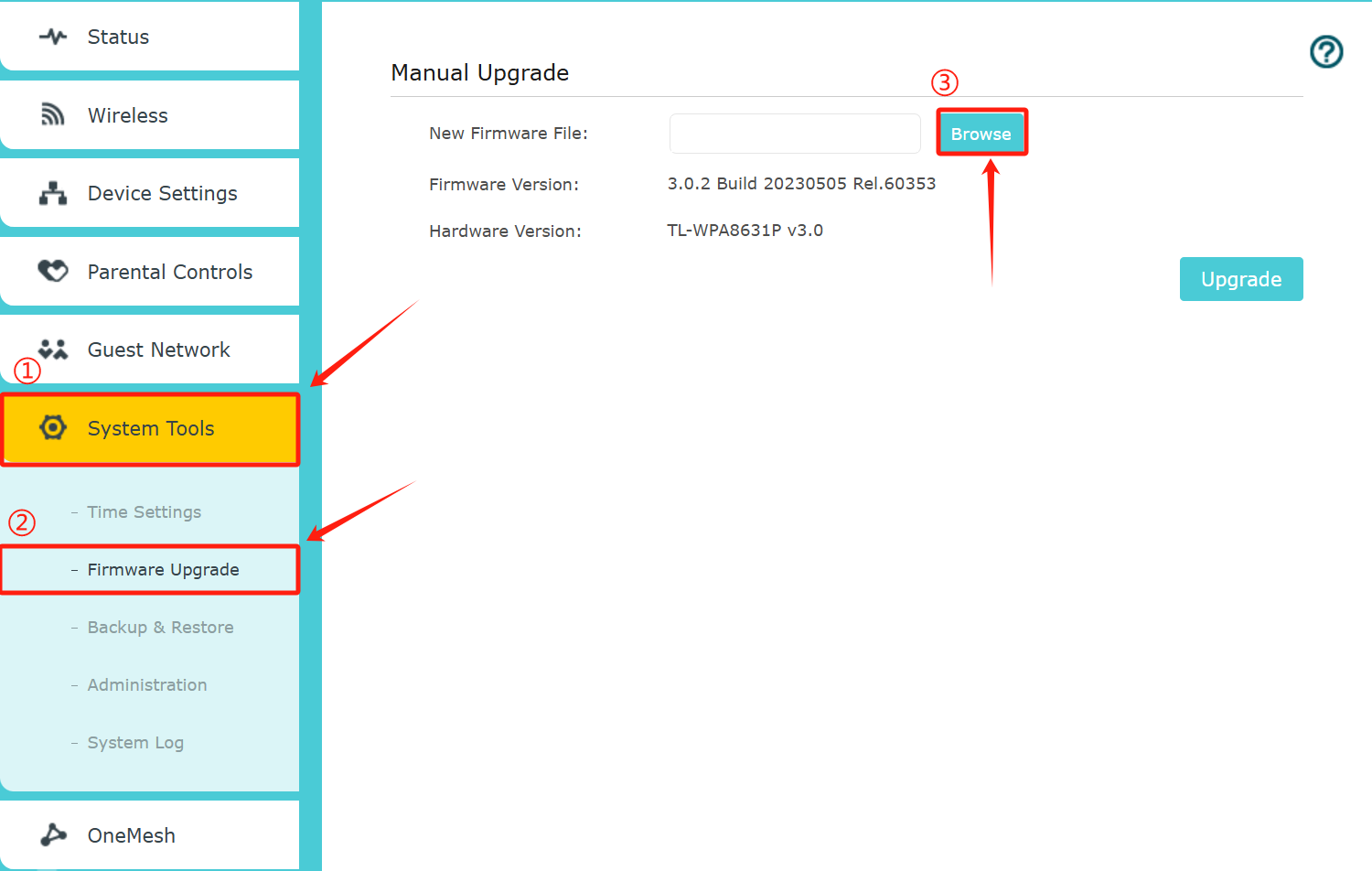
4단계. ‘새 펌웨어 파일’ 입력란에 BIN 파일 이름이 자동으로 채워진 것을 확인할 수 있습니다. 그런 다음 ‘업그레이드’를 클릭하십시오.
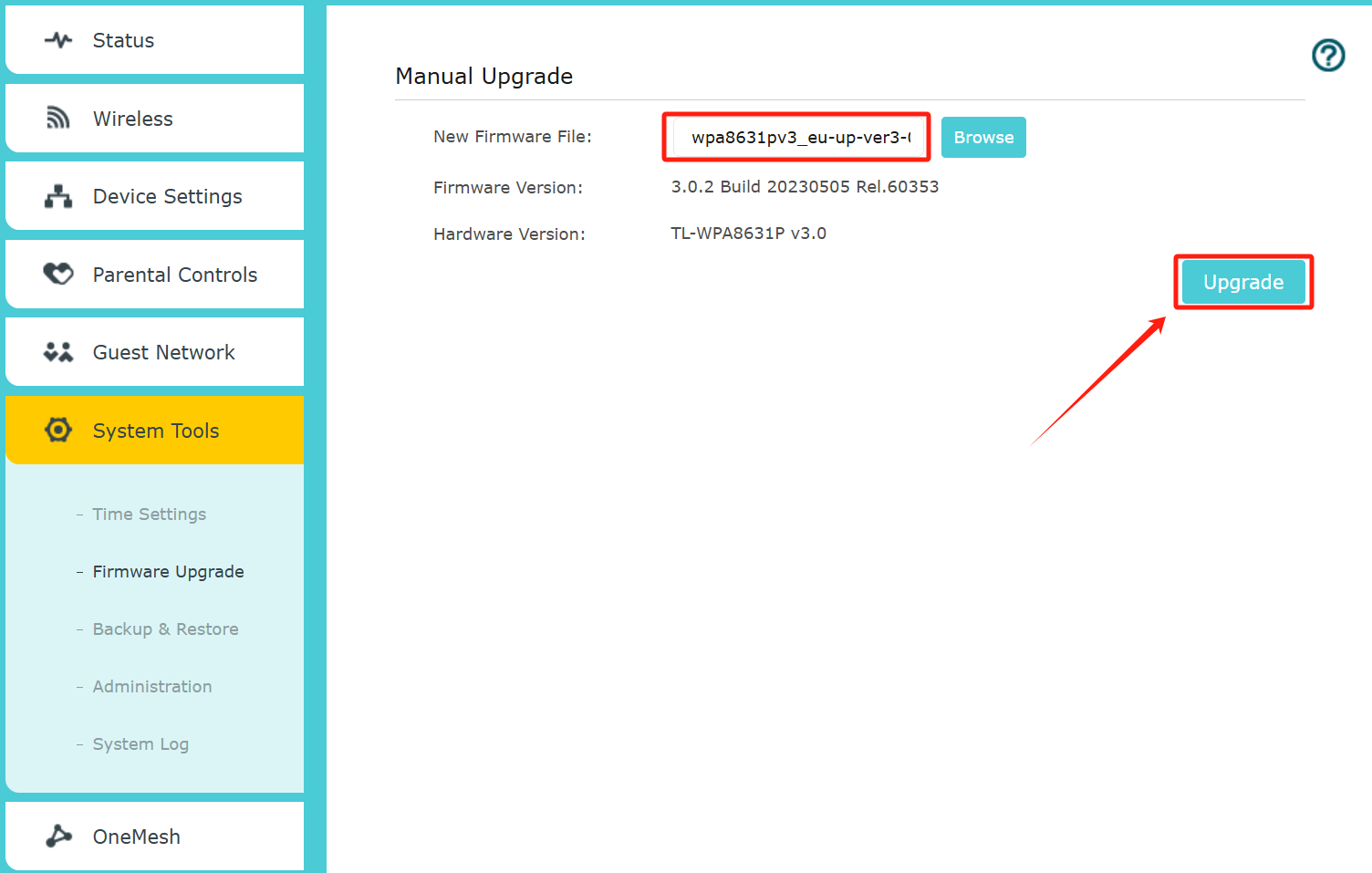
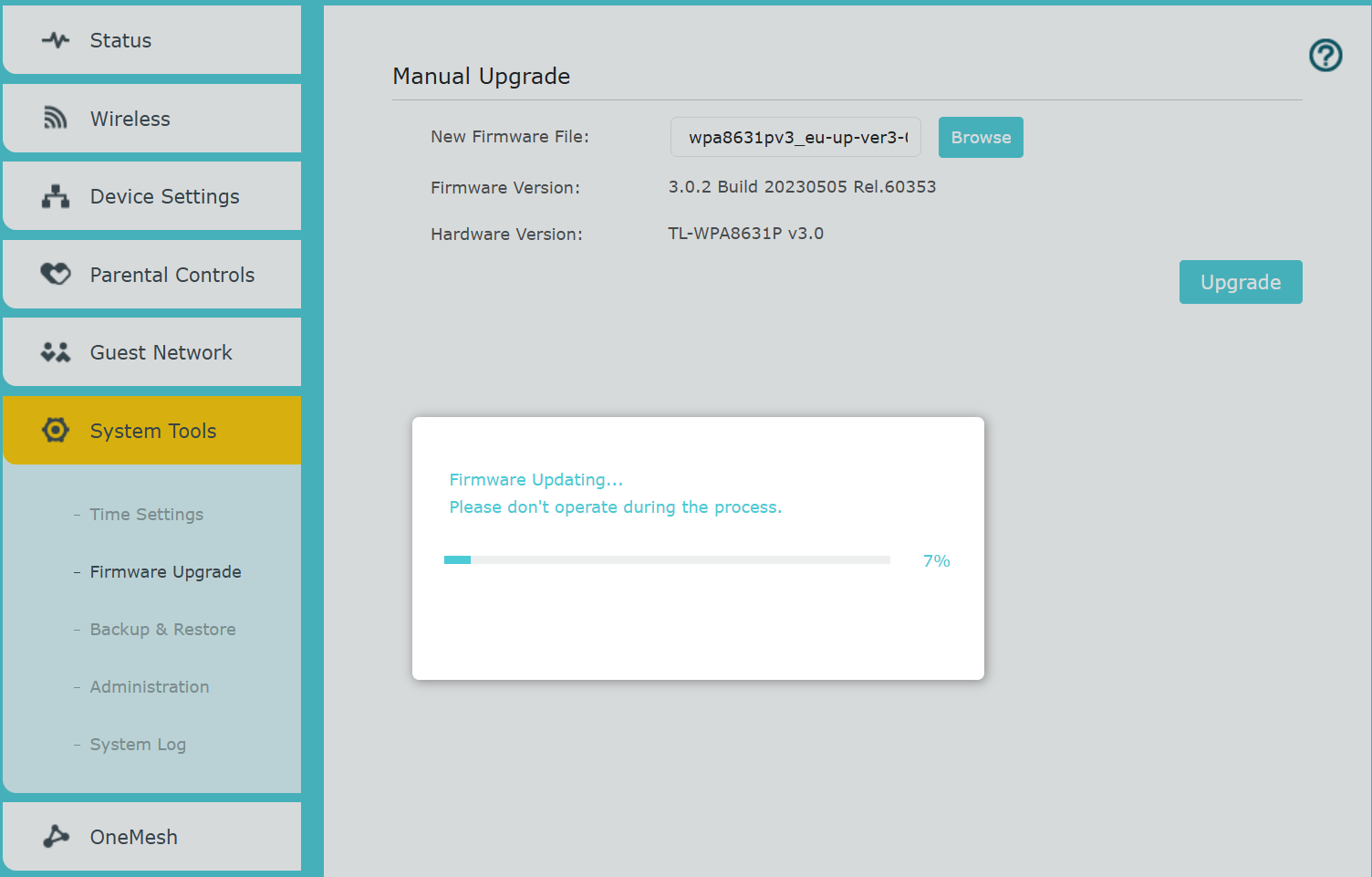
5단계. 업그레이드 및 재부팅에는 몇 분 정도 소요됩니다. 페이지가 새로고침되면 업그레이드가 완료된 것입니다. 수동으로 새로고침할 수도 있습니다.
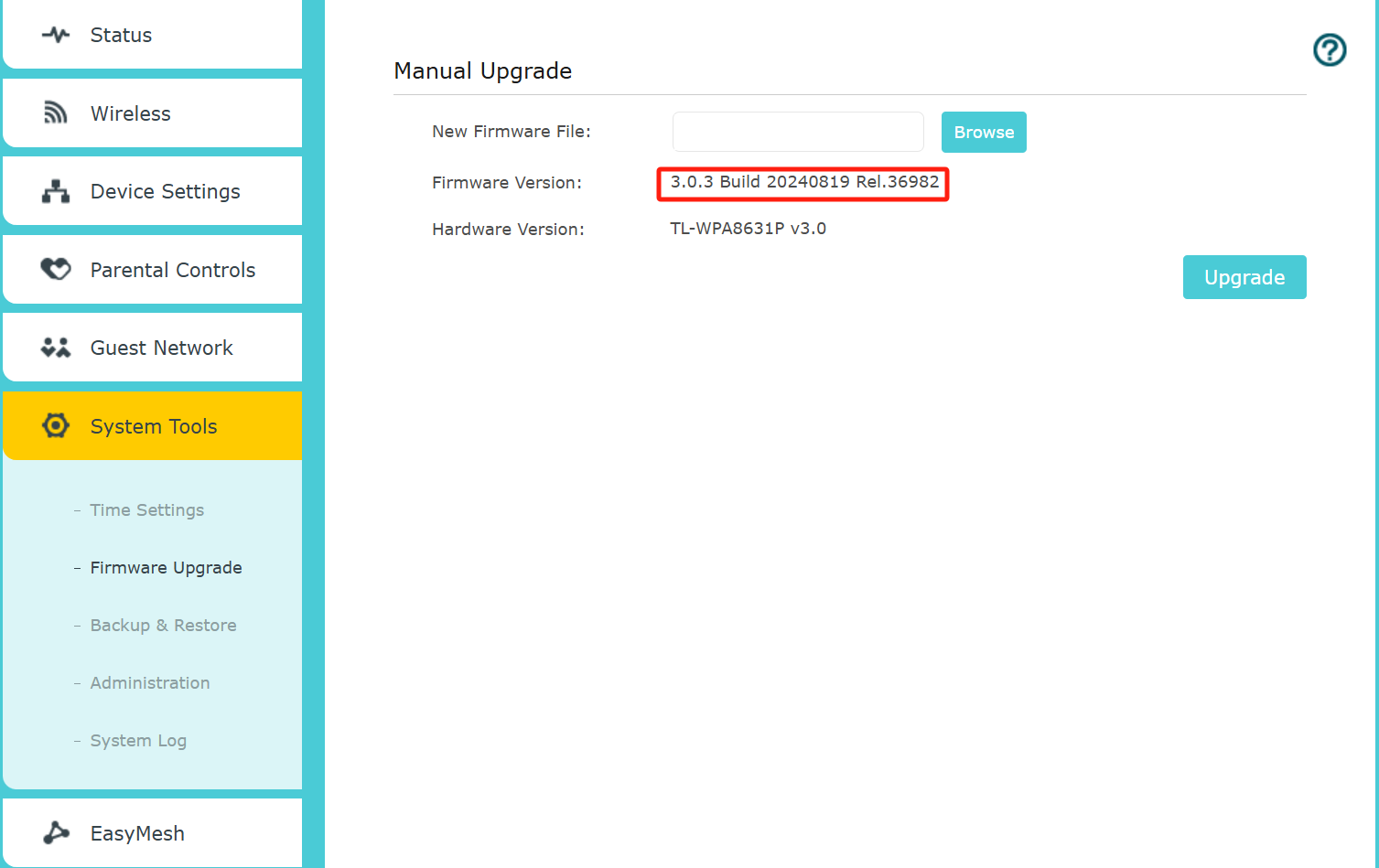
6단계. ‘시스템 도구’ > ‘펌웨어 업그레이드’를 클릭하여 펌웨어 버전이 최신 버전으로 업데이트되었는지 등록합니다.
온라인 업그레이드
1단계. 이더넷 또는 무선으로 기기를 TP-Link 파워라인 증폭기에 연결합니다. 그런 다음 브라우저를 열고 주소창에 http://tplinkplc.net을 입력합니다. Enter 키를 누르고 파워라인 기기에 로그인합니다.
2단계. 사용 가능한 업데이트가 있으면 오른쪽 상단의 ‘업데이트’ 아이콘을 통해 알림이 표시됩니다(사용 가능한 업데이트가 없으면 아이콘이 나타나지 않습니다). ‘업데이트’를 클릭하면 펌웨어 업그레이드 페이지로 리디렉션되며, 여기서 최신 펌웨어 버전과 릴리스 노트를 확인할 수 있습니다.
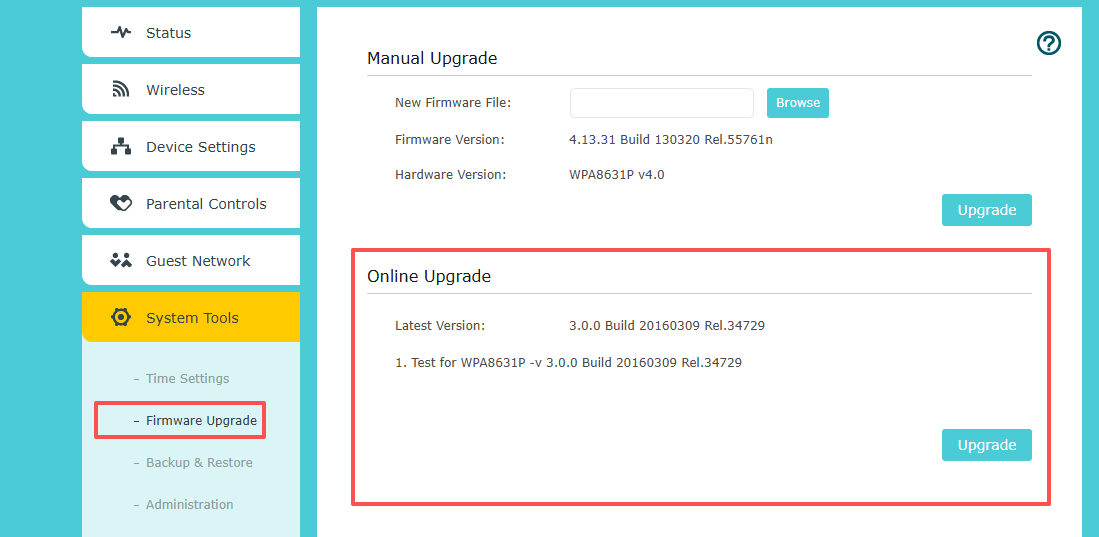
3단계. ‘업그레이드’ 버튼을 클릭하여 업그레이드를 시작합니다. 그런 다음 파워라인 장치가 업그레이드 과정을 완료할 때까지 기다리십시오. 업그레이드 과정의 마지막에는 재부팅이 포함됩니다.
참고: 다운로드 중에는 인터넷 연결이 안정적인지 확인하십시오. 과정 중 연결이 끊어지면 기기가 손상될 수 있습니다.
방법 2: tpPLC 유틸리티 사용 방법 (모든 모델용)
1단계. 압축을 풀려는 ZIP 파일을 찾아 이동합니다. 파일을 마우스 오른쪽 버튼으로 클릭하고 컨텍스트 메뉴에서 ‘모두 추출’을 선택합니다. (Google Chrome 및 Windows 시스템을 예로 들었습니다)

2단계. 컴퓨터에 최신 버전의 tpPLC 유틸리티가 설치되어 있는지 확인하십시오. 유틸리티를 다운로드하려면 해당 제품의 지원 페이지를 방문하십시오. 예를 들어, TL-WPA8630 KIT V1을 사용하는 경우, ‘TL-WPA8630 KIT용 다운로드’로 이동하여 아래로 스크롤해 ‘유틸리티’ 섹션에서 최신 유틸리티를 찾으십시오.
다운로드가 완료되면 컴퓨터에 유틸리티를 설치하십시오. 설치가 완료되면 바탕 화면에 다음과 같은 아이콘이 표시됩니다.

3단계. 이더넷 케이블을 사용하여 컴퓨터를 파워라인 증폭기에 직접 연결하거나 Wi-Fi를 통해 컴퓨터를 파워라인 네트워크에 연결하십시오. 연결이 성공적으로 설정되면 화면이 아래 예시와 비슷하게 표시됩니다.
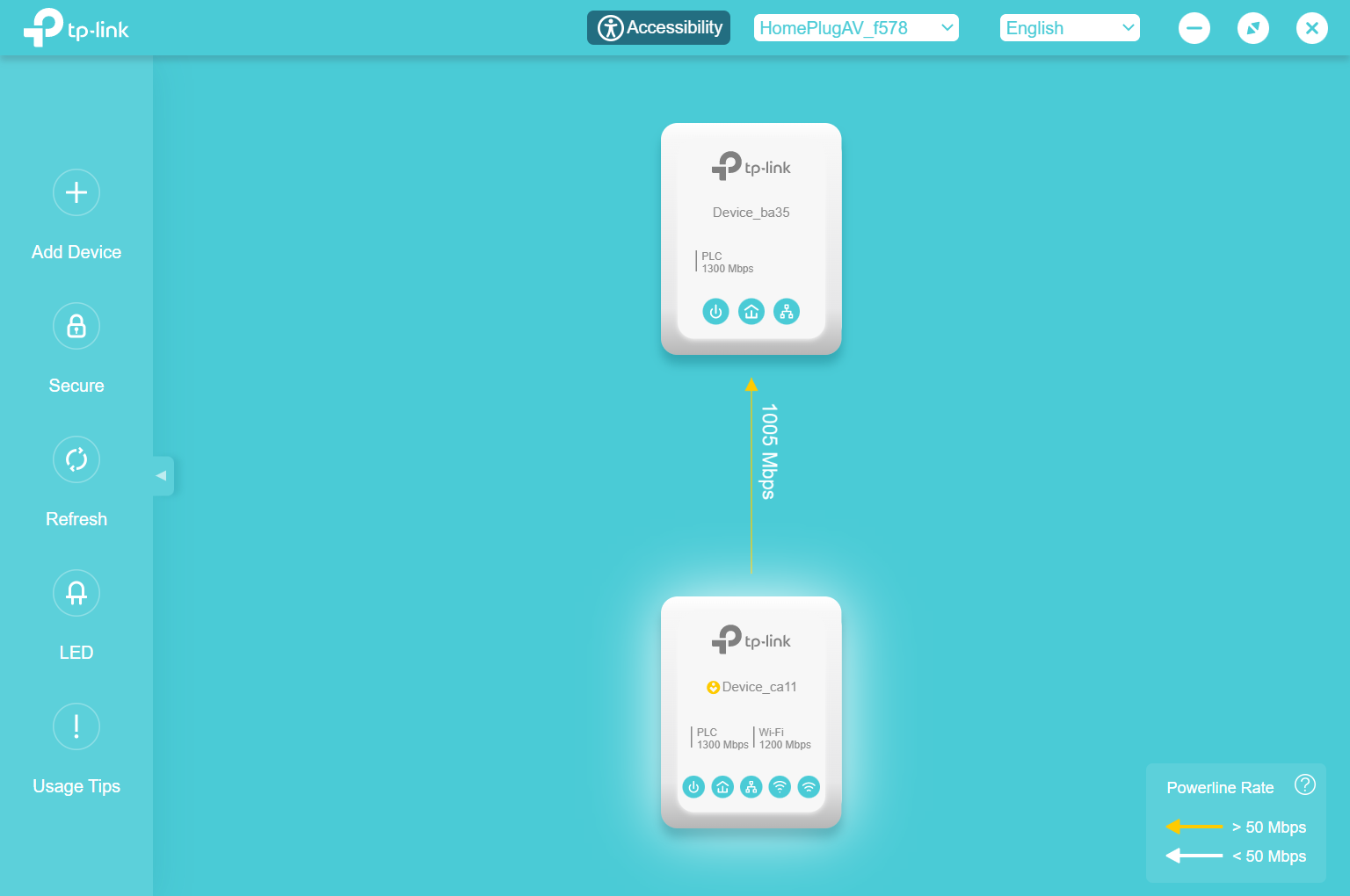
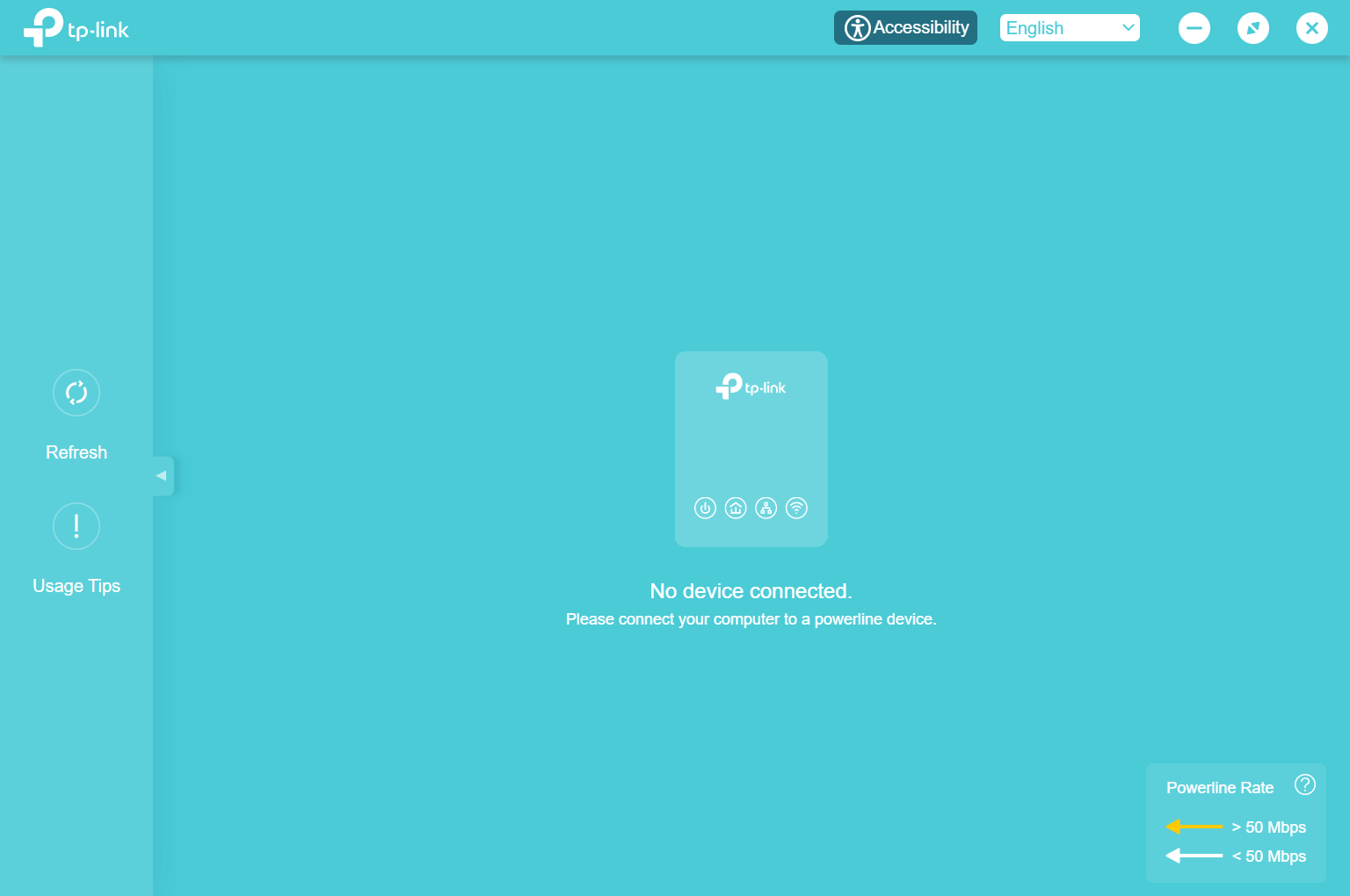
참고: '연결된 장치가 없습니다(No device connected)'라는 메시지가 표시되면, 컴퓨터가 유선 또는 무선 연결을 통해 파워라인 증폭기에 연결되어 있는지 확인하십시오.
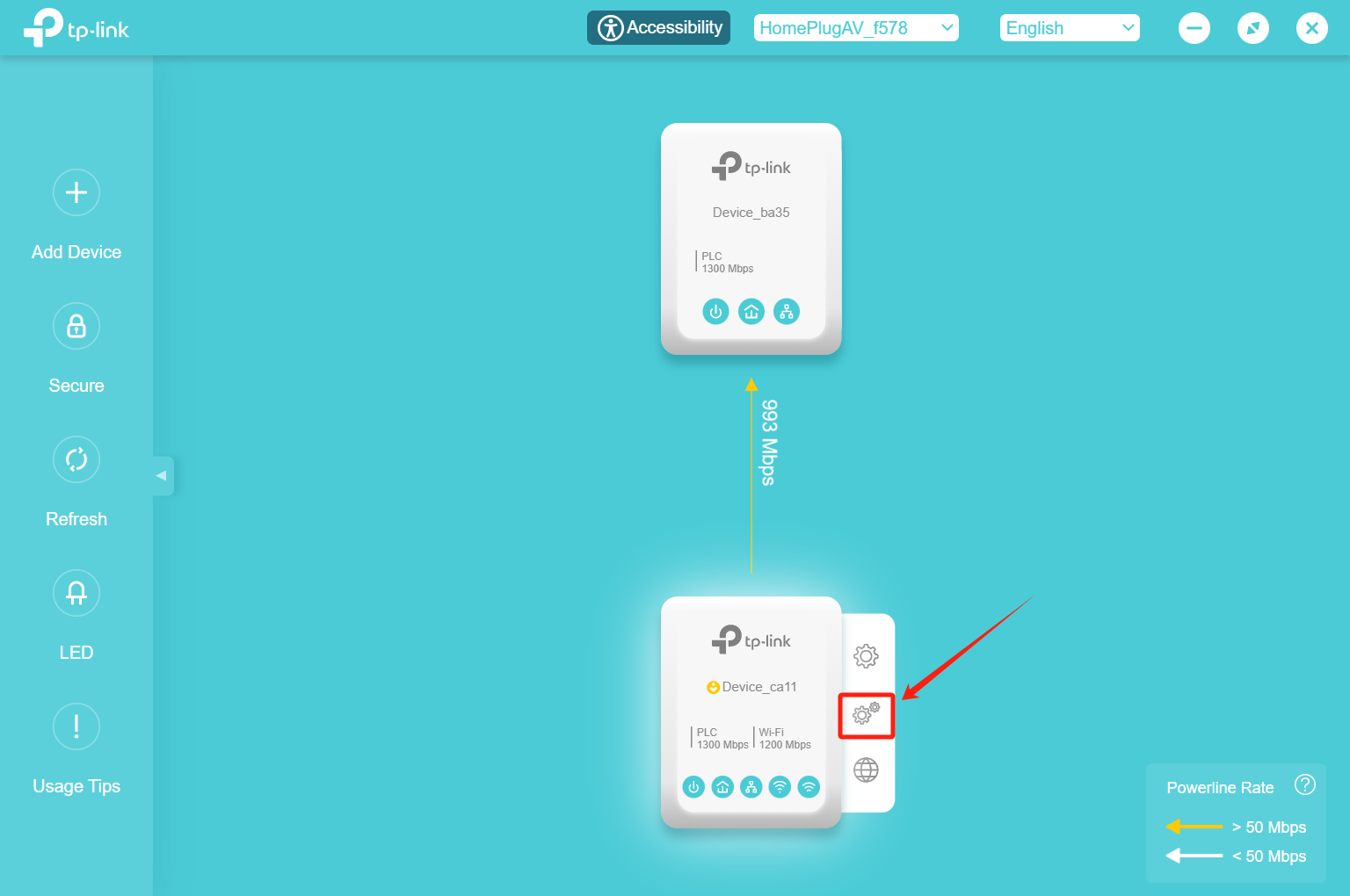
4단계. 업데이트하려는 파워라인 증폭기 위에 마우스를 올려놓으세요. 아이콘 오른쪽에 확장 옵션 메뉴가 나타납니다. 아래 이미지와 같이 톱니바퀴 두 개가 그려진 아이콘을 클릭하세요. 그런 다음 팝업 창에 비밀번호를 입력하여 로그인을 완료하세요.
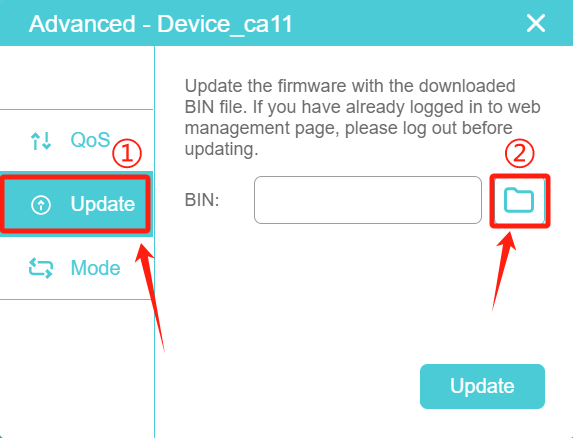
5단계. 팝업 대화 상자에서 왼쪽 사이드바의 ‘업데이트’ 버튼을 클릭합니다. 그런 다음 오른쪽의 폴더 아이콘을 클릭하여 앞서 추출한 펌웨어 파일을 선택합니다. 펌웨어 파일은 일반적으로 .BIN 형식입니다.
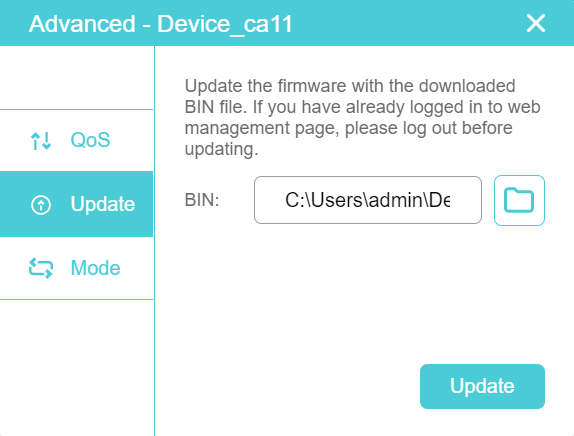
6단계. ‘새 펌웨어 파일’ 빈 필드에 bin 파일의 경로가 입력된 것을 확인할 수 있습니다. 그런 다음 ‘업그레이드’를 클릭하십시오.
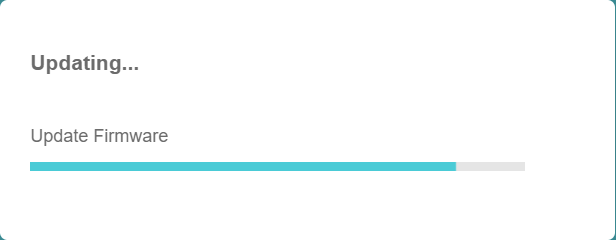
7단계. 업그레이드에는 몇 분 정도 소요됩니다. “업데이트 성공”이라는 팝업 메시지가 표시되면 펌웨어 업그레이드가 완료된 것입니다.

QA
Q1: 휴대폰이나 태블릿의 tpPLC 앱을 사용하여 펌웨어를 업데이트할 수 있나요?
tpPLC 유틸리티는 컴퓨터에서만 지원됩니다.
자세한 내용은 다운로드 센터에서 해당 제품의 설명서를 참조하십시오.
이 문서에는 기계 번역이 적용되었으며, 정확한 내용을 확인하려면 원본 영문 문서를 참고하시기 바랍니다.
더 알아보기
해당 FAQ가 유용했나요?
여러분의 의견은 사이트 개선을 위해 소중하게 사용됩니다.


TP-Link Community
Still need help? Search for answers, ask questions, and get help from TP-Link experts and other users around the world.