
Как подключить устройство Tapo (умная розетка, умная камера, умная лампа) к Google Home
В настоящем руководстве описывается, как подключить устройство Tapo к Google Home. После подключения вы сможете использовать простые голосовые команды для управления умной розеткой и умной лампой Tapo, а также для отображения видео с камеры Tapo на дисплее Google Nest.
Прежде чем начать, убедитесь, что устройство Tapo настроено и находится в сети. В качестве примера рассмотрим камеру Tapo.
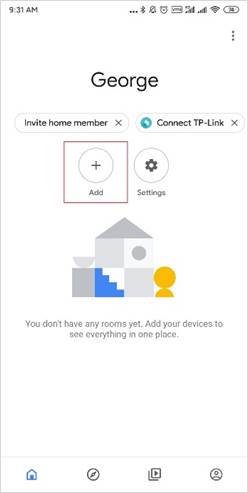
1. Откройте приложение Google Home, войдите и нажмите кнопку Добавить.
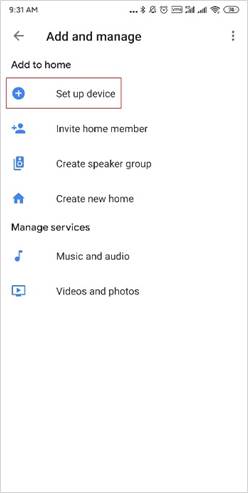
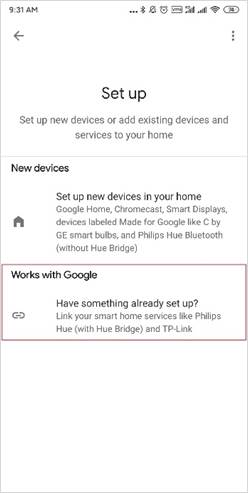
2. В разделе Работает с Google нажмите Настроить устройство и Уже есть настроенное устройство?.
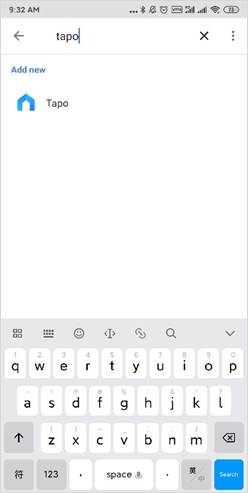
3. Нажмите на иконку поиска, найдите Tapo и нажмите на результат.
4. Войдите, используя TP-Link ID, привязанный к устройствам Tapo, и нажмите Разрешить, чтобы разрешить Google использовать его.
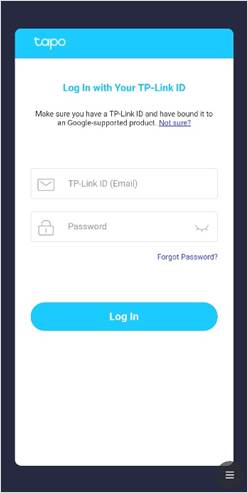
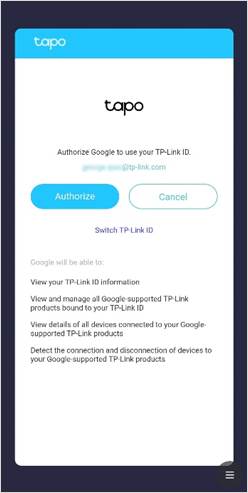
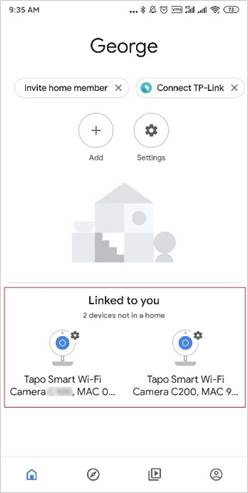
5. Вы увидите устройства, привязанные к TP-Link ID. Выберите устройство, которое хотите подключить к Google Home.
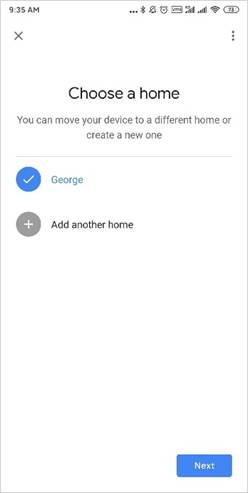
6. Выберите дом и комнату для умного устройства.
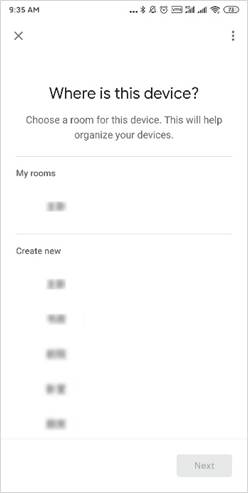
7. Вы увидите, что камера Tapo подключена к Google Home.
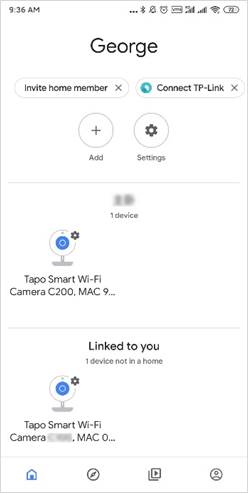
Наслаждайтесь работой!
Используя простые голосовые команды можно транслировать видео с камеры Tapo на дисплей Google Nest, например: «Эй, Google, покажи трансляцию умной Wi-Fi камеры Tapo».
Примечание: при каждом переименовании устройства Tapo надо будет повторно добавлять устройство.
Looking For More
Был ли этот FAQ полезен?
Ваш отзыв поможет нам улучшить работу сайта.



TP-Link Community
Still need help? Search for answers, ask questions, and get help from TP-Link experts and other users around the world.