
Tapoセンサーライトの投光照明の設定方法
Tapo センサーライトカメラは、夜間を明るく照らす強力な照明機能を備えており、手動操作、検知による自動点灯、スケジュールによる点灯を柔軟に設定できます。本記事では、Tapoカメラのセンサーライト設定方法と、センサーライトが正常に動作しない場合のトラブルシューティング方法について説明します。
注意:利用できる機能は、デバイスのモデル、ハードウェアバージョン、ファームウェアバージョンによって異なる場合があります。お使いのデバイスで利用可能な機能については、Tapoアプリに表示される項目をご確認ください。
ポイント
- 手動でセンサーライトを点灯した際の自動消灯タイマーを、15秒~5分の範囲で設定できます。
- センサー検知、カメラ検知、またはその両方を有効にすることで、動きを検知した際にセンサーライトを自動的に点灯できます。
- 点灯延長時間を設定すると、有効な検知イベントが終了した後も、3秒~2分の範囲でセンサーライトを点灯し続けることができます。
- 自動点灯の有効時間を、ナイトモード、日没から日の出まで、またはカスタム時間から設定し、検知による自動点灯が有効になる時間帯を指定できます。
- 日没から日の出まで、またはカスタムスケジュールを使用して点灯スケジュールを設定し、指定した時間帯に自動的に周囲を照らすことができます。
- センサーライトが意図しない動作をする場合は、検知設定、スケジュール、スマートオートメーション、手動操作の設定を確認して原因を特定してください。
センサーライトを手動で操作する
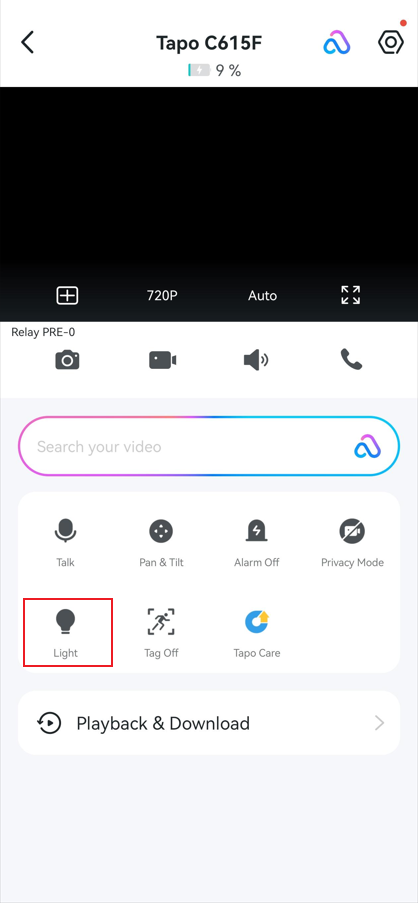
カメラのライブ視聴画面でライトアイコンをタップすると、センサーライトを手動でオンまたはオフにできます。
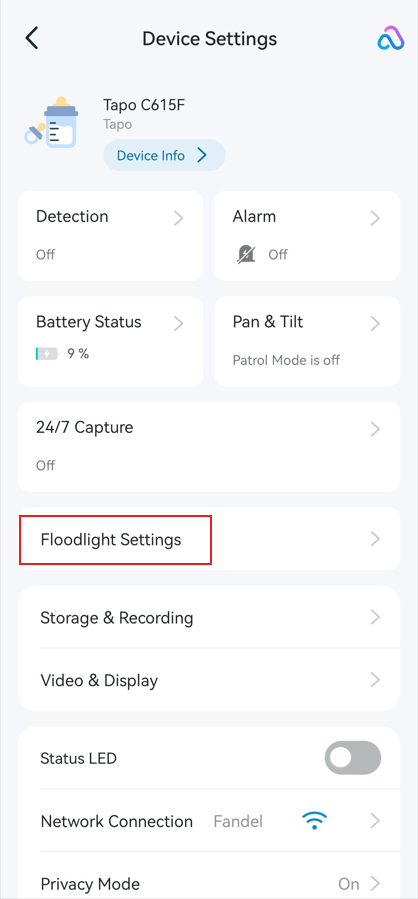
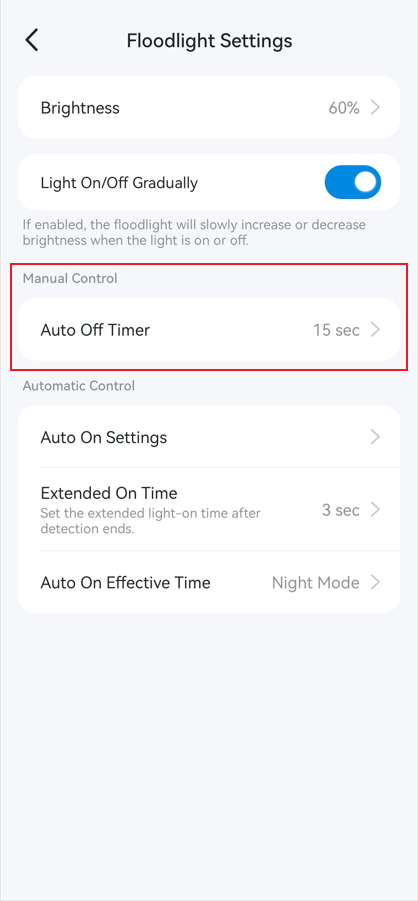
手動で点灯した後にライトを点灯し続ける時間を設定するには、カメラのデバイス設定 > センサーライト(投光器)の設定 > 自動オフタイマーを開きます。15秒~5分の範囲で設定できます。
検知によるセンサーライトの自動点灯
カメラが動きを検知した際に、センサーライトを自動的に点灯できます。
カメラのデバイス設定 > センサーライト(投光器)の設定を開くと、自動オン設定、延長点灯時間、および自動オンの有効時間を設定できます。
自動オン設定
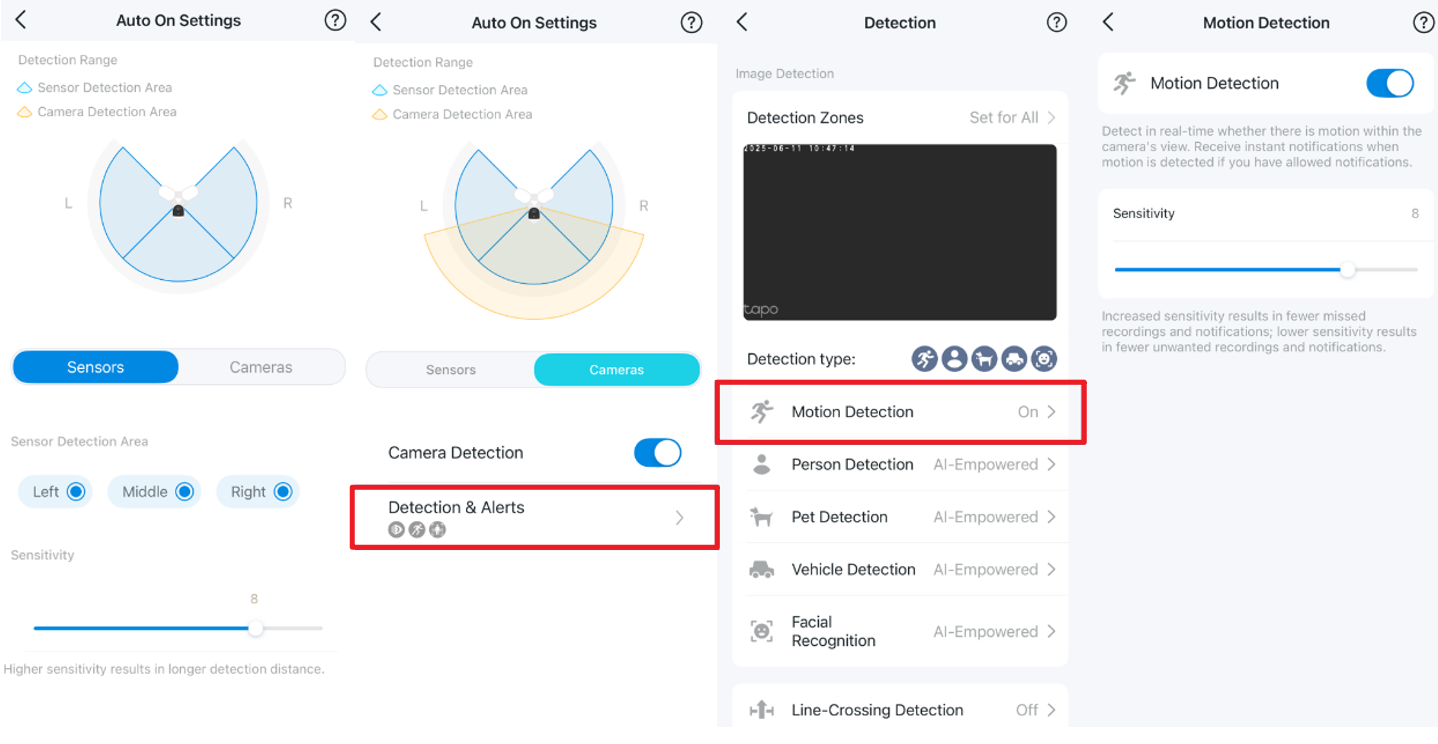
自動オン設定画面では、センサー検知、カメラ検知、またはその両方を使用してセンサーライトを点灯するよう設定できます。
センサー検知:カメラのPIRセンサーが動きを検知すると、センサーライトが点灯します。
- センサー検知エリアと感度を設定できます。ここで設定する感度は、起動感度と同じ設定です。どちらか一方を変更すると、もう一方にも自動的に反映されます。
- センサー検知は一般的に反応が速い一方で、PIRセンサーが熱の変化を検知する仕組みのため、環境によっては誤検知が発生しやすくなる場合があります。
- バッテリー駆動のカメラでは、センサー検知やセンサーライトの点灯が頻繁に発生すると、バッテリー消費量が増える場合があります。
カメラ検出:カメラの検知処理によって検知エリア内の動きを認識すると、センサーライトが点灯します。
- 検知エリア、検知タイプ、感度を必要に応じて設定できます。
- カメラ検知は一般的に、より正確に検知でき、誤ってセンサーライトが点灯する回数を減らすことができます。
- ただし、センサーライトを点灯する前にカメラが映像を解析する必要があるため、センサー検知と比べてわずかに遅れて点灯する場合があります。
延長点灯時間
延長点灯時間では、有効な検知イベントが終了した後にセンサーライトを点灯し続ける時間を設定できます。3秒~2分の範囲で設定できます。
延長点灯時間は、PIRセンサーと検知処理の両方によって検知された有効なイベントにのみ適用されます。PIRセンサーのみが動きを検知し、検知処理によってイベントとして確認されなかった場合、センサーライトは15秒間点灯します。
延長点灯時間の動作は以下のとおりです。
|
検知条件 |
センサーライトの動作 |
|
有効なイベントを検知した場合(PIRセンサー+検知処理で確認) |
|
|
PIRセンサーのみで検知した場合(イベントとして確認されなかった場合) |
|
|
点灯延長時間中(有効なイベントの終了後) |
|
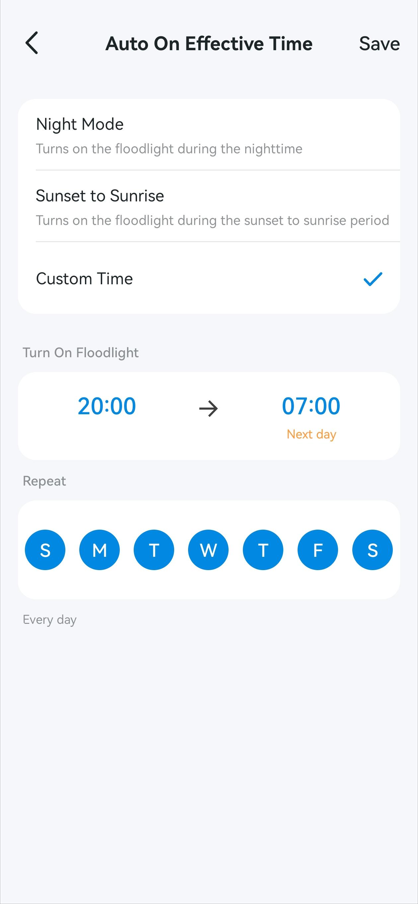
自動オンの有効時間
自動オンの有効時間では、検知によるセンサーライトの自動オンを有効にする時間帯を設定できます。ナイトモード、日没から日の出まで、およびカスタム時間の3つのモードに対応しています。
お使いのモデルにこの設定項目がない場合、検知によるセンサーライトの自動オンは、初期設定でナイトモードとして動作します。
スケジュールによるセンサーライトの点灯
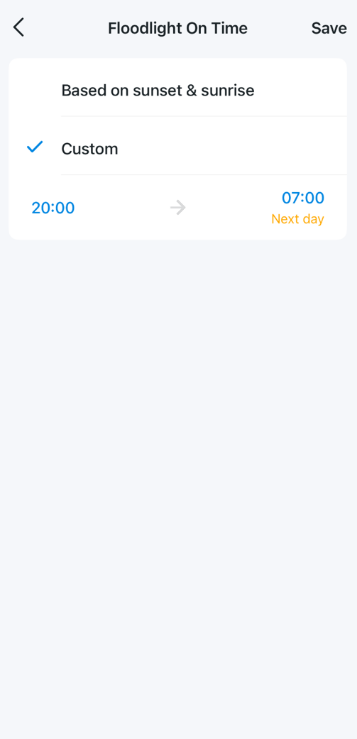
設定したスケジュールに従って、センサーライトを自動的に点灯できます。
カメラのデバイス設定 > センサーライト(投光器)の設定 > 点灯スケジュールを開きます。日没と日の出を基準に設定するか、カスタムスケジュールを作成できます。
Q&A
Q1:複数のセンサーライト操作方法はどのように連動しますか?
- センサーライトを点灯する場合:手動操作、検知による自動点灯、スケジュールによる点灯のいずれの方法でもセンサーライトを点灯できます。
- センサーライトを消灯する場合:手動操作は、検知による自動点灯やスケジュールによる点灯よりも優先されます。センサーライトを手動でオフにすると、他の点灯条件が有効になっている場合でも、すぐに消灯します。
Q2:センサーライトが自動的に点灯しない場合はどうすればよいですか?
以下のトラブルシューティングをお試しください。
- カメラのライブ視聴画面を開き、ライトアイコンをタップして、センサーライトを手動で点灯できるか確認します。
- 手動操作で点灯する場合は、カメラのデバイス設定 > センサーライト(投光器)の設定 > 自動点灯設定を開き、センサー検知またはカメラ検知、もしくはその両方が有効になっていることを確認し、必要に応じて感度を上げます。
- 自動点灯の有効時間を確認し、設定されている有効時間帯が正しいことを確認します。
- 動体検知が正常に動作していることを確認し、必要に応じてカメラの設置位置を調整します。
Q3:センサーライトが意図せず点灯または消灯する場合はどうすればよいですか?
以下をご確認ください。
- カメラのデバイス設定 > センサーライト(投光器)の設定 > 点灯スケジュールを開き、スケジュールが設定されていないか確認します。
- センサーライト設定 > 自動点灯の有効時間を確認し、検知によるセンサーライトの自動点灯時間が正しく設定されていることを確認します。
- Tapoアプリでスマートタブを開き、センサーライトを操作するオートメーションが設定されていないか確認します。
- 家族や共有ユーザーがデバイスを手動で操作していないことを確認します。
Q4:夜間の特定の時間帯にセンサーライトを点灯するよう設定できますか?
はい。デバイス設定 > センサーライト(投光器)の設定 > 点灯スケジュールを開きます。日没と日の出を基準にした点灯スケジュールを作成するか、お好みの時間帯を指定したカスタムスケジュールを設定できます。この機能は一部のデバイスでは利用できない場合があります。利用可能な機能については、Tapoアプリに表示される項目をご確認ください。
各機能や設定方法の詳細については、ダウンロードセンターからお使いの製品のマニュアルをダウンロードしてご確認ください。
Looking For More
このFAQは役に立ちましたか?
サイトの利便性向上にご協力ください。

TP-Link Community
Still need help? Search for answers, ask questions, and get help from TP-Link experts and other users around the world.