
Homeshield Pro サブスクリプションのよくある質問
Q1. 支払い後、ルーターでHomeShield Proが有効にならない場合は?
A. Tether/Decoアプリからログアウトするか、TP-Linkルーターを再起動してください。支払いから2時間以上経過してもHomeShield Proが有効にならない場合は、以下の情報を明記のうえ、TP-Linkサポートまでお問い合わせください。
・TP-Link IDのメールアドレス
・TP-Linkルーターのモデル番号※
・TP-LinkルーターのMACアドレス※
※モデル番号とMACアドレスは、ルーター底面のラベルで確認できます。
Q2. HomeShield Proを解約するには?
A. Androidの場合:Google Playストアを開き、「お支払いと定期購入」からTP-Link Tetherを選択して、定期購入を解約してください。
iOSの場合:「設定」から「サブスクリプション」を開き、必要に応じてApple IDで認証した後、TP-Link Tetherを選択してサブスクリプションをキャンセルしてください。
※Google PlayストアやiOSの更新により、操作手順が異なる場合があります。詳しくは、GoogleまたはAppleの公式ヘルプページで定期購入(サブスクリプション)の解約方法をご確認ください。
Q3. HomeShield Proが正常に有効になっているか確認するには?
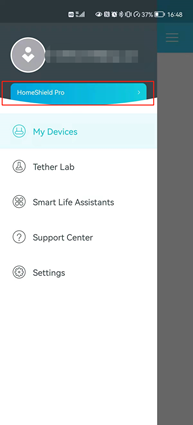
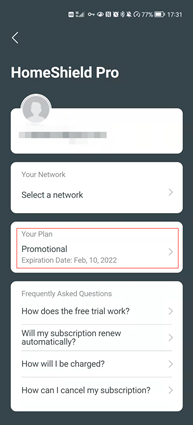
A. HomeShield Proのサブスクリプションが正常に有効になっている場合、Tether/Decoアプリでリアルタイム保護など、HomeShield Proのすべての機能を利用できます。また、Tether/DecoアプリのサイドバーからHomeShield Proのカードを選択して、契約状況を確認することもできます。
Q4. HomeShield Proは返金できますか?
A. HomeShield Proの有効期間中にサブスクリプションを解約またはサービスの利用を終了した場合でも、支払い済みの料金は返金されません。サブスクリプションはいつでも解約でき、解約後は現在の請求期間が終了すると、それ以降の料金は発生しません。
Q5. HomeShield Proの有効期間が終了するとどうなりますか?
A. HomeShield Proは、お客様ご自身で解約しない限り、請求期間の終了時に自動的に更新されます。サブスクリプションを解約した場合は、Tether/DecoアプリのサイドバーにあるHomeShieldカードをタップすると、現在のHomeShield Proの有効期限を確認できます。
Q6. 別のTP-LinkルーターでHomeShield Proを契約するには、別のApple IDまたはGoogleアカウントが必要ですか?
A. サブスクリプションの仕組み上、現時点では1つのApple IDまたはGoogleアカウントでHomeShield Proを契約できるデバイスは1台のみです。別のTP-LinkルーターでもHomeShield Proを契約する場合は、別のApple IDまたはGoogleアカウントをご利用ください。
Q7. HomeShield Proのサブスクリプションを別のTP-Linkルーターへ移行するには?
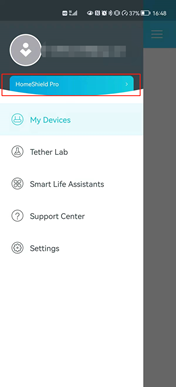
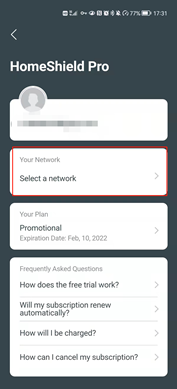
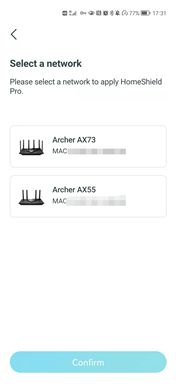
A. Tether/DecoアプリのサイドバーからHomeShieldカードをタップし、HomeShield Proの契約画面を開いてください。TP-Link IDの下に、現在のサブスクリプションに紐づけられているデバイスが表示されます。そのデバイスをタップすると、「ネットワークの選択」画面が開き、HomeShield Proを適用するネットワーク(ルーター)を切り替えることができます。
各機能の詳細や設定方法については、ダウンロードセンターからお使いの製品のマニュアルをダウンロードしてご確認ください。
Looking For More
このFAQは役に立ちましたか?
サイトの利便性向上にご協力ください。



TP-Link Community
Still need help? Search for answers, ask questions, and get help from TP-Link experts and other users around the world.