
Tetherに表示されるルーターや中継器の名前はどのように変更しますか?
Tetherアプリでは、ルーター、Wi-Fi中継器、DSLモデムなど、対応するTP-Link製品のデバイス名を変更できます。ホームネットワーク内の機器を整理しやすくするためにTP-Linkルーターの名前を変更したい場合や、複数のTP-Link中継器を見分けやすくするために名前を変更したい場合に利用できます。本ガイドでは、Wi-Fi 6/6E/7ルーターおよびWi-Fi 7中継器の場合と、それ以外の対応モデルの場合の2つに分けて手順をご案内します。変更した名前は、ご自身のTetherアプリ上にのみ表示されます。Wi-Fiネットワーク名(SSID)は変更されず、別のスマートフォンを使用している他のユーザーにも表示されません。
この記事は、Tetherアプリに対応している製品を対象としています。 対応製品一覧で、お使いのデバイスが対応していることをあらかじめご確認ください。
要点
- TetherアプリでTP-Linkデバイスの名前を変更すると、同じネットワーク上に複数のTP-Link製品が接続されている場合でも、それぞれを識別して管理しやすくなります。
- 本ガイドは、ルーター、Wi-Fi中継器、PLCアダプター、DSLモデムなど、Tetherアプリに対応するTP-Linkデバイスを対象としています。
- 変更した名前は、ご自身のTetherアプリ上での表示にのみ反映されます。Wi-Fiネットワーク名(SSID)は変更されず、別のスマートフォンを使用している他のユーザーに表示される名前にも影響しません。
- Wi-Fi 6/6E/7ルーターおよびWi-Fi 7中継器では、デバイスをタップし、円内のデバイスアイコンをタップしてから、編集アイコンをタップして名前を変更します。
- 従来のTP-Linkルーターおよび中継器では、デバイスをタップし、円内のデバイスアイコンをタップしてから、名前をタップして名前を変更します。
- 名前を変更したら、保存をタップして確定します。新しい名前はTetherアプリにすぐに反映されます。
Tetherでデバイス名を変更する
ケース1:Wi-Fi 6/6E/7ルーターおよびWi-Fi 7中継器
例:Archer AX72/AXE95/BE800/BE900、RE800BEなど。
本ガイドでは、Archer AX72を例として使用します。
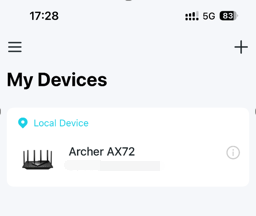
手順1:名前を変更するデバイスをタップします。
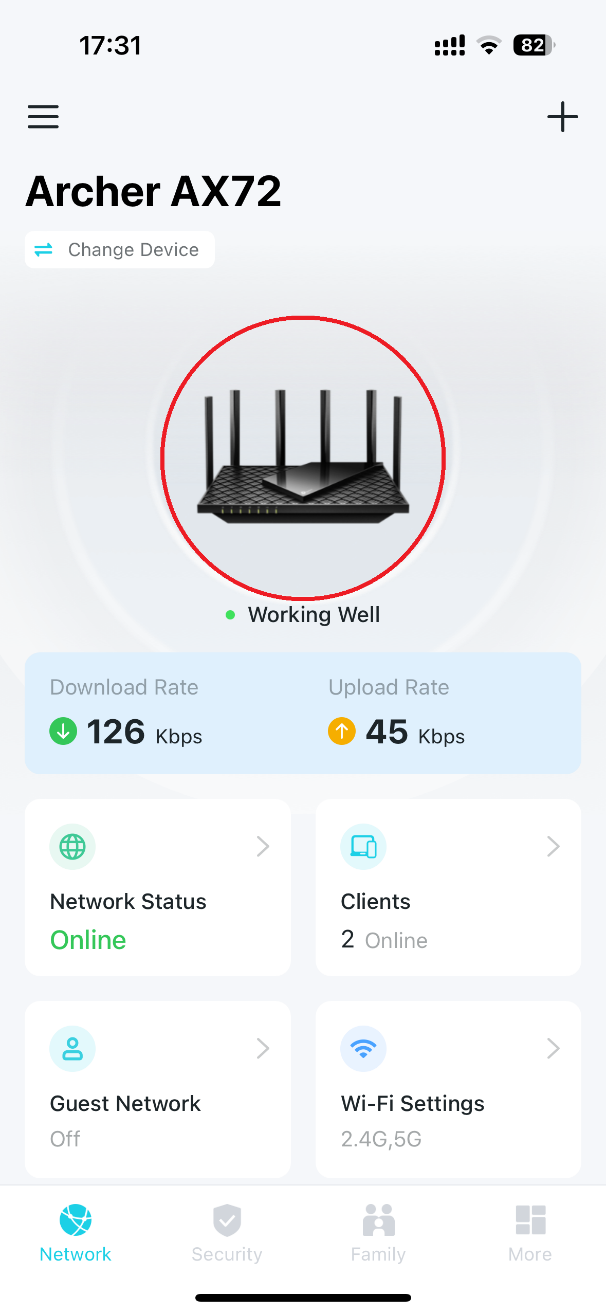
手順2:円内のデバイスアイコンをタップします。
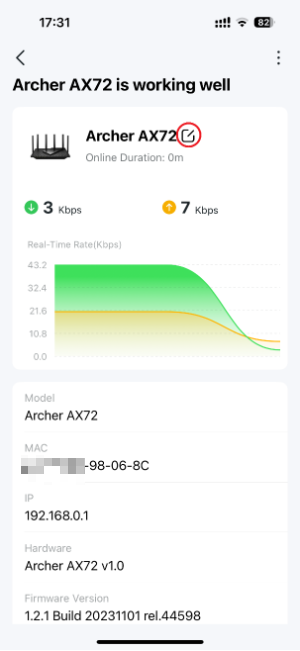
手順3:編集アイコンをタップします。
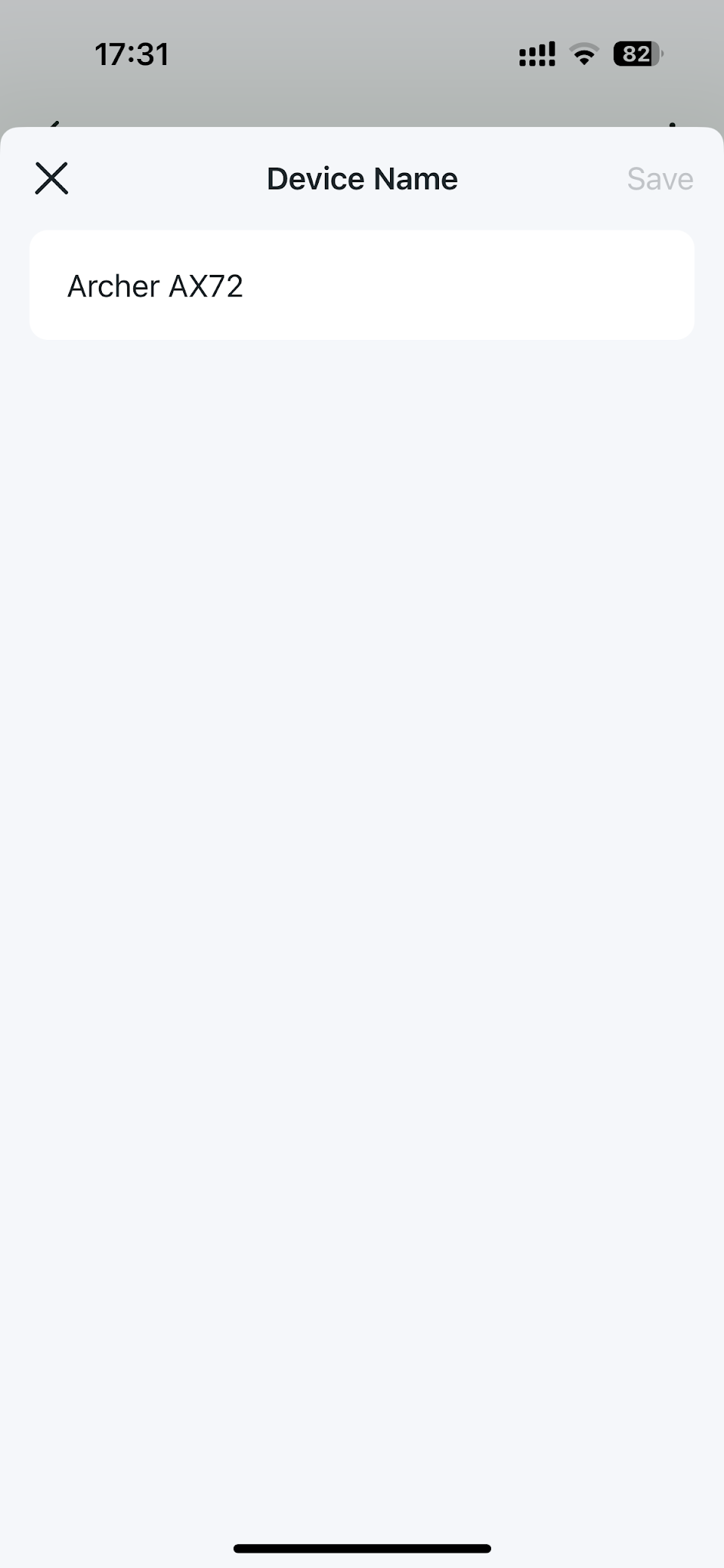
手順4:名前を変更し、保存ボタンをタップします。
ケース2:その他の対応TP-Linkモデル
例:Archer A8/C54/C5400/VR900/MR600、RE500/TL-WA854REなど。
本ガイドでは、Archer A7 V5を例として使用します。
手順1:名前を変更するデバイスをタップします。
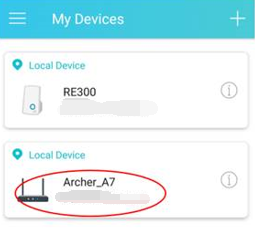
手順2:円内のデバイスアイコンをタップします。
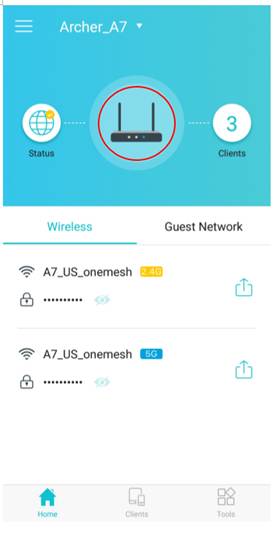
手順3:名前をタップします。
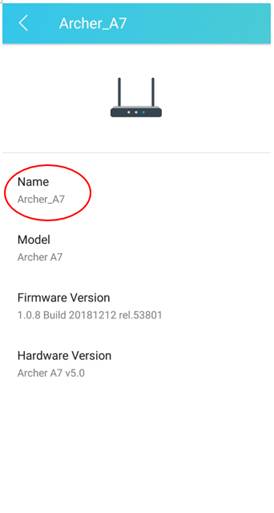
手順4:名前を変更し、保存ボタンをタップします。
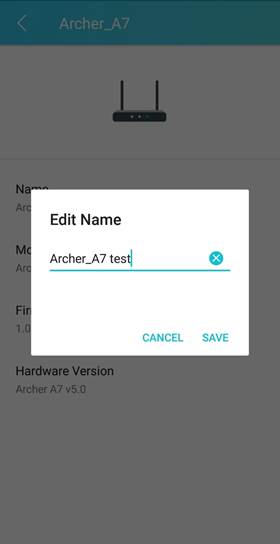
新しいデバイス名がTetherアプリに表示されます。
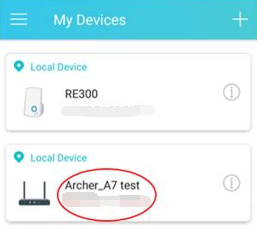
各機能や設定方法の詳細については、ダウンロードセンターから、お使いの製品のマニュアルをご確認ください。
Looking For More
このFAQは役に立ちましたか?
サイトの利便性向上にご協力ください。

_Overview_normal_20211225093343a.png)

TP-Link Community
Still need help? Search for answers, ask questions, and get help from TP-Link experts and other users around the world.