
TP-Link Wi-Fiルーターでポート転送をするには(ポート開放)
ポート転送とは、特定のポート宛てにインターネットから受信した通信を、ローカルネットワーク上の指定したデバイスへ転送するようルーターに設定する機能です。一般的に、オンラインゲーム、リモートアクセス、自宅でのサーバーやWebサイトの公開などに使用されます。ネットワーク上の各デバイスにはそれぞれローカルIPアドレスが割り当てられ、そのデバイス上で使用する各アプリケーションにはポート番号が割り当てられます。ポート転送では、このIPアドレスとポート番号の組み合わせを使用して、適切な通信を適切な宛先へ届けます。このガイドでは、3種類のTP-Linkルーターの管理画面ごとに、ポートを開放する方法を説明します。
要点
- TP-Linkルーターのポート転送は、ルーターのWeb管理画面から設定します。ルーターによって、設定項目は 転送 > 仮想サーバー、詳細設定 > NAT転送 > 仮想サーバー、または ポート転送 にあります。
- 設定を始める前に、転送先デバイスのローカルIPアドレス、サービスで必要となるポート番号、プロトコル(TCP、UDP、またはすべて)の3つの情報を確認してください。
- 同じポートを複数のデバイスへ転送する場合を除き、通常、外部ポートと内部ポートには同じ番号を設定します。
- デバイスのIPアドレスが変わってポート転送の設定が機能しなくなるのを防ぐため、デバイスに固定IPアドレスを設定するか、ルーターでアドレス予約を設定してください。
- インターネットからポート転送を利用するには、ルーターのWAN側にグローバルIPアドレスが割り当てられている必要があります。ルーターのWAN IPアドレスがプライベートIPアドレスの場合は、インターネットサービスプロバイダー(ISP)へお問い合わせください。
設定を始める前に:ログインしてルーターの管理画面を確認する
まず、TP-LinkルーターのWeb管理画面にログインします。ログインしたら、以下の3つのケースからお使いのルーターの機種に該当するものを確認し、管理画面に合った手順を行ってください。
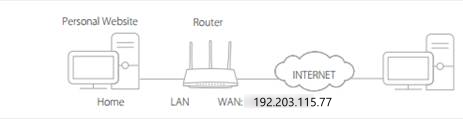
注:ポート転送を設定する前に、転送先デバイスのIPアドレスが変わらないようにしてください。デバイスに固定IPアドレスを設定するか、TP-Linkルーターでアドレス予約を設定することで、IPアドレスが時間の経過とともに変更されるのを防ぐことができます。
ケース1:転送 > 仮想サーバー(TL-WR840N、TL-WR940N、Archer C20、Archer C50、および同様のモデル)
仮想サーバーの設定を開く
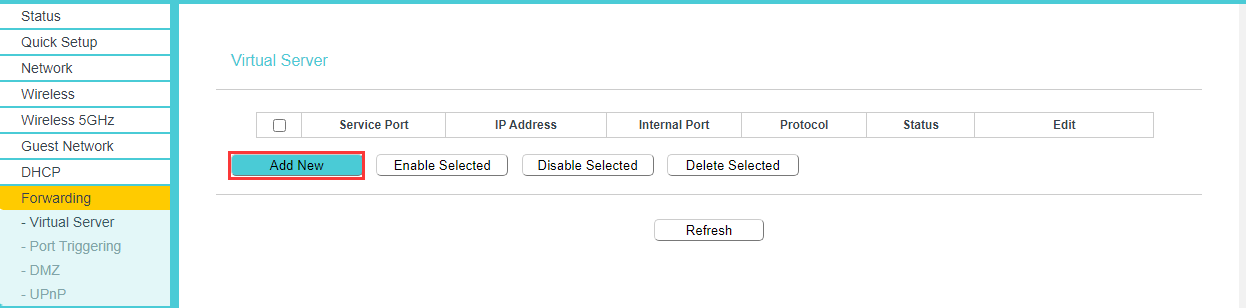
左側のメニューから 転送 > 仮想サーバー の順に進み、新規追加 をクリックします。
ポート転送の設定内容を入力する
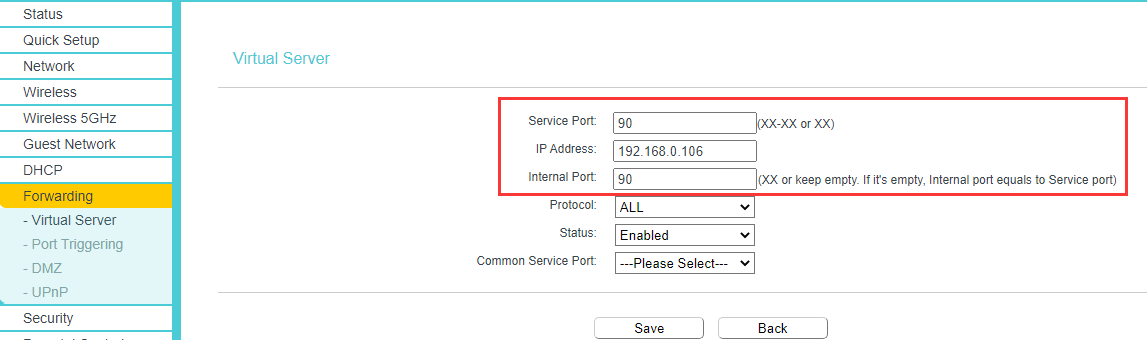
サービスの項目で、以下の内容を入力します。
サービスポート:一般的なサービスポート の一覧から使用するサービスを選択します。使用するサービスが一覧にない場合は、初期値のままにするか、手動で入力します。
サービスポートと内部ポート:一般的なサービスポート の一覧からサービスを選択すると、両方の項目が自動的に入力されます。使用するサービスが一覧にない場合は、サービスポートと内部ポートを手動で入力してください。使用するポート番号については、サービス提供元にご確認ください。
注:
- ポート範囲(例:xx-xx)を入力する場合は、内部ポートを空欄にしてください。
- 通常、サービスポートと内部ポートには同じ番号を設定します。
IPアドレス:ポートを開放するデバイスのローカルIPアドレスを入力します。
プロトコル:ドロップダウンリストからプロトコルを選択します。不明な場合は すべて を選択してください。
ステータス:ステータスを 有効 に設定します。
設定を保存して確認する
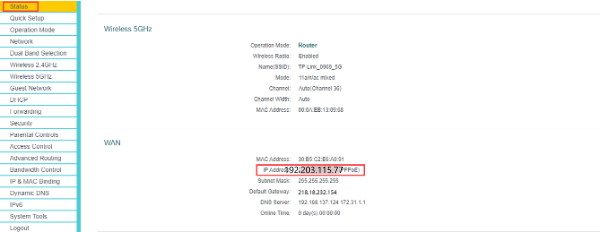
保存 をクリックします。次に、ステータス ページを開き、WAN IPアドレス を確認します。これで、http://WAN IPアドレス:ポート番号(例:http://192.203.115.77:90)を使用して、インターネットからデバイスへアクセスできます。
ケース2:詳細設定 > NAT転送 > 仮想サーバー(Archer A9、Archer C7、Archer AX10、Archer AX6000、および同様のモデル)
仮想サーバーの設定を開く
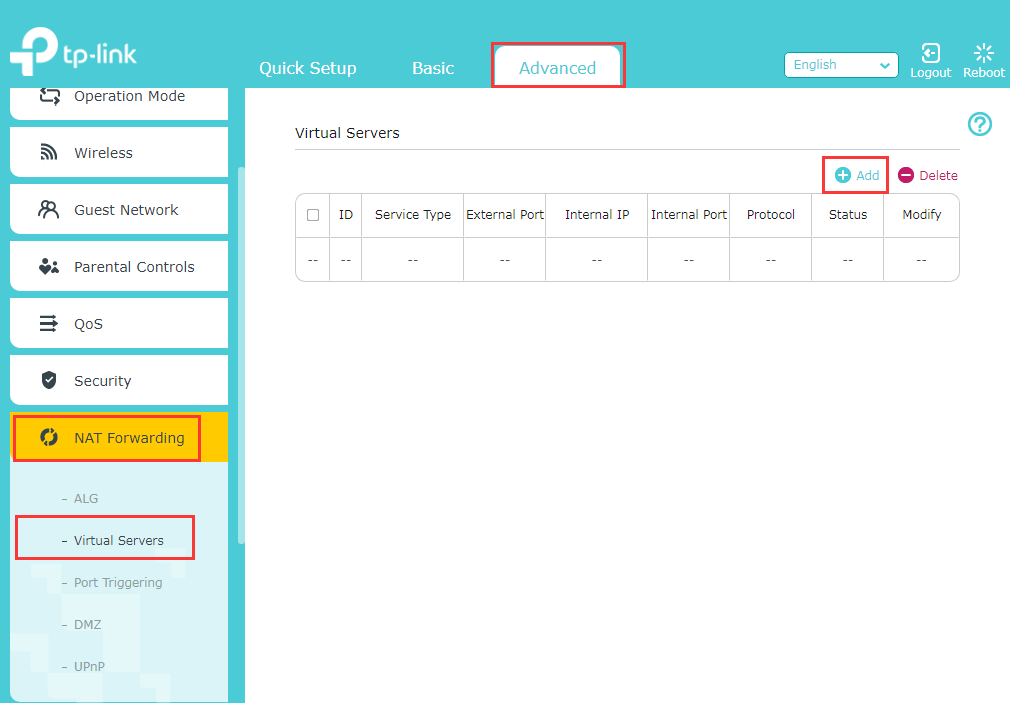
詳細設定 > NAT転送 > 仮想サーバー の順に進み、追加 をクリックします。
ポート転送の設定内容を入力する
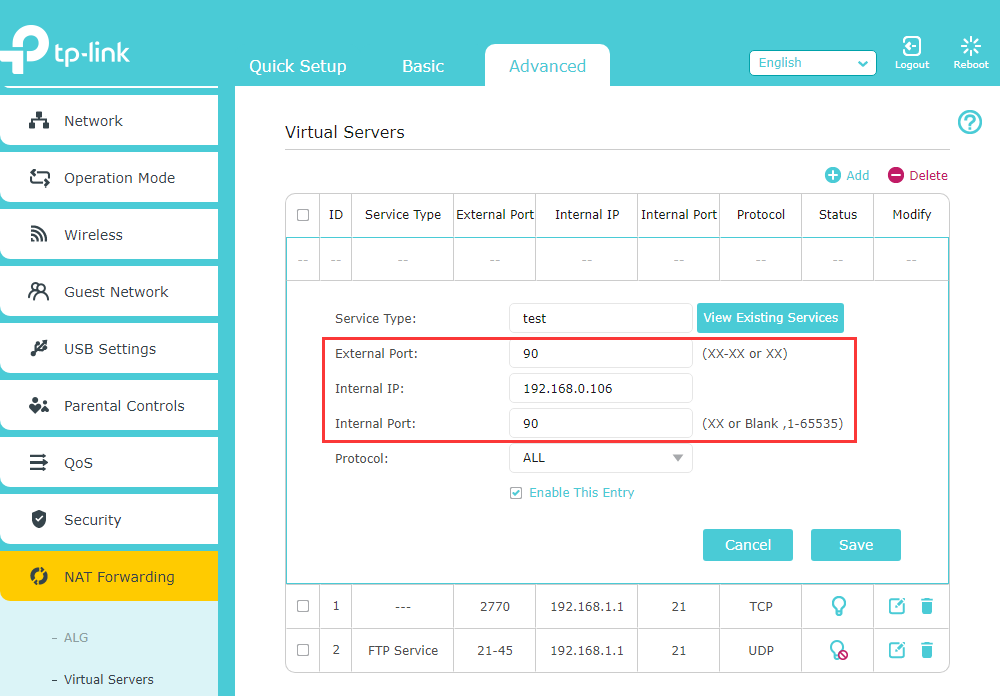
サービスタイプ:既存のサービスを表示 の一覧から使用するサービスを選択します。使用するサービスが一覧にない場合は、サービスタイプを手動で入力します。
外部ポートと内部ポート:既存のサービスを表示 の一覧からサービスを選択すると、これらの項目が自動的に入力されます。使用するサービスが一覧にない場合は、両方のポートを手動で入力し、使用するポート番号をサービス提供元にご確認ください。
注:
- ポート範囲(例:xx-xx)を入力する場合は、内部ポートを空欄にしてください。
- 通常、外部ポートと内部ポートには同じ番号を設定します。
内部IP:ポートを開放するデバイスのIPアドレスを入力します。
プロトコル:ドロップダウンリストからプロトコルを選択します。不明な場合は すべて を選択してください。
設定を保存して確認する
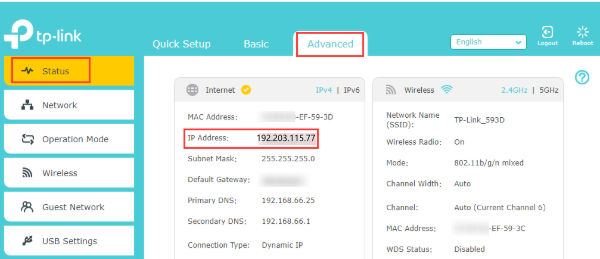
保存 をクリックします。次に 詳細設定 > ステータス の順に進み、WAN IPアドレス を確認します。http://WAN IPアドレス:ポート番号(例:http://192.203.115.77:90)を使用して、インターネットからデバイスへアクセスできます。
ケース3:詳細設定 > NAT転送 > ポート転送(Archer A8、Archer AX55、Archer AX90、Archer AX11000、および同様のモデル)
ポート転送の設定を開く
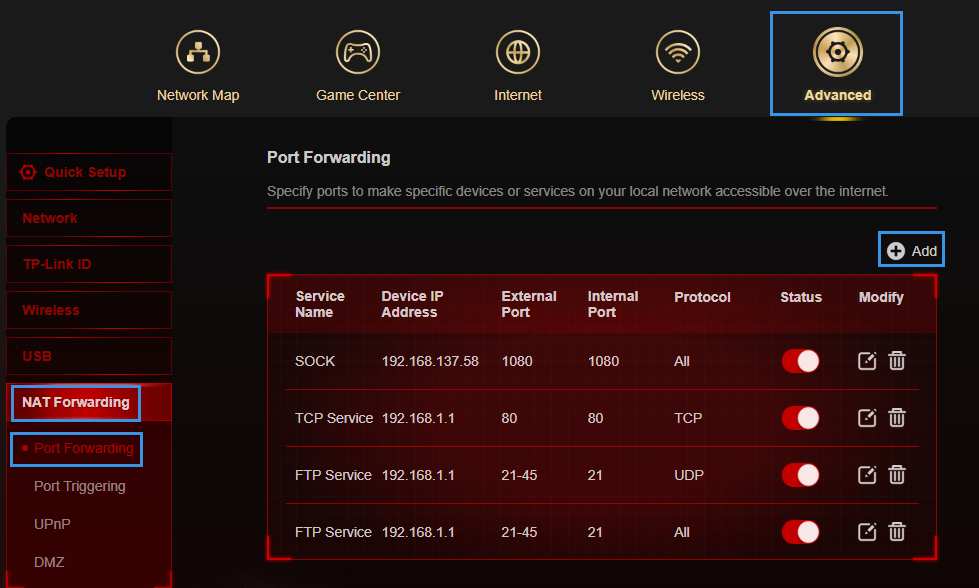
詳細設定 > NAT転送 > ポート転送 の順に進み、追加 をクリックします。
ポート転送の設定内容を入力する
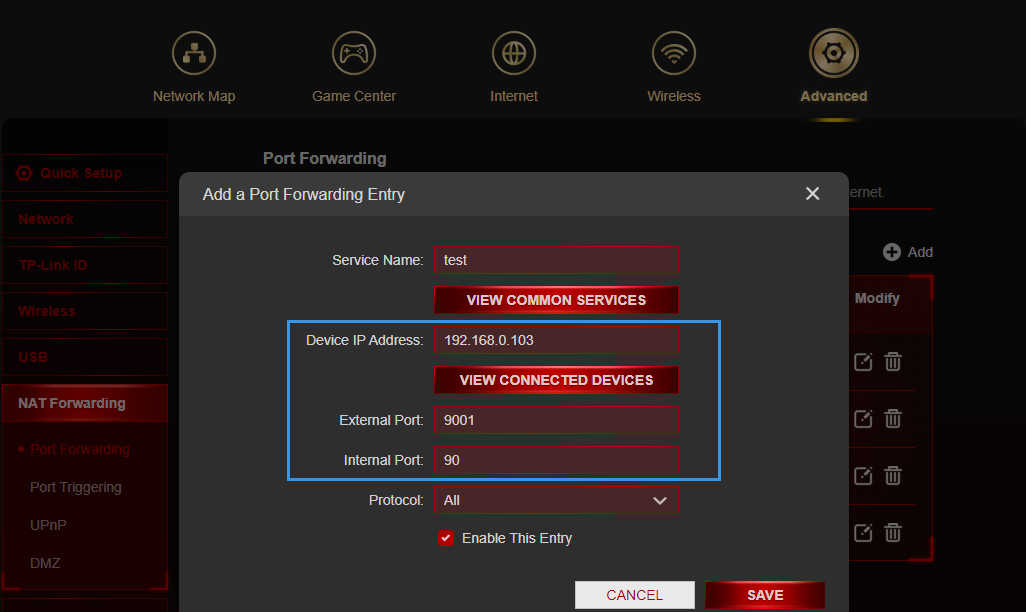
サービス名:一般的なサービスを表示 の一覧から使用するサービスを選択します。使用するサービスが一覧にない場合は、サービス名を手動で入力します。
外部ポートと内部ポート:一般的なサービスを表示 の一覧からサービスを選択すると、これらの項目が自動的に入力されます。使用するサービスが一覧にない場合は、両方のポートを手動で入力し、使用するポート番号をサービス提供元にご確認ください。
注:
- ポート範囲(例:xx-xx)を入力する場合は、内部ポートを空欄にしてください。
- 通常、外部ポートと内部ポートには同じ番号を設定します。
デバイスのIPアドレス:接続済みデバイスを表示 メニューからデバイスを選択すると、IPアドレスが自動的に入力されます。IPアドレスを手動で入力することもできます。
プロトコル:ドロップダウンリストからプロトコルを選択します。不明な場合は すべて を選択してください。
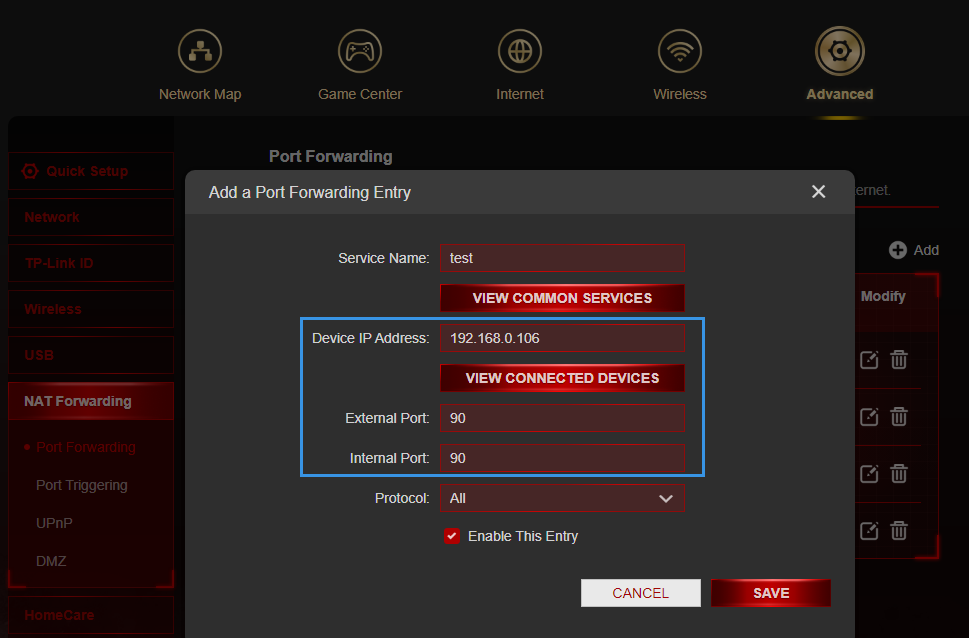
設定を保存して確認する
保存 をクリックします。次に 詳細設定 > ネットワーク > ステータス の順に進み、WAN IPアドレス を確認します。http://WAN IPアドレス:ポート番号(例:http://192.203.115.77:90)を使用して、インターネットからデバイスへアクセスできます。
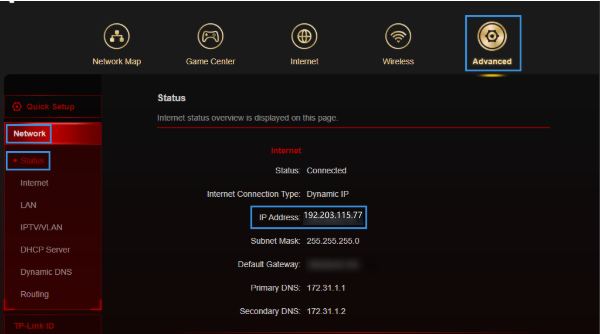
すべてのモデルに共通する重要事項
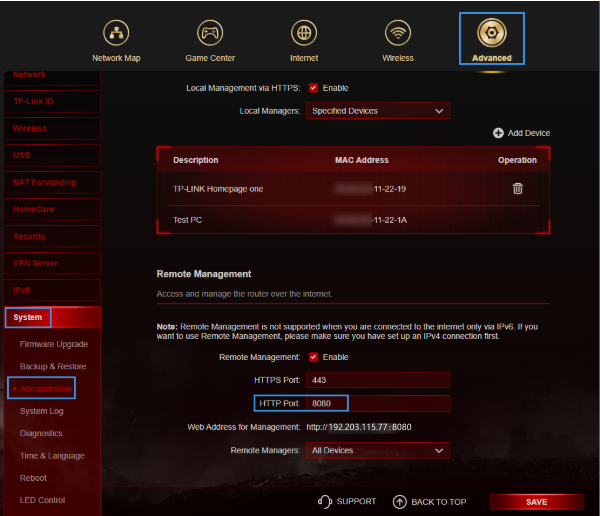
ポート80の競合:ローカルデバイスでポート80を開放する場合は、ポート80が初期設定で使用されているため、先にルーターのリモート管理ポートを変更する必要があります。内部ポート80はローカル管理用に予約されているため、リモート管理ポートを変更した後も変更できません。
- ケース1のモデル:セキュリティ > リモート管理 の順に進み、Web管理ポートを8080など別のポートに変更してから、保存 をクリックします。
- ケース2およびケース3のモデル:詳細設定 > システムツール > 管理 の順に進み、HTTPポートを8080など別のポートに変更してから、保存 をクリックします。
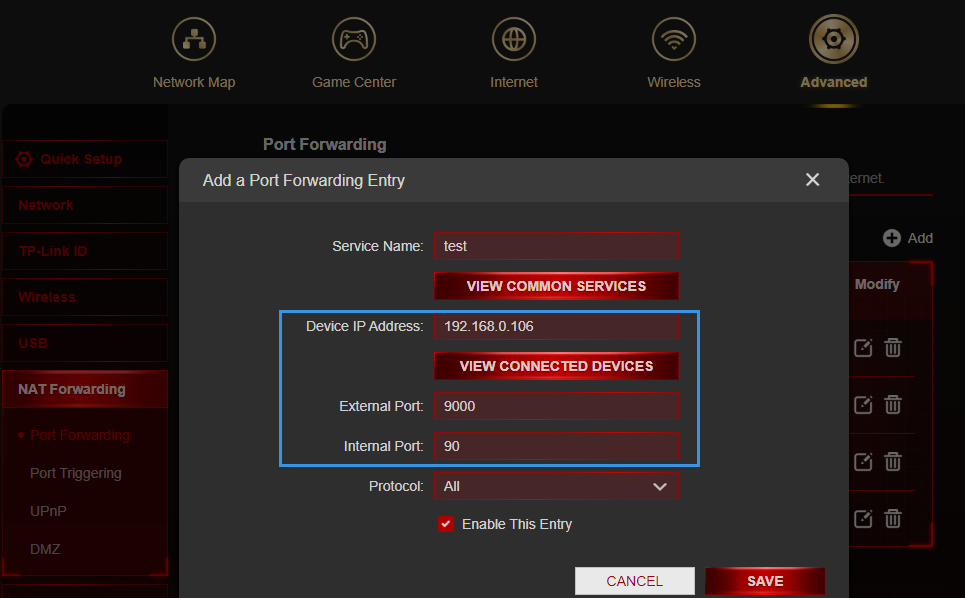
同じポートを複数のデバイスへ転送する場合:一部のモデルでは、外部ポートと内部ポートに異なる番号を設定できます。同じ内部ポートを開放する必要があるデバイスが2台ある場合(例:192.168.0.106と192.168.0.103の両方でポート90を使用する場合)、外部ポートには異なる番号(9000と9001など)を設定し、内部ポートには同じ番号(90)を設定した2つのルールを作成します。これにより、それぞれ異なる外部ポートを使用してインターネットから各デバイスへアクセスできます。192.168.0.106には「WAN IPアドレス:9000」、192.168.0.103には「WAN IPアドレス:9001」を使用します。
WAN側がプライベートIPアドレスの場合:ステータスページに表示されるWAN IPアドレスがプライベートIPアドレスの場合、ルーターとインターネットの間に別のネットワークアドレス変換(NAT)を行う機器が存在します。その場合は、その機器でも必要なポートを開放する必要があります。一部のISPでは、キャリアグレードNAT(CG-NAT)などにより、初期状態でプライベートIPアドレスが割り当てられる場合があります。この場合、インターネットからのポート転送は利用できません。該当する場合は、ご契約のISPへお問い合わせのうえ、固定のグローバルIPアドレスをご依頼ください。使用しているIPアドレスがグローバルIPアドレスかプライベートIPアドレスかを確認する方法については、Wikipediaのプライベートネットワークに関する記事をご参照ください。
上記の手順をすべて行ってもポート転送が機能しない場合は、ルーターでポート転送機能が動作しない場合の原因と対処方法をご参照ください。
Decoメッシュシステムをご利用の場合は、Decoでポート転送を設定する方法をご参照ください。
Looking For More
このFAQは役に立ちましたか?
サイトの利便性向上にご協力ください。



TP-Link Community
Still need help? Search for answers, ask questions, and get help from TP-Link experts and other users around the world.