Comment exporter un enregistrement à l'aide d'un PC client
Contenu
Exporter l'enregistrement depuis la page de lecture
Exporter l'enregistrement depuis la page d'exportation d'enregistrement
Introduction
Cet article vous guidera étape par étape tout au long du processus d'exportation des enregistrements depuis le client PC.
Exigences
- Client PC VIGI
- VIGIL NVR
- périphérique de stockage externe
Configuration
Veuillez vous assurer que votre appareil VIGI est connecté au même réseau que le client PC ou, si vous utilisez le client PC v2.1.25 ou une version ultérieure, vérifiez que l'adresse IP de l'appareil est accessible. Dans les deux cas, il n'y a pas de limite de temps pour les exportations.
Remarque : Les exportations vers le cloud distant sont limitées à 5 minutes pour les utilisateurs non autorisés et à 30 minutes pour les utilisateurs autorisés.
Pour être ajouté à la liste blanche, veuillez fournir votre identifiant TP-Link et les détails de votre organisation au support technique.
Exporter l'enregistrement depuis la page de lecture
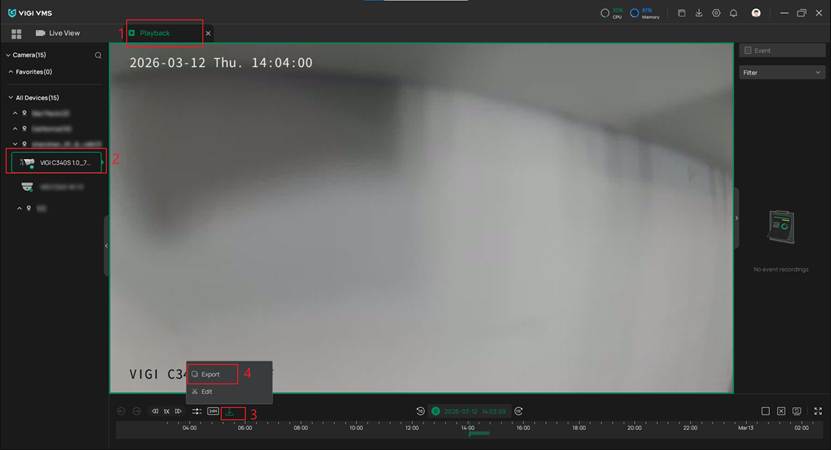
Étape 1. Connectez-vous au client PC avec votre compte, sélectionnez l'organisation et accédez à la page de lecture pour localiser l'IPC. Cliquez ensuite sur Télécharger pour accéder aux options d'exportation .
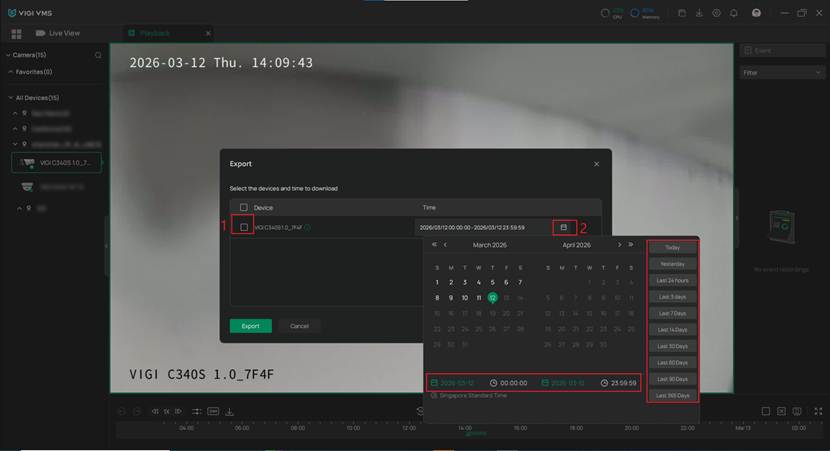
Étape 2. Ensuite, sélectionnez un appareil, une date et une heure pour télécharger l'enregistrement. Cliquez sur Exporter .
Étape 3. Indiquez le dossier d'enregistrement et choisissez le format d'exportation souhaité . Choisissez également si vous souhaitez fusionner les fichiers vidéo téléchargés dans un délai précis. Enfin, choisissez si vous souhaitez être averti lors du téléchargement et appliquez les paramètres.
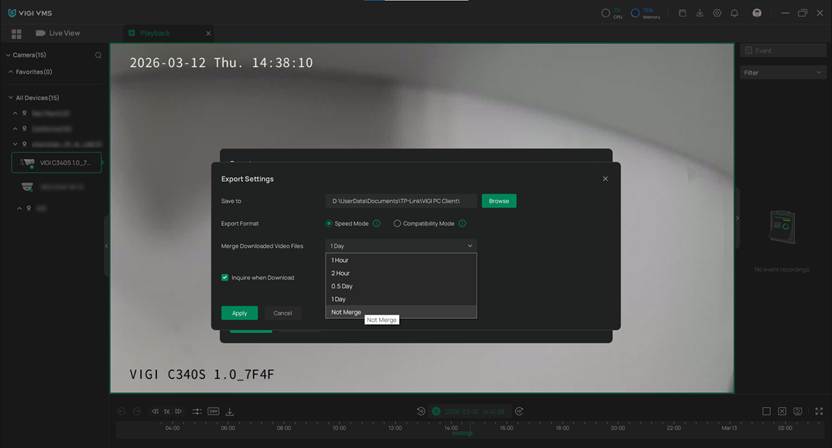
Mode rapide : Les enregistrements seront exportés rapidement dans leur format d'origine.
Mode compatible : les enregistrements seront automatiquement convertis au format H.264 pour être utilisés dans divers produits numériques.
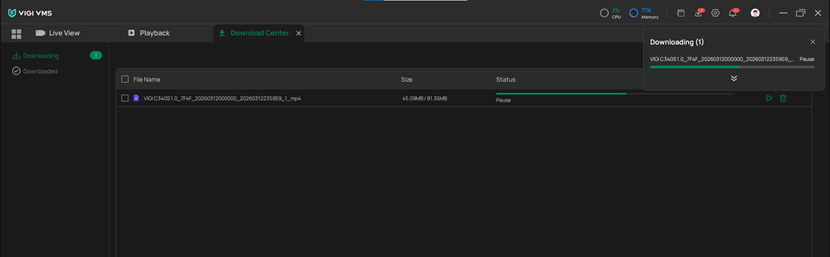
Étape 4. Le fichier téléchargé apparaîtra dans le Centre de téléchargement . Une fois le téléchargement terminé, vous pourrez le consulter.
Exporter l'enregistrement depuis la page d'exportation d'enregistrement
Étape 1. Connectez-vous au client PC avec votre compte, sélectionnez l'organisation et cliquez sur Exporter l'enregistrement pour charger la page suivante.
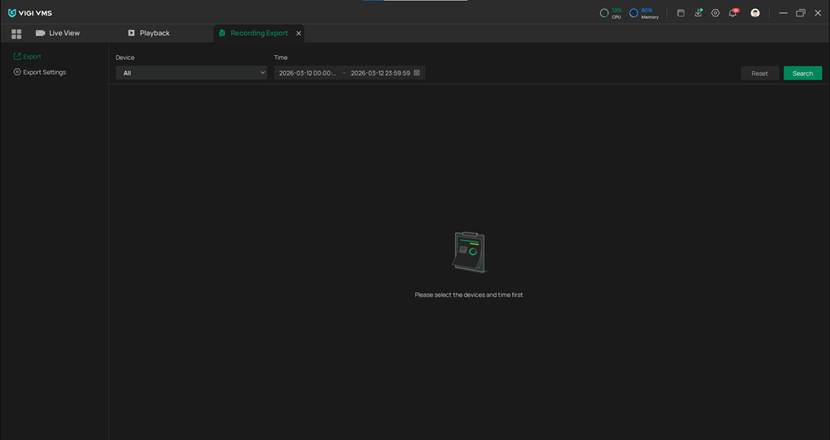
Étape 2. Accédez à la page Exporter pour sélectionner un appareil, une date et une heure. Cliquez ensuite sur Rechercher . Les enregistrements correspondants s'afficheront. Sélectionnez l'appareil et cliquez sur Exporter .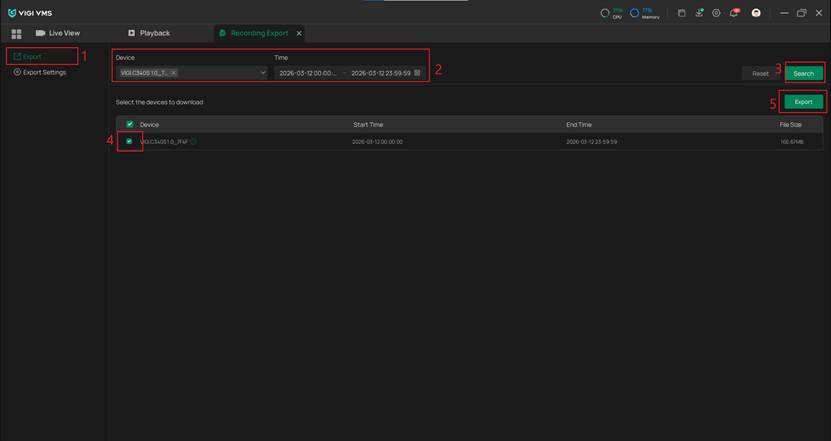
Étape 3. La page Paramètres d'exportation s'affiche. Comme à l'étape 3 de la section « Exporter l'enregistrement depuis la page de lecture », configurez le mode d'exportation et cliquez sur Appliquer . Le fichier vidéo sera téléchargé automatiquement.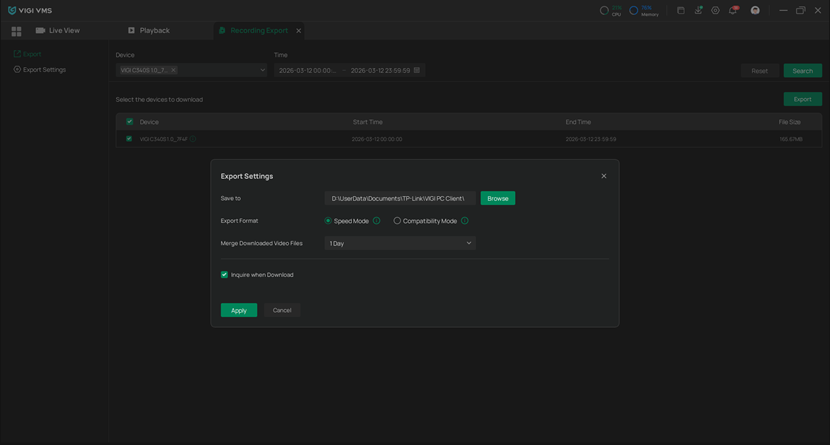
Conclusion
Vous avez maintenant appris comment exporter des enregistrements depuis le client PC.
Pour en savoir plus sur chaque fonction et configuration, veuillez vous rendre dans le Centre de téléchargement pour télécharger le manuel de votre produit.
Pour en savoir plus
Est-ce que ce FAQ a été utile ?
Vos commentaires nous aideront à améliorer ce site.



TP-Link Community
Still need help? Search for answers, ask questions, and get help from TP-Link experts and other users around the world.