Comment configurer la détection des files d'attente
Contenu
Détection de la tête pour Smart Frame
Introduction
La fonction de détection de file d'attente permet à une caméra VIGI de détecter et d'afficher la longueur des files d'attente. Elle est particulièrement adaptée aux caisses de magasins, aux comptoirs de service, aux accueils et aux billetteries où la longueur des files d'attente doit être surveillée.
Exigence
- Caméra IP VIGI capable de détection de file d'attente
Remarque : Un VIGI InSight S385 est utilisé pour cet exemple de FAQ.
Veuillez suivre les instructions d'installation de la caméra ci-dessous pour obtenir des performances de comptage précises :
- Veillez à ce que le lieu d'installation bénéficie d'un éclairage stable et suffisant, en évitant les environnements trop sombres ou surexposés. Pour les scènes d'intérieur, un éclairage d'appoint adéquat est nécessaire.
- Assurez-vous que la zone de surveillance est dégagée et sans obstruction.
- Installez la caméra avec un angle d'inclinaison vers le bas compris entre 20° et 60° afin d'obtenir une vue dégagée des personnes dans la zone surveillée.
- Maintenez la hauteur d'installation en dessous de 5 m (16 pieds) pour une précision de détection optimale.
- Veillez à ce que la tête de la personne sur l'image apparaisse suffisamment grande pour être clairement reconnaissable, afin de garantir une précision de comptage fiable.
Configuration
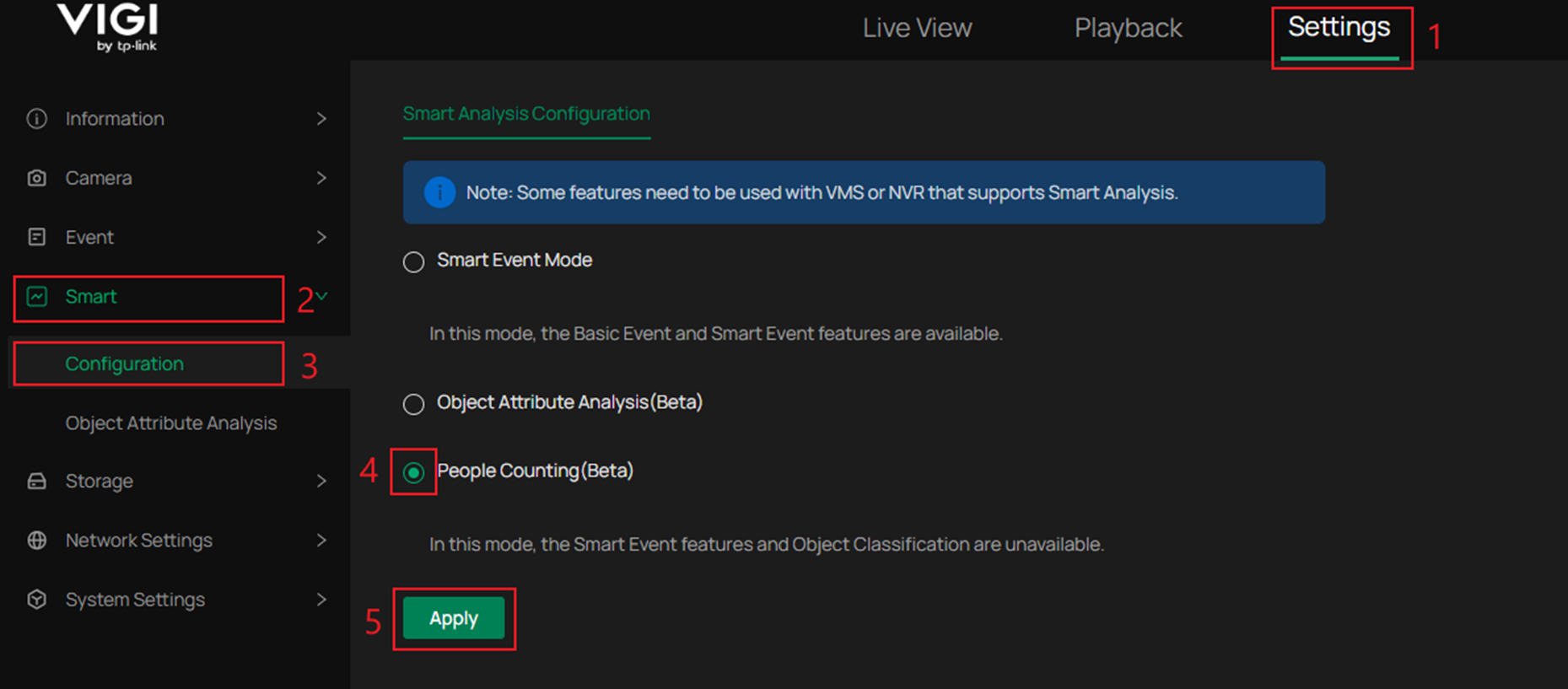
Étape 1. Accédez à Paramètres, puis à Configuration intelligente. Sélectionnez Comptage de personnes et cliquez sur Appliquer. L'appareil redémarrera et vous serez invité à vous reconnecter.
Étape 2. Après le redémarrage de l'IPC, accédez à Paramètres, Événement, Événement intelligent, Détection de file d'attente, puis sélectionnez l' onglet Détection de file d'attente pour activer la détection de file d'attente et afficher les options de configuration.
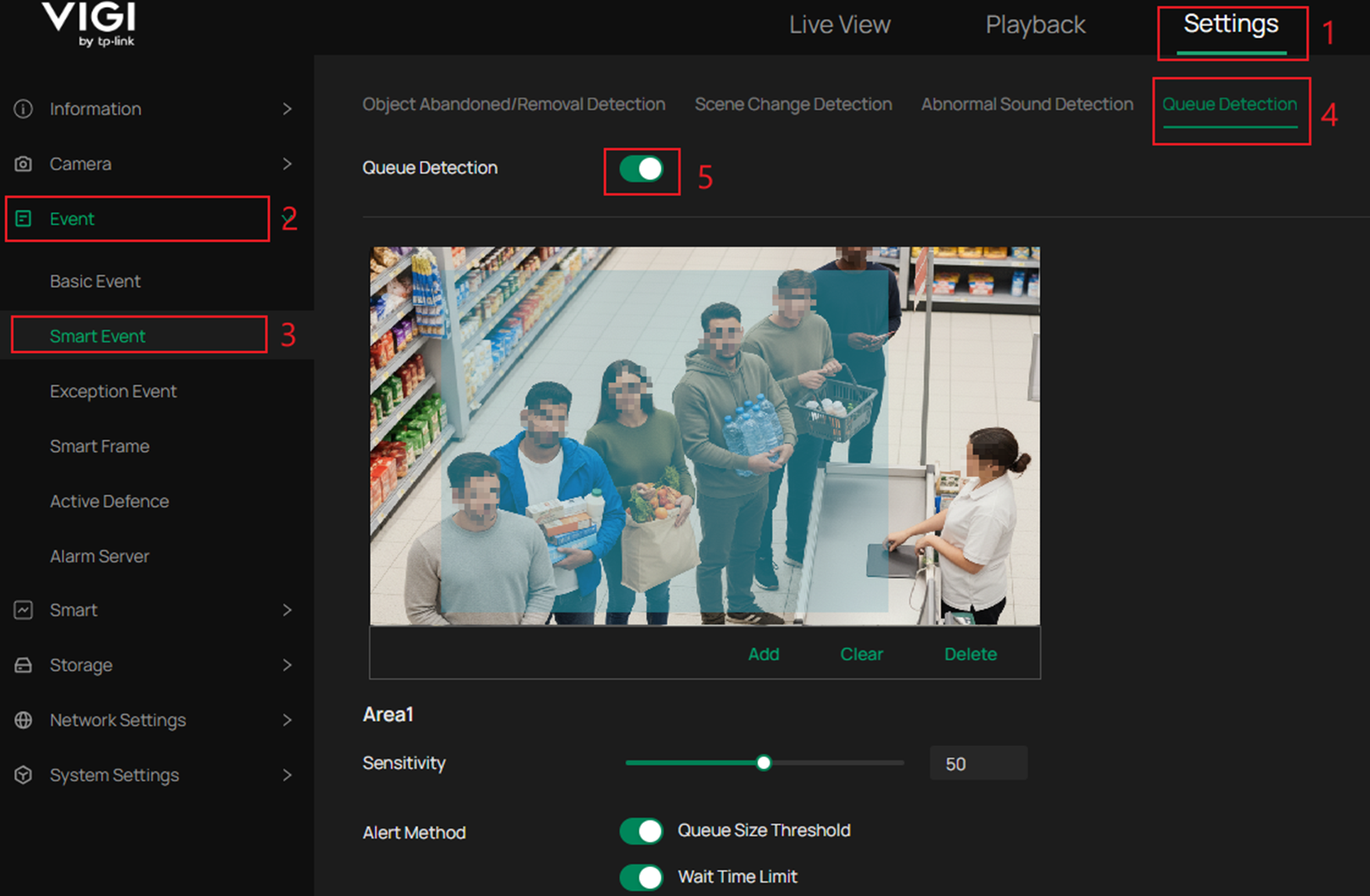
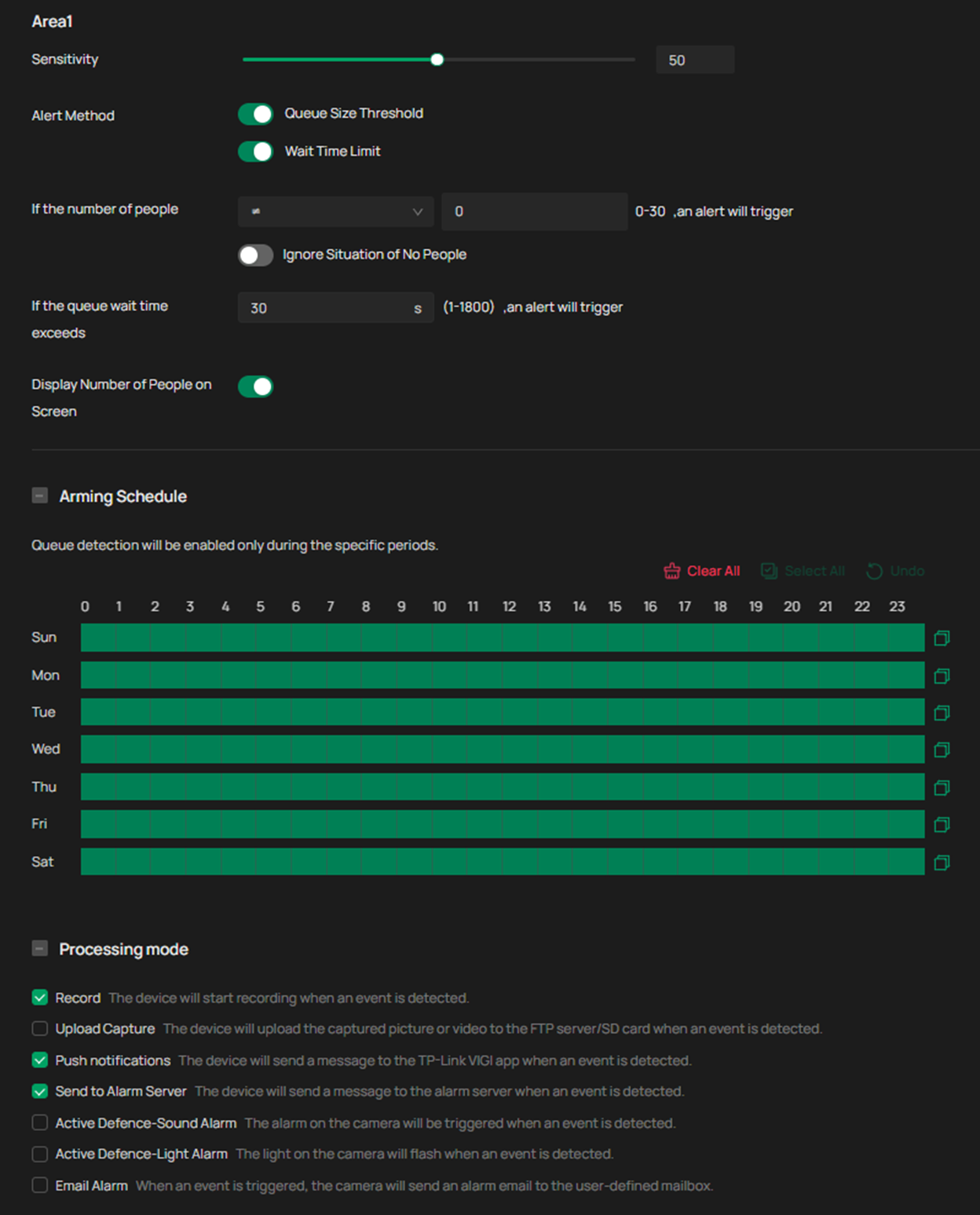
Étape 3. Configurez les paramètres de détection des files d'attente. Voici une explication de ces paramètres :
Ajouter : Ajouter une nouvelle zone de détection de file d'attente.
Effacer : Effacer toutes les zones et tous les paramètres de détection de file d’attente.
Supprimer : Supprimer une zone de détection de file d’attente.
Il est possible de créer un maximum de 3 zones de détection de file d'attente.
Veuillez laisser un espace entre le bord de la zone de détection de file d'attente et le bord du cadre de surveillance IPC.
Ajustez les zones de détection et les règles en fonction du scénario spécifique.
Chaque zone peut être configurée avec ses propres paramètres.
Les éléments de configuration suivants peuvent être configurés séparément pour chaque zone, notamment la planification de l'armement et le mode de traitement :
Sensibilité : La valeur par défaut de 50 est généralement recommandée. Augmenter cette valeur facilitera la détection. Cependant, plus la sensibilité est élevée, plus le seuil de détection est bas, ce qui peut entraîner des fausses alarmes.
Seuil de taille de file d'attente : activez la limite de taille de la file d'attente. La détection de file d'attente surveillera le nombre de personnes en attente et enverra une alerte lorsque la configuration correspondante sera atteinte.
Fonctionnement :
Une alerte sera déclenchée lorsque le nombre de personnes dans la file d'attente atteindra la condition que vous avez définie.
Vous pouvez choisir parmi quatre options de comparaison :
|
Symbole |
Signification |
Explication |
|
= |
Égal à |
Se déclenche lorsque la taille de la file d'attente correspond exactement au nombre saisi. |
|
≠ |
Non égal à |
Se déclenche lorsque la taille de la file d'attente est un nombre différent de celui saisi. |
|
> |
Supérieur à |
Se déclenche lorsque la taille de la file d'attente est supérieure au nombre saisi. |
|
< |
Moins que |
Se déclenche lorsque la taille de la file d'attente est inférieure au nombre saisi. |
L'utilisation des symboles ≠ ou < ouvre une option supplémentaire : Ignorer l'absence de personnes. Avec ce paramètre, aucune alarme ne se déclenche lorsque les conditions sont réunies.
Limite de temps d'attente : Activez la limite de temps d'attente dans la file d'attente. La détection de file d'attente surveillera le temps passé dans la file et enverra une alerte lorsque le temps imparti sera dépassé.
Comment ça marche :
Si le temps d'attente dans la file d'attente dépasse la valeur saisie, une alerte sera déclenchée.
Afficher le nombre de personnes à l'écran : ce paramètre affichera à l'écran le nombre de personnes dans la file d'attente.
Planification d'armement : Définissez le jour et l'heure auxquels la détection de file d'attente sera activée.
Mode de traitement : ces options déterminent ce qui est déclenché lorsqu’un événement est détecté .
Enregistrement : L'appareil commencera à enregistrer lorsqu'un événement sera détecté.
Capture par téléchargement : L’appareil téléchargera la photo ou la vidéo capturée sur le serveur FTP/la carte SD lorsqu’un événement sera détecté.
Notifications push : l’appareil enverra un message à l’application TP-Link VIGI lorsqu’un événement sera détecté.
Envoi au serveur d'alarmes : L'appareil enverra un message au serveur d'alarmes lorsqu'un événement sera détecté.
Alarme sonore de défense active : L’alarme de la caméra se déclenchera lorsqu’un événement sera détecté.
Alarme lumineuse de défense active : le voyant de la caméra clignote lorsqu’un événement est détecté.
Alerte par e-mail : lorsqu’un événement est déclenché, la caméra enverra un e-mail d’alerte à la boîte de réception définie par l’utilisateur.
Sélectionnez Appliquer une fois les paramètres corrects.
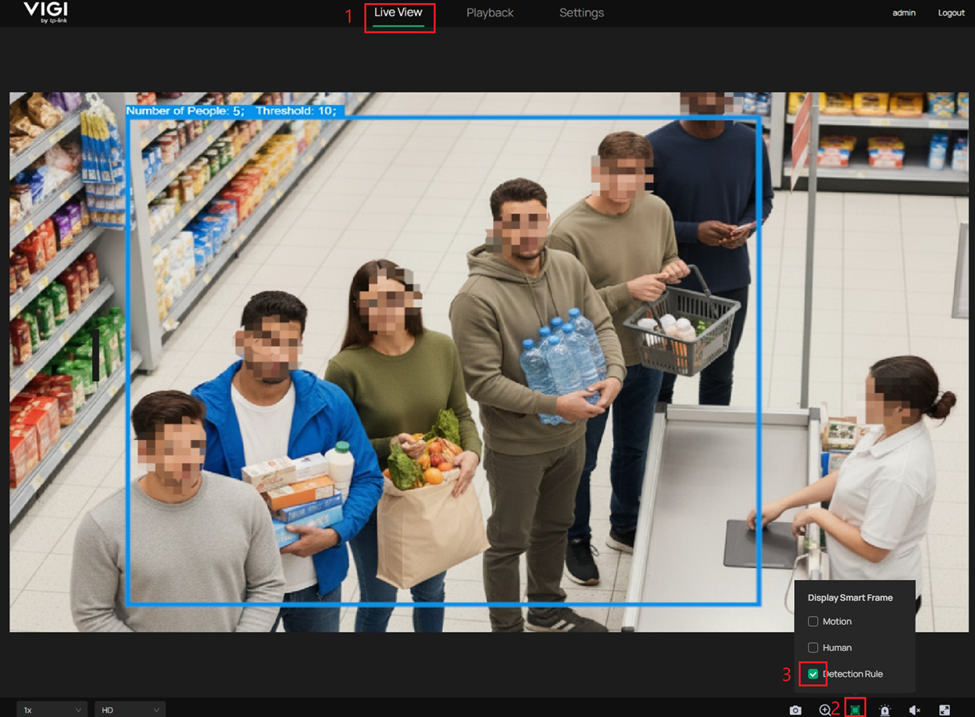
Étape 4. Pour visualiser la détection de file d'attente en temps réel, sélectionnez l' onglet Vue en direct . Pour afficher le nombre de personnes dans cet onglet, sélectionnez Afficher le cadre intelligent dans la barre d'outils en bas à droite et cochez Règle de détection .
Détection de la tête pour Smart Frame
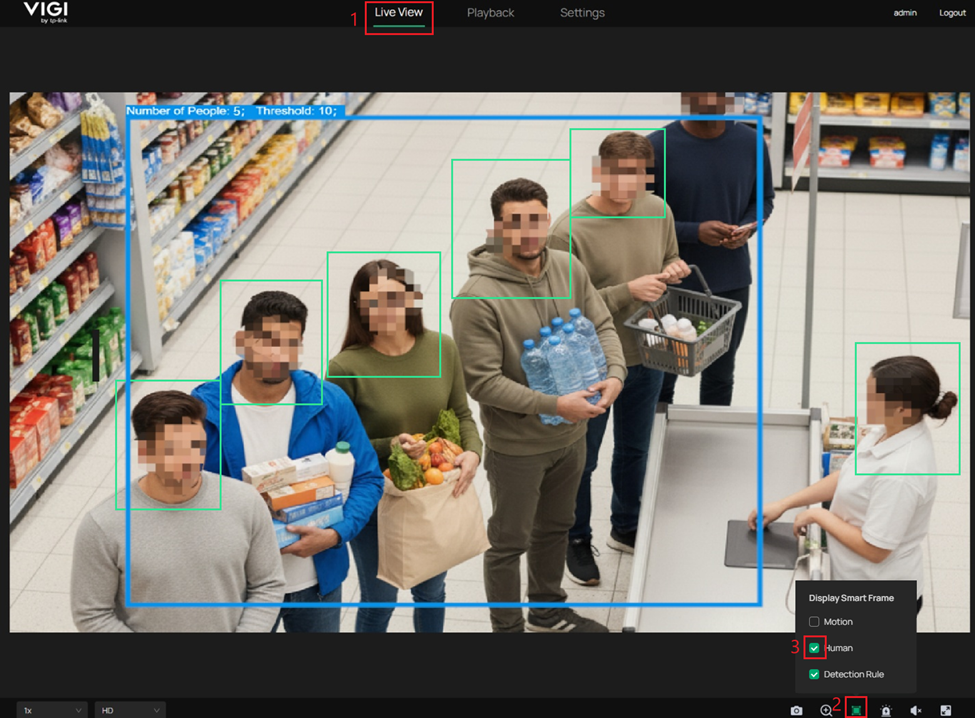
En option supplémentaire, il est possible de configurer la détection des têtes dans la vue en direct lorsque le comptage de personnes est activé. Cette fonction mettra en évidence les têtes des personnes présentes dans le champ de la caméra.
Étape 1. Accédez à Paramètres > Événement > Cadre intelligent > Activer la détection humaine > Appliquer.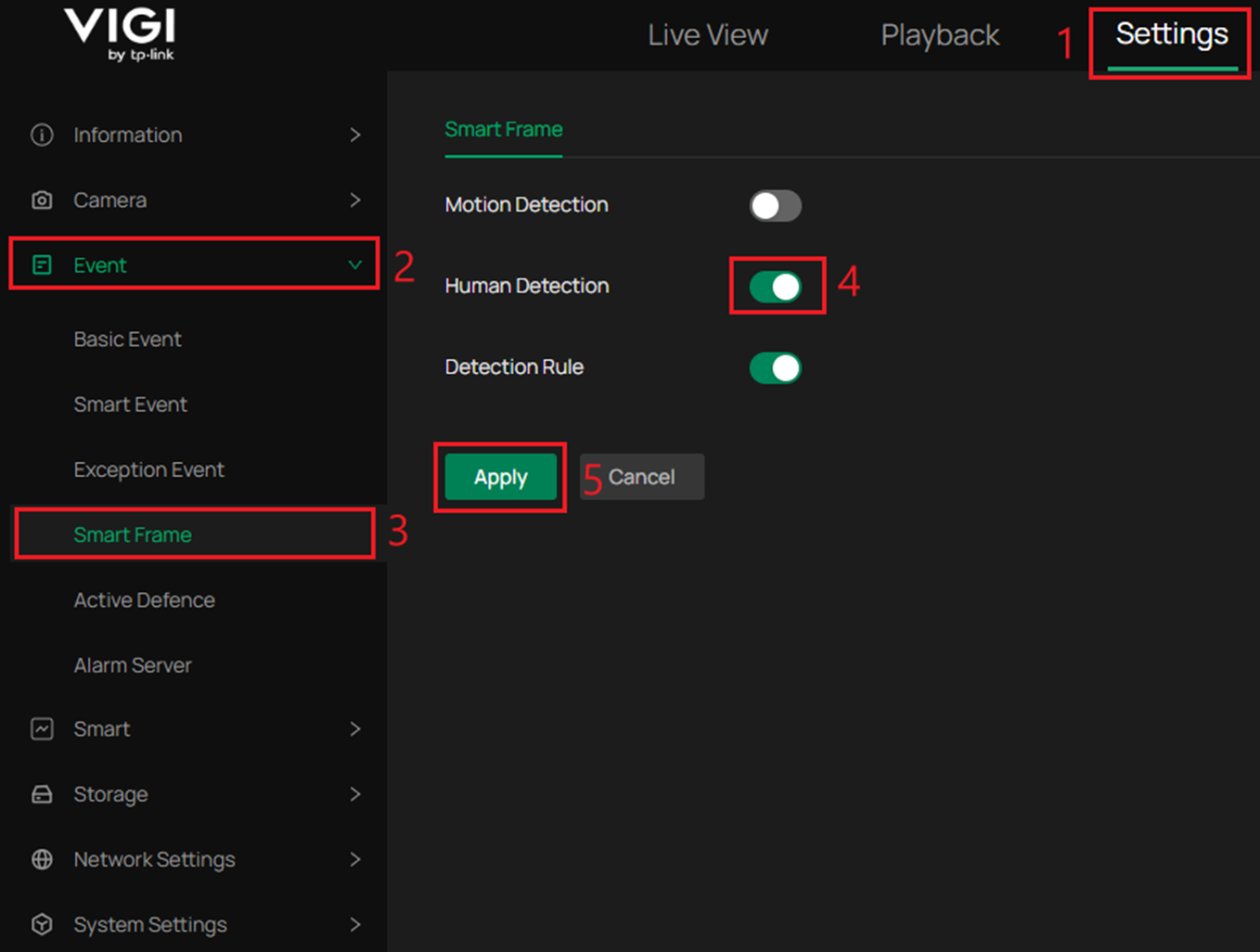
Étape 2. Accédez à Vue en direct > Fenêtre Cadre intelligent > Humain. La fenêtre Vue en direct affichera alors la détection humaine en mettant en évidence les têtes des personnes filmées.
Conclusion
La configuration de la détection de file d'attente est terminée. La caméra suivra désormais la longueur de la file d'attente et déclenchera des événements en fonction de vos paramètres.
Pour en savoir plus sur chaque fonction et configuration, veuillez vous rendre dans le Centre de téléchargement pour télécharger le manuel de votre produit.
AQuestions/Réponses
Q1 : Quel est le type d'alarme recommandé à utiliser lorsque le seuil de file d'attente est atteint ?
R1 : Le type d’alarme recommandé dépend de votre situation. Dans la plupart des environnements, les options non intrusives telles que l’enregistrement , la capture vidéo , les notifications push ou l’alarme par e-mail sont préférables. Les alarmes sonores et lumineuses Active Defence sont disponibles, mais ne sont généralement pas utilisées pour les seuils de file d’attente, car elles peuvent perturber inutilement le public.
Q2 : Pourquoi dois-je activer le comptage des personnes avant de configurer la détection des files d’attente ?
R2 : La détection de file d'attente repose sur la configuration d'analyse intelligente du comptage de personnes pour identifier les individus, le comptage de personnes doit donc être activé au préalable.
Q3 : Pourquoi dois-je laisser un espace entre la zone de détection et le bord du cadre de la caméra ?
R3 : Cela réduit les erreurs de détection qui se produisent lorsque des personnes entrent ou sortent du cadre de surveillance.
Pour en savoir plus
Est-ce que ce FAQ a été utile ?
Vos commentaires nous aideront à améliorer ce site.


TP-Link Community
Still need help? Search for answers, ask questions, and get help from TP-Link experts and other users around the world.