
Signification des Voyants et symboles LED des adaptateurs CPL TP-Link
Ce guide explique la signification des voyants et symboles des adaptateurs CPL TP-Link, en fonctionnement normal et en mode économie d'énergie. La plupart des adaptateurs CPL TP-Link présentent les mêmes voyants : trois LED indiquent l'alimentation, la connexion CPL et la connexion Ethernet. Les modèles Wi-Fi disposent d'une quatrième LED dédiée au Wi-Fi. Comprendre la signification de ces voyants vous permet d'identifier rapidement les problèmes de connexion ou de vérifier que tout fonctionne correctement.
Points clés à retenir
- Les adaptateurs CPL TP-Link possèdent généralement trois voyants LED : alimentation, CPL (connexion) et Ethernet. Les modèles Wi-Fi incluent un quatrième voyant LED Wi-Fi.
- Le voyant d'alimentation doit rester allumé en permanence. S'il est éteint, essayez une autre prise murale. Il clignote pendant l'appairage ou en mode économie d'énergie.
- La LED Powerline s'allume lorsqu'une connexion Powerline est établie avec succès et s'éteint en mode économie d'énergie.
- La LED Ethernet s'allume lorsqu'un périphérique est connecté au port Ethernet et mis sous tension. Elle clignote pendant le transfert de données.
- La LED Wi-Fi est allumée ou clignote rapidement lorsque la fonction sans fil est activée. Elle clignote lentement pendant le clonage Wi-Fi.
Comprendre les symboles LED de votre adaptateur CPL TP-Link
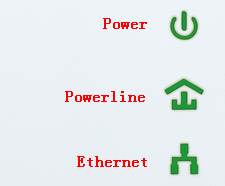
Les adaptateurs CPL TP-Link possèdent généralement trois voyants LED :
- Le premier symbolise le pouvoir.
- Le second désigne un raccordement par ligne électrique.
- Le troisième correspond à la connexion Ethernet.
Lisez la suite pour une explication complète de la signification de chaque voyant de votre adaptateur CPL TP-Link.
Voyant d'alimentation :
Il devrait être allumé en permanence. S'il est éteint, essayez de brancher l'adaptateur sur une autre prise murale. Si l'adaptateur ne s'allume toujours pas, contactez l'assistance TP-Link pour vérifier la garantie.
Pendant l'appairage ou en mode économie d'énergie, la LED d'alimentation clignote. Une fois l'opération terminée, elle reste allumée. Pour les adaptateurs HomePlug AV2 comme le TL-PA8010P et le TL-PA8030P, elle clignote toutes les 15 secondes en mode économie d'énergie. Pour savoir comment les appairer, consultez la FAQ ci-dessous :
Comment sécuriser (appairer) le réseau CPL
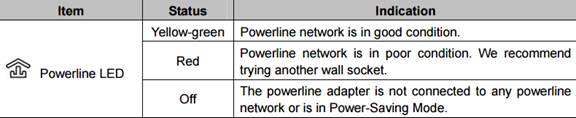
LED Powerline :
Une fois la connexion CPL établie, le voyant CPL s'allumera. Il sera éteint en mode économie d'énergie.
Pour le TL-PA511/TL-PA551, il existe trois couleurs pour cette lumière.

Pour les adaptateurs homeplugAV2 comme le TL-PA8010P, le TL-PA8030P, il existe trois types d'état.
Voyant Ethernet :
Lorsqu'un périphérique est connecté au port Ethernet et mis sous tension, la LED Ethernet s'allume. Elle clignote pendant le transfert de données. L'adaptateur passe en mode économie d'énergie uniquement si la LED Ethernet reste éteinte pendant plus de cinq minutes.
Pour les appareils homeplugAV2 comme le TL-PA8010P et le TL-PA8030P, il n'y a qu'un interrupteur marche/arrêt, ce qui signifie que le port Ethernet est soit connecté, soit non.
LED Wi-Fi :
Normalement, le voyant Wi-Fi est allumé ou clignote rapidement, indiquant que la connexion sans fil est active. Pendant le clonage Wi-Fi, le voyant clignote lentement. Appuyez sur le bouton Wi-Fi et maintenez-le enfoncé pendant au moins cinq secondes pour activer ou désactiver la fonction sans fil. La fonction sans fil est activée par défaut. Vous pouvez la désactiver la nuit et la réactiver le matin en appuyant sur ce bouton.
Pour en savoir plus sur chaque fonction et configuration, veuillez consulter le Centre de téléchargement afin de télécharger le manuel de votre produit.
Pour en savoir plus
Est-ce que ce FAQ a été utile ?
Vos commentaires nous aideront à améliorer ce site.

5.0-1_normal_1598836308785t.jpg)


TP-Link Community
Still need help? Search for answers, ask questions, and get help from TP-Link experts and other users around the world.