
Comment utiliser Deco avec votre routeur existant
Le système Wi-Fi mesh TP-Link Deco peut fonctionner en complément de votre routeur existant pour étendre la couverture Wi-Fi de votre domicile. Ce guide vous accompagne dans la configuration du TP-Link Deco avec votre routeur actuel, en abordant les deux modes de fonctionnement. Deco prend en charge deux modes : le mode routeur et le mode point d'accès. Le mode choisi détermine la façon dont Deco interagit avec votre réseau. Le mode point d'accès est généralement utilisé lorsque vous souhaitez que votre routeur actuel conserve la gestion des fonctions réseau. Le mode routeur est utilisé lorsque vous souhaitez que Deco devienne le routeur principal.
Points clés à retenir
- Connectez une unité Deco à votre routeur existant à l'aide d'un câble Ethernet, puis terminez la configuration à l'aide de l'application TP-Link Deco.
- Deco propose deux modes de fonctionnement : le mode routeur et le mode point d’accès. Le mode point d’accès est généralement recommandé pour ajouter un réseau mesh à votre routeur existant sans le remplacer.
- En mode routeur, seule l'unité Deco principale doit être connectée directement au routeur. Connecter plusieurs unités Deco au routeur dans ce mode peut créer une boucle réseau.
- En mode point d'accès, plusieurs unités Deco peuvent se connecter directement au routeur existant.
- Une fois le module Deco principal installé, des unités Deco supplémentaires peuvent être ajoutées pour étendre le réseau maillé.
Comprendre les deux structures de connexion
Il existe deux façons de connecter votre réseau mesh à votre routeur. Consultez les schémas de topologie ci-dessous pour un aperçu visuel.
Topologie 1 :

Topologie 2 (Mode point d'accès) :

Deco prend en charge 2 modes de fonctionnement : le mode routeur sans fil et le mode point d'accès.
Lorsque Deco fonctionne en mode routeur sans fil, veuillez connecter le Deco principal directement au routeur existant, sinon cela provoquera une boucle réseau.
Lorsque Deco fonctionne en mode Point d'accès, il est possible de connecter plusieurs unités Deco directement au routeur existant. Pour une description détaillée des différences entre les deux modes, consultez la section « Mode Point d'accès vs. Mode Routeur » sur la page Deco .
Vous pouvez modifier le mode de fonctionnement après avoir configuré le réseau Deco.
Avant de commencer
Avant de commencer l'installation, veuillez prendre en compte les points suivants :
- Désactivez le mode économie d'énergie de votre téléphone pour garantir le bon déroulement du processus d'installation.
- Si votre téléphone fonctionne sous iOS 14 ou une version ultérieure, l'activation de l'accès au réseau local est nécessaire pour terminer le processus de configuration.
- Ce guide explique comment configurer un réseau Wi-Fi mesh avec votre routeur existant, qu'il s'agisse d'un routeur modem, d'un routeur ou d'un modem pont.
Remarque : Les fonctionnalités disponibles dans Deco peuvent varier selon le modèle et la version du logiciel. Les étapes et les images de ce guide sont des exemples basés sur le Deco X60 et peuvent différer de votre expérience.
Étape 1 : Téléchargez l’application Deco et connectez-vous
Téléchargez l'application Deco depuis Google Play ou l'App Store et installez-la sur votre smartphone ou tablette Android ou iOS.

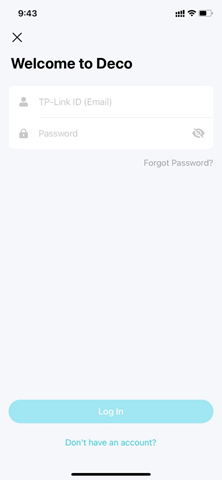
Ouvrez l'application et connectez-vous avec votre identifiant TP-Link. Si vous n'avez pas de compte, appuyez sur « Vous n'avez pas de compte ? » pour en créer un. Si vous avez oublié votre mot de passe, appuyez sur « Mot de passe oublié ? » pour le réinitialiser.
Étape 2 : Associez le Deco à votre téléphone
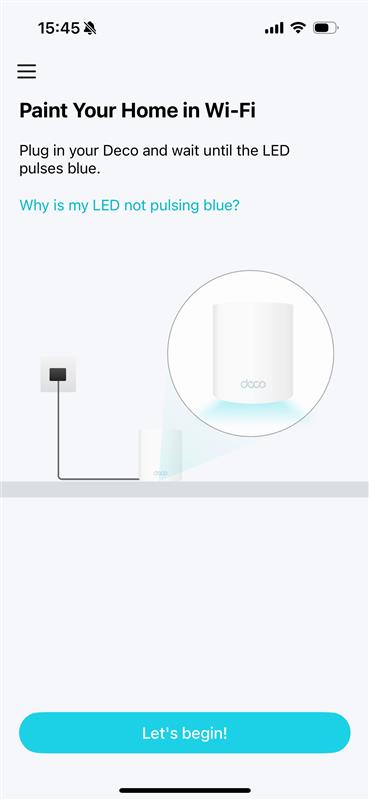
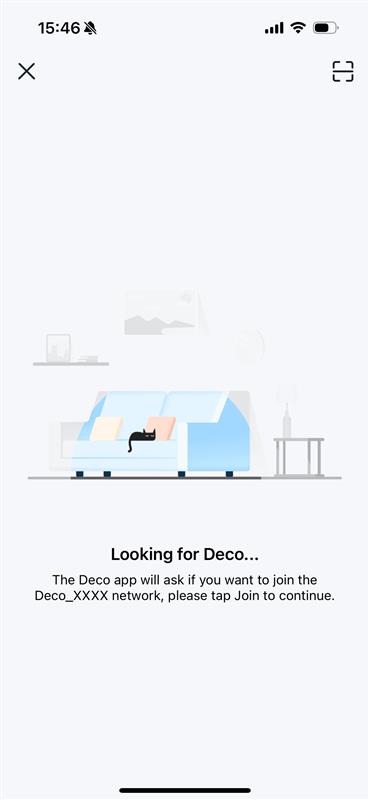
Branchez votre Deco et attendez que sa LED clignote en bleu, puis appuyez sur « Commencer » . Votre téléphone/tablette se connectera automatiquement au réseau Wi-Fi par défaut du Deco.
Note:
- Si votre téléphone/tablette ne s'est pas connecté automatiquement au Wi-Fi de Deco, vous pouvez trouver le SSID par défaut (Deco_XXXX) imprimé sur l'étiquette du produit et vous y connecter manuellement.
- Si la LED ne clignote pas en bleu, appuyez sur le bouton RESET du Deco pendant une seconde ; la LED deviendra jaune. Patientez environ deux minutes jusqu’à ce qu’elle clignote en bleu et reste allumée.
- Pour certains modèles, vous pouvez activer le Bluetooth sur votre téléphone/tablette à l'avance pour une configuration plus rapide.
Étape 3 : Démarrer la configuration
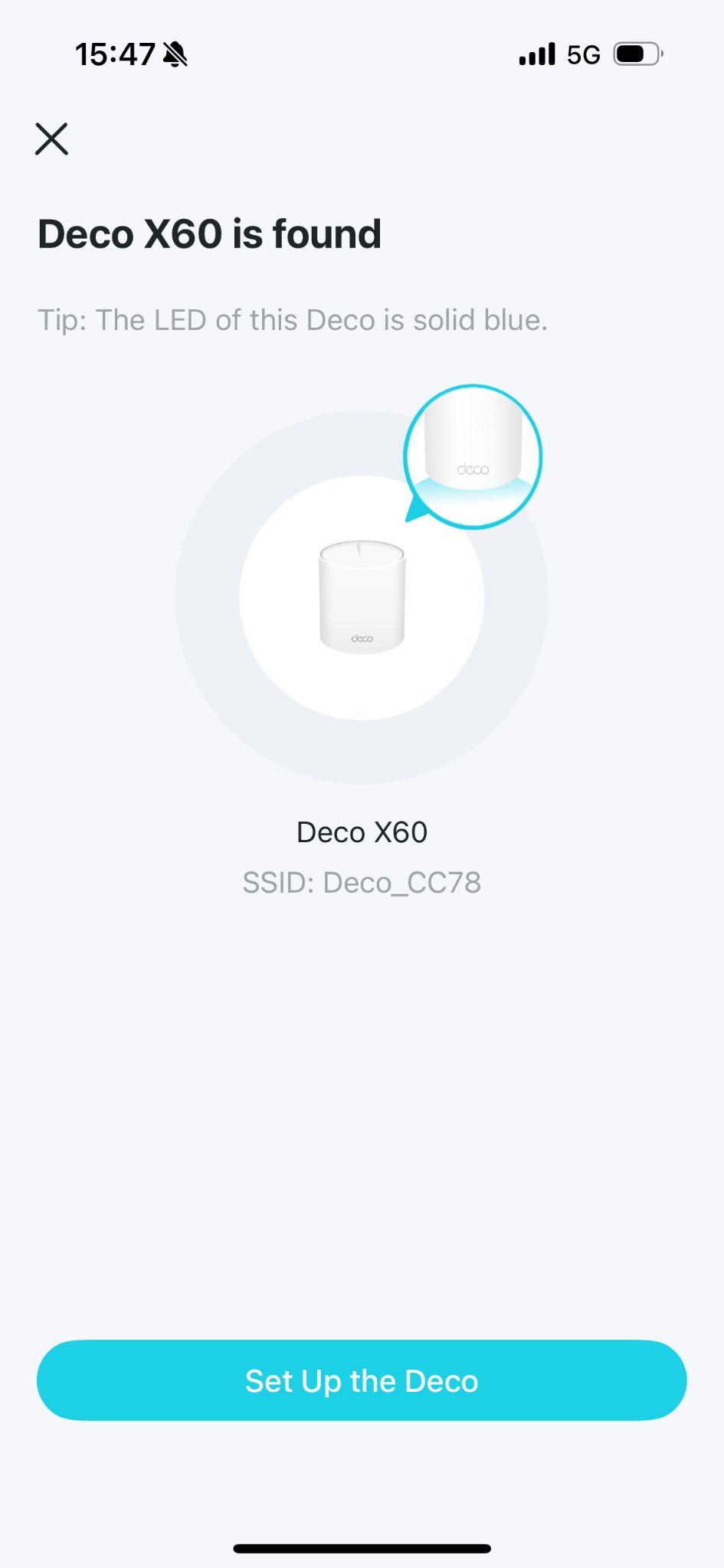
Appuyez sur Configurer la déco .
Étape 4 : Connectez Deco au modem
Si vous avez un modem, éteignez-le. Connectez l'un des ports Ethernet de votre Deco au modem et allumez-le.
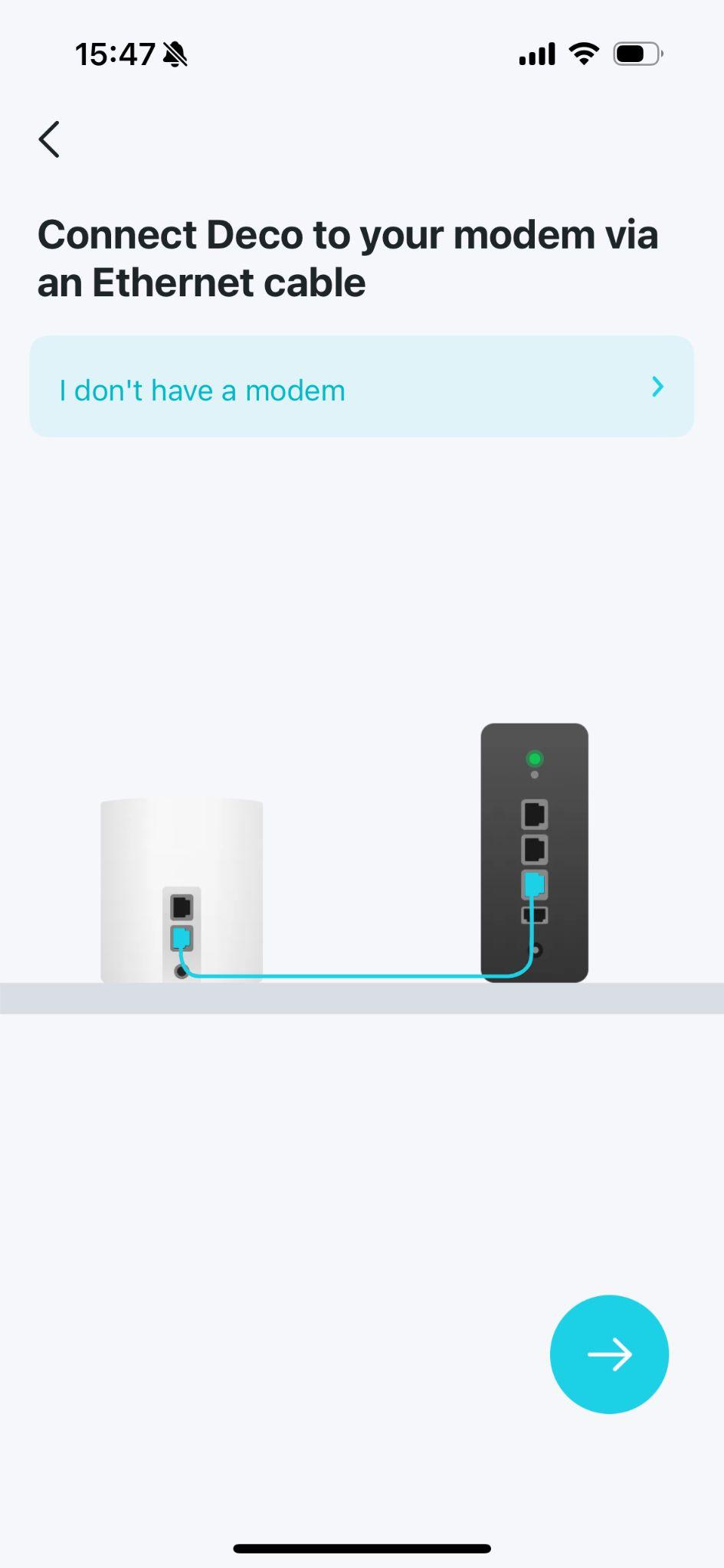
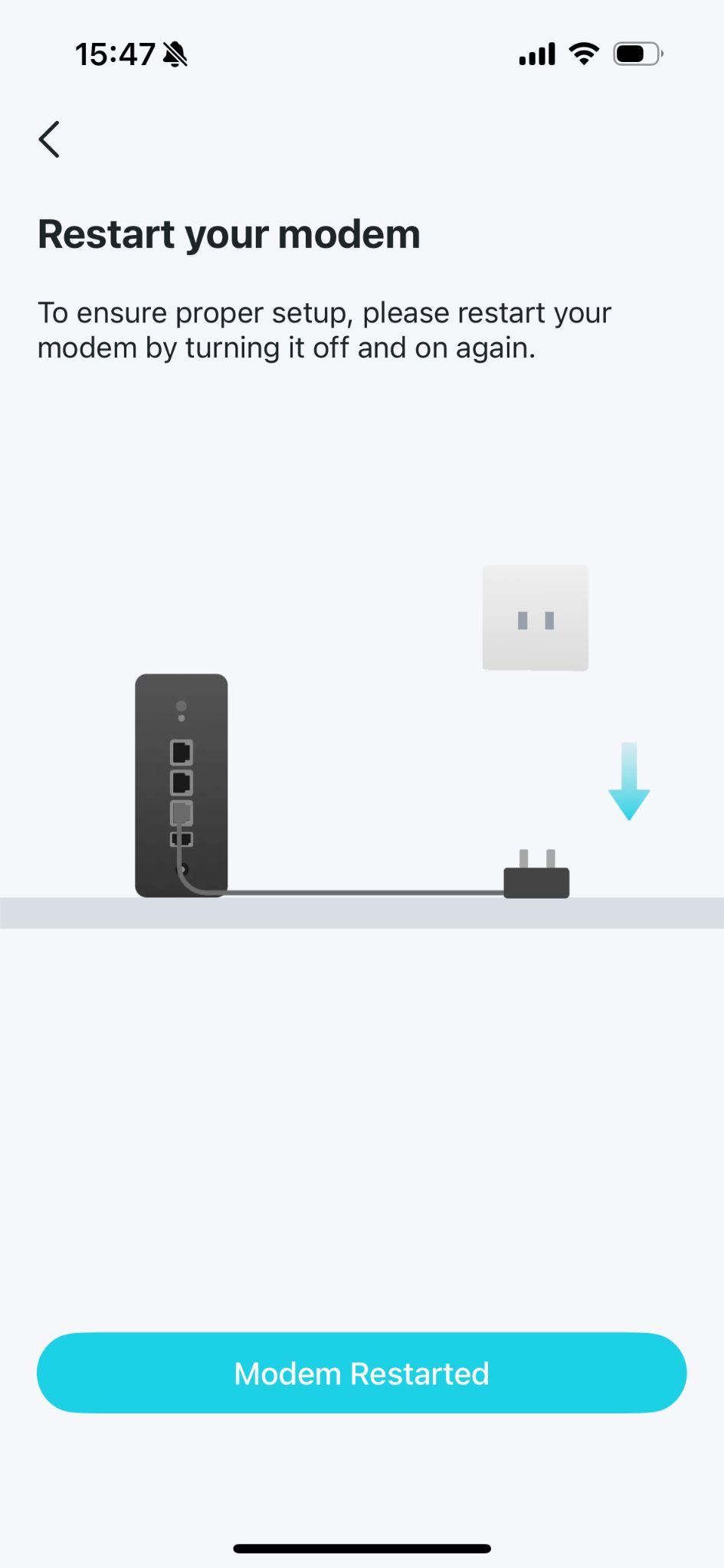
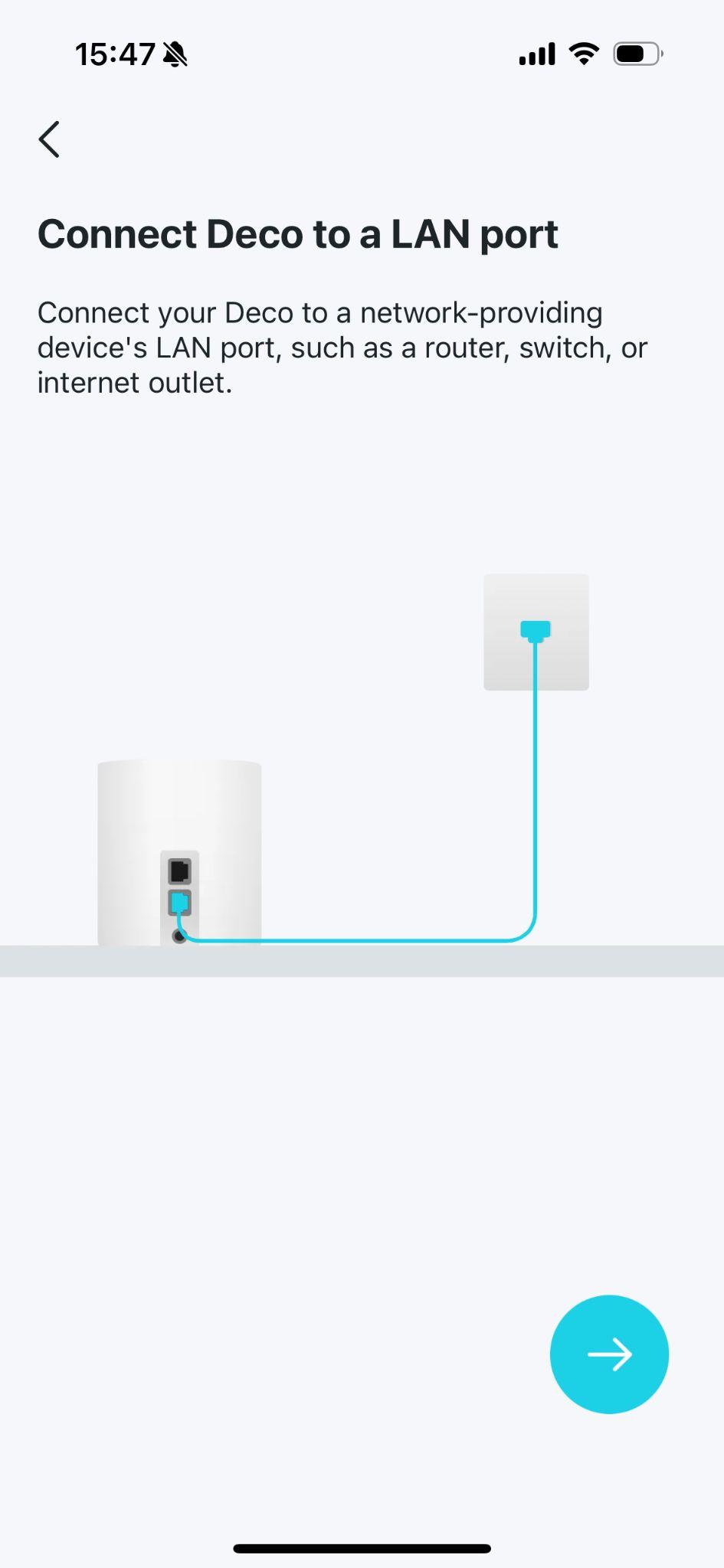
Si vous ne possédez pas de modem, connectez votre Deco directement à la prise Ethernet via un câble Ethernet.
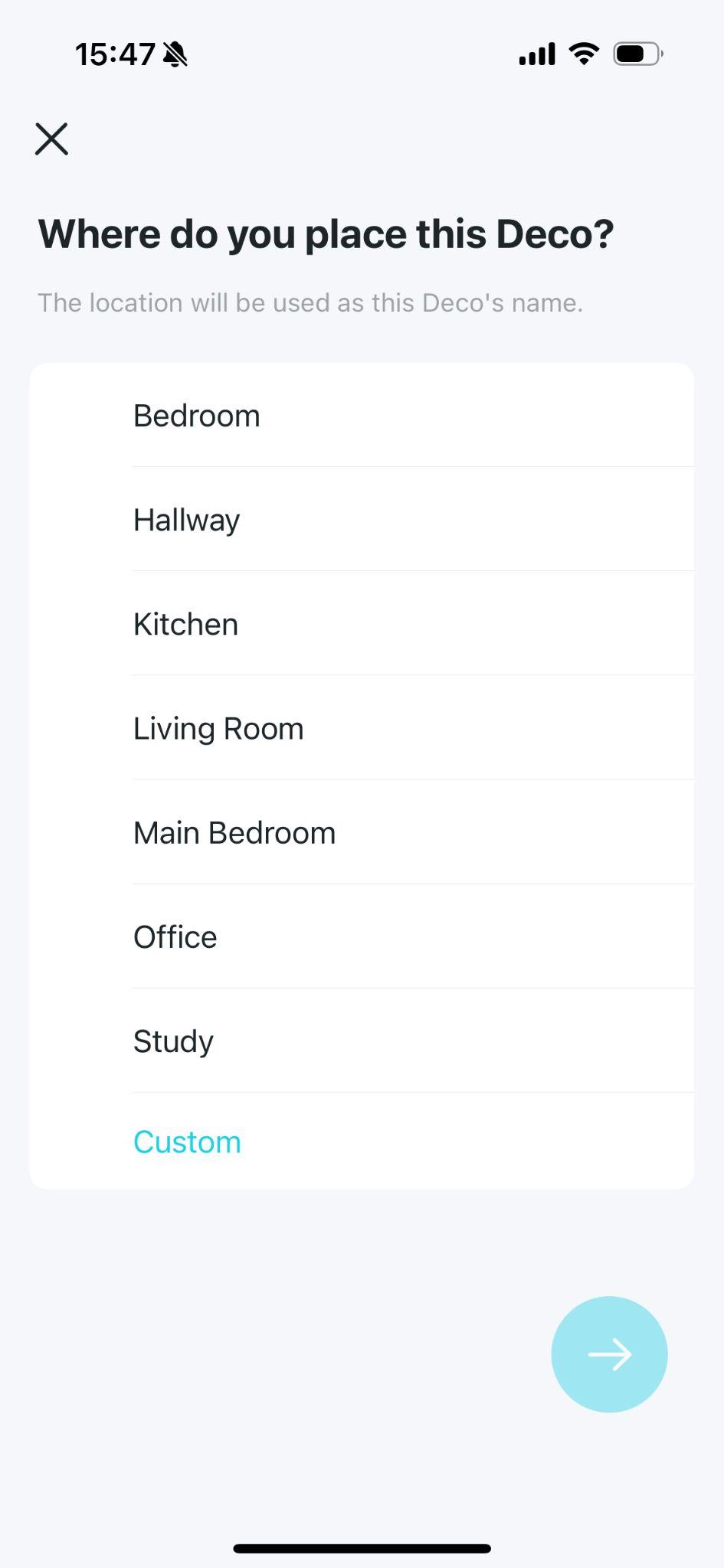
Étape 5 : Sélectionner l’emplacement des éléments décoratifs
Choisissez ou personnalisez un emplacement pour votre décoration. Cet emplacement servira de nom à votre décoration.
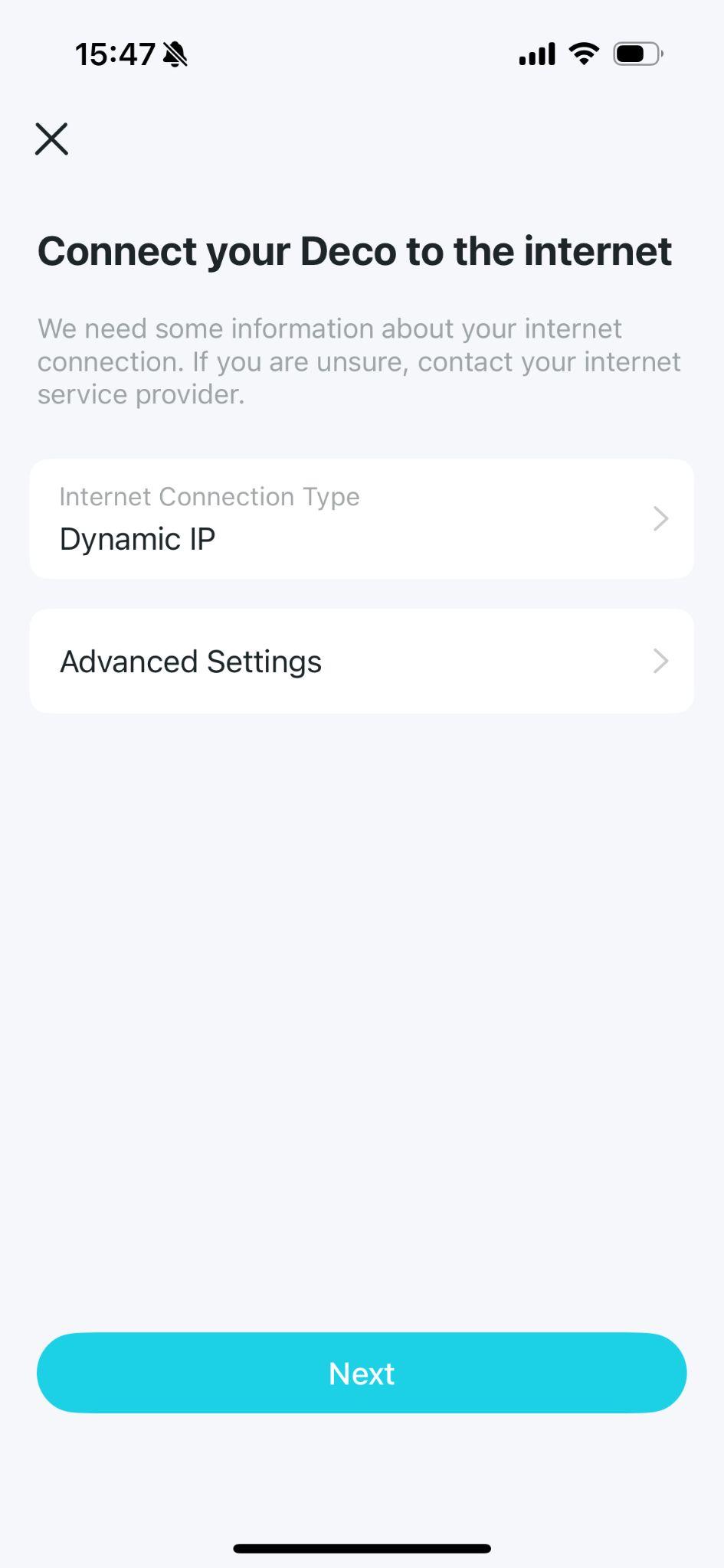
Étape 6 : Configurer votre connexion Internet
Sélectionnez « IP dynamique » comme type de connexion Internet et laissez l'option « Paramètres IPTV/VLAN » désactivée.
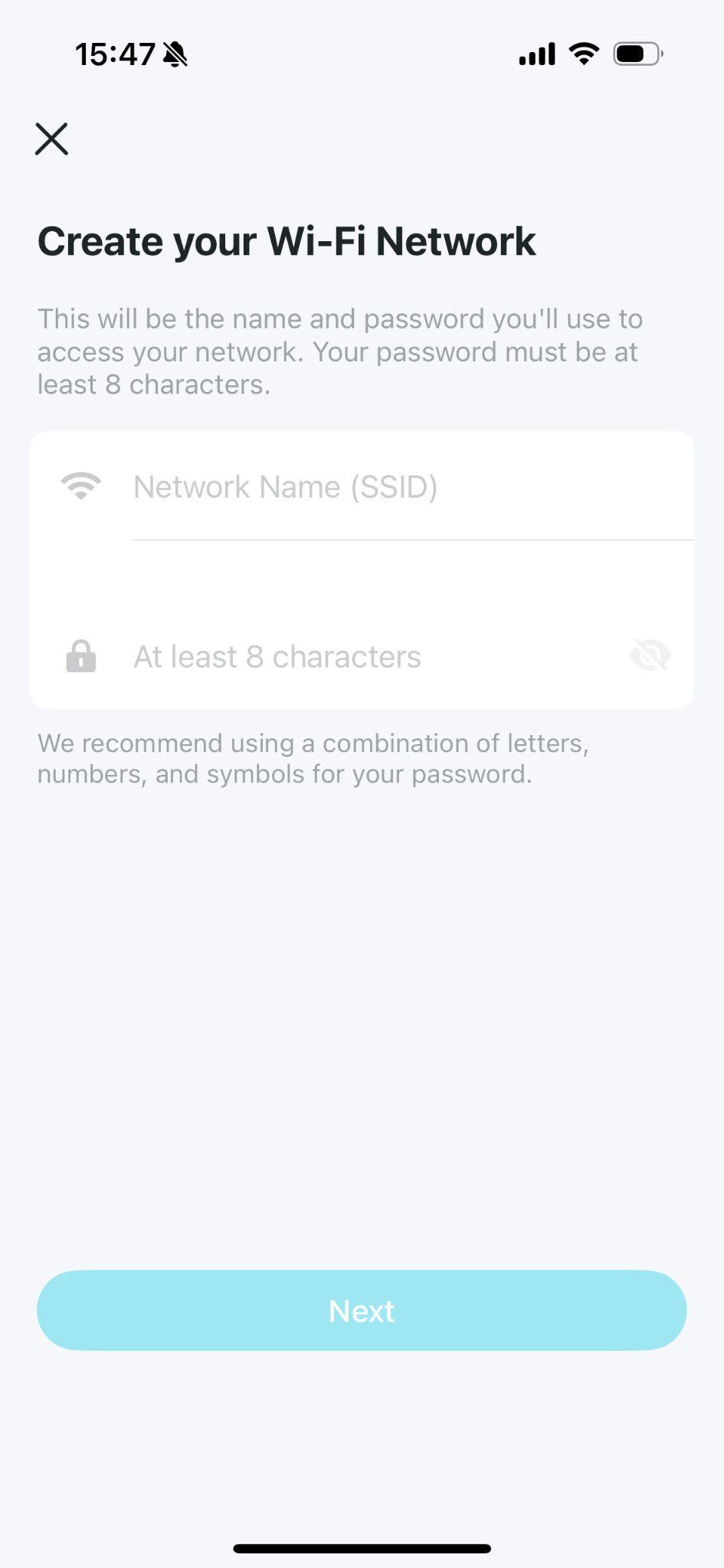
Étape 7 : Configurer votre réseau Wi-Fi Deco
Créez le nom et le mot de passe de votre réseau Wi-Fi. Ce seront les identifiants que vous utiliserez pour connecter vos appareils au Wi-Fi.
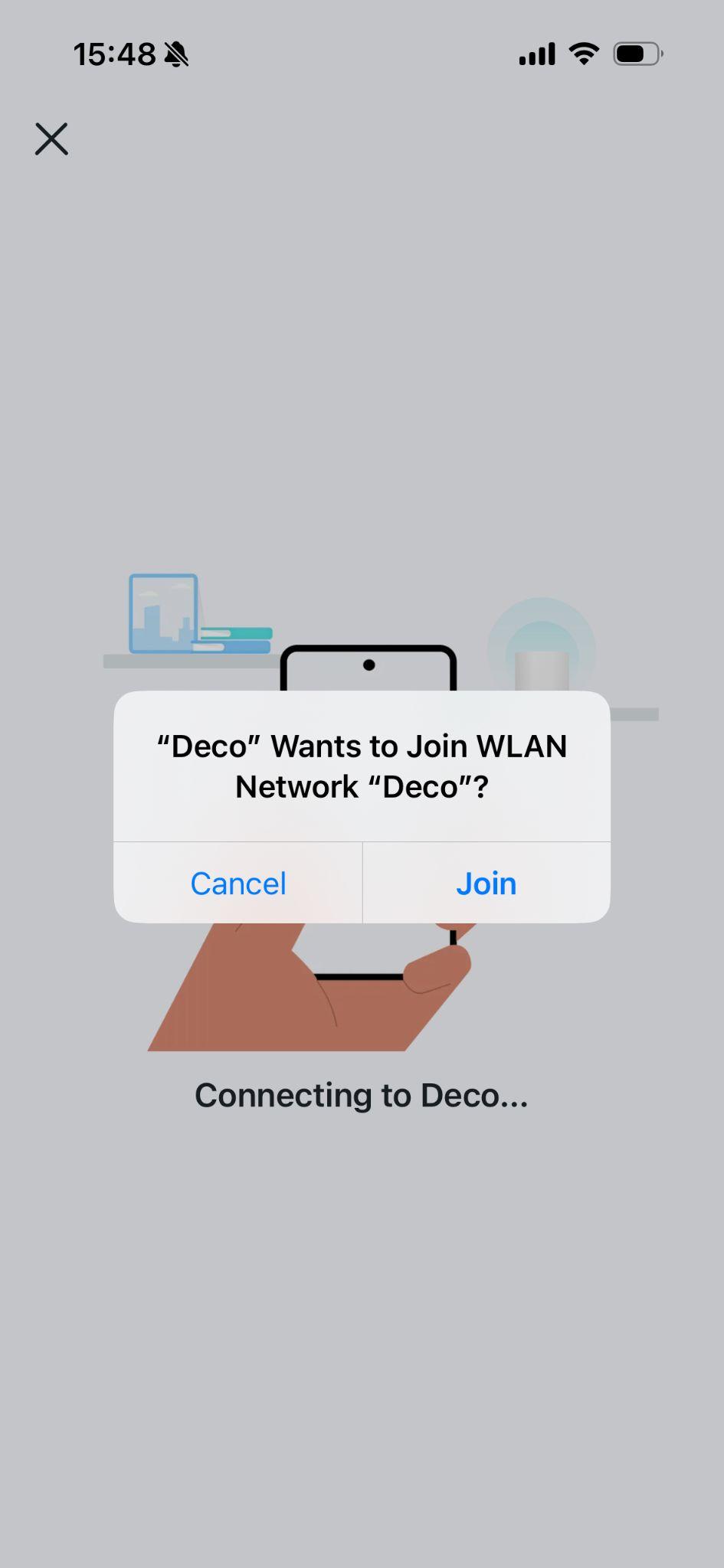
Étape 8 : Connectez votre téléphone/tablette au Wi-Fi du Deco.
Lorsque vous y êtes invité, connectez votre téléphone ou votre tablette au réseau Wi-Fi du Deco pour terminer le processus d'appairage.
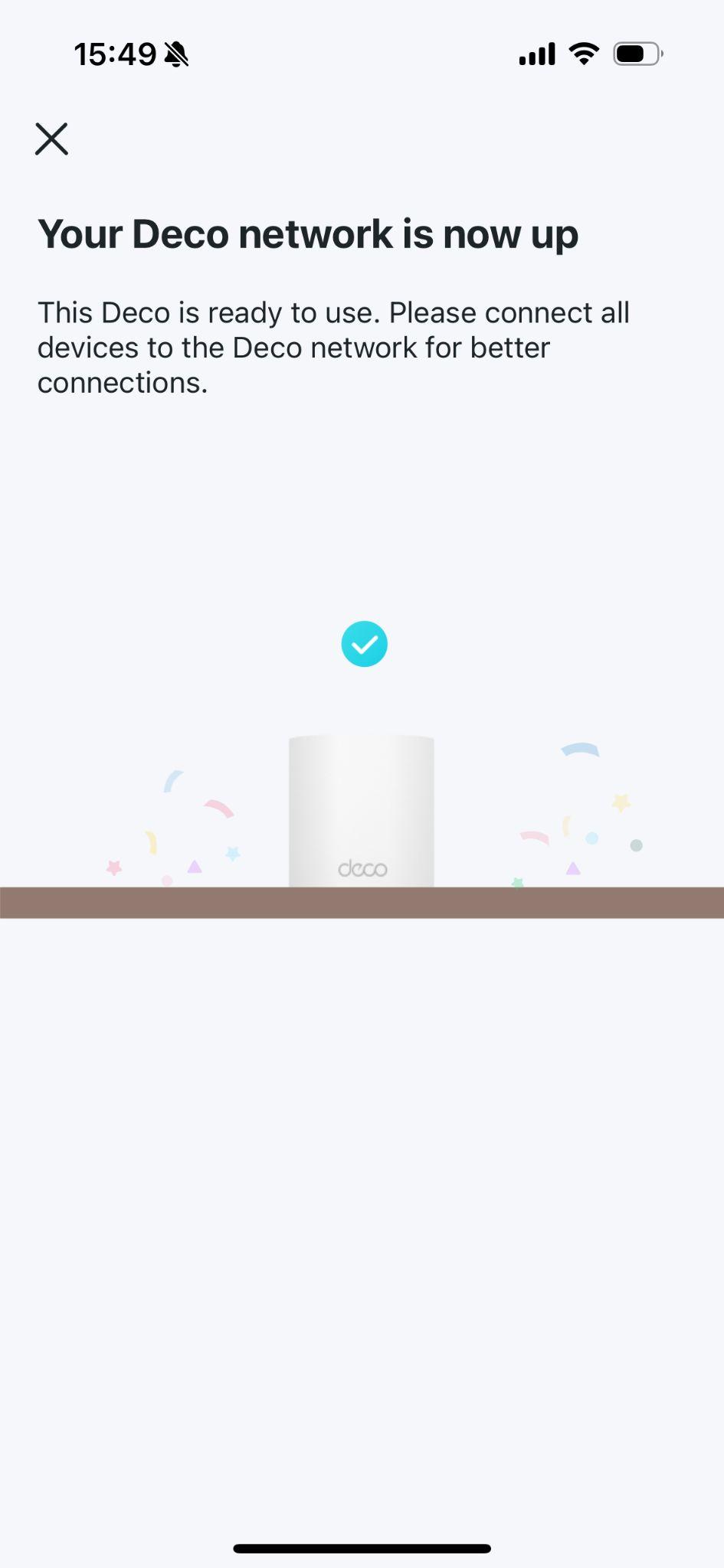
Étape 9 : Installation terminée
Vous pouvez désormais connecter tous vos appareils au réseau Deco.
Étape 10 : Ajouter des éléments décoratifs supplémentaires
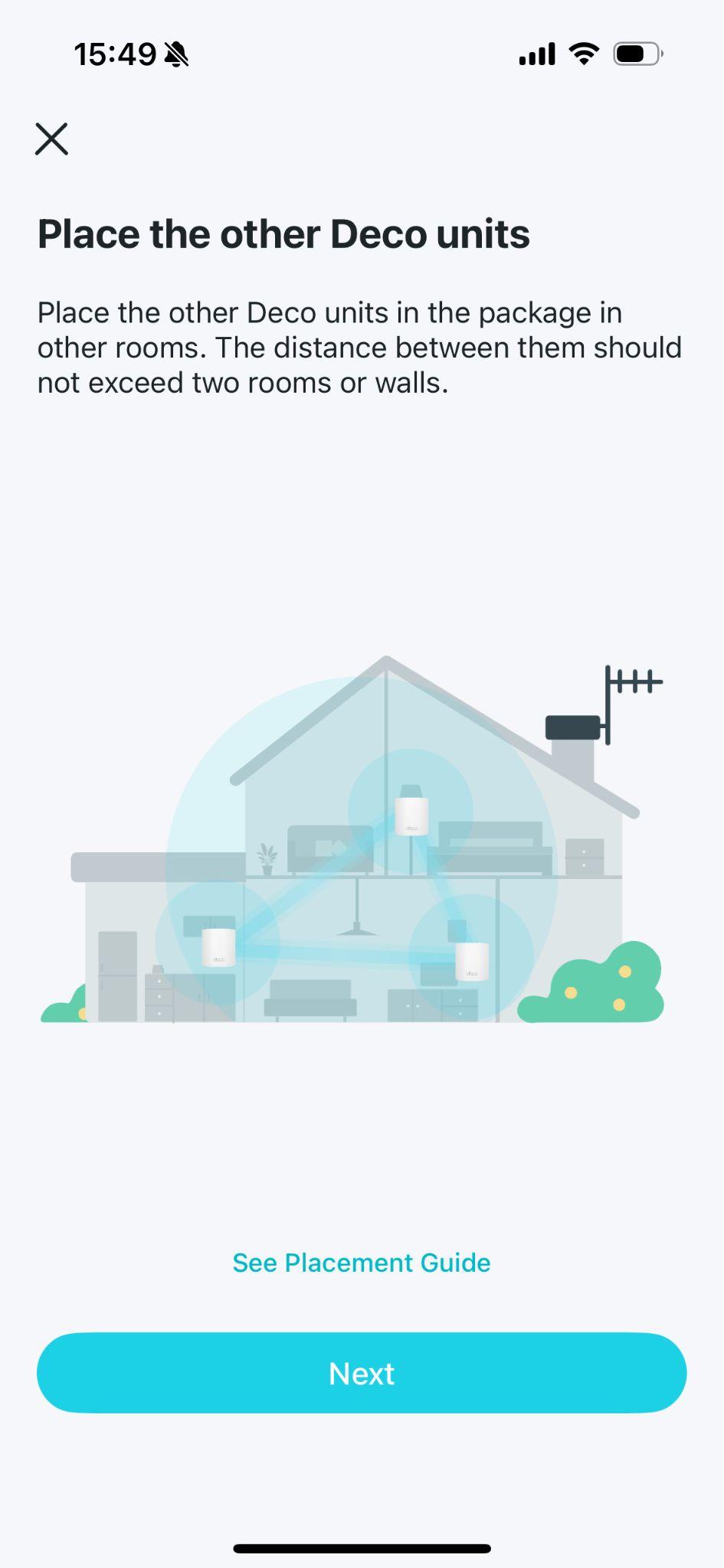
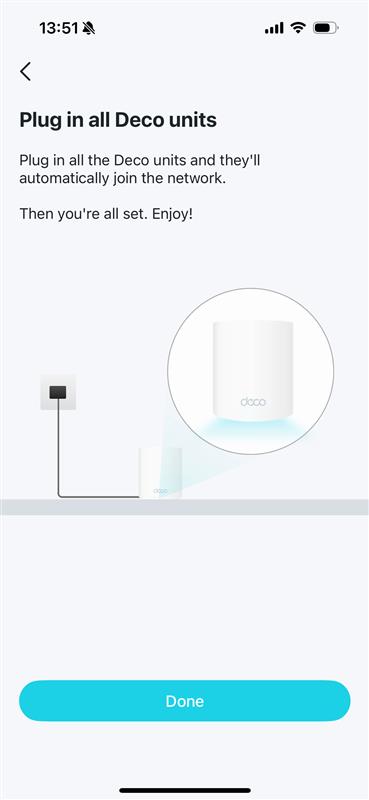
Si vous possédez d'autres unités Deco du même pack, pour les Deco Wi-Fi 6 ou supérieur, il vous suffit de les allumer dans la même pièce ; elles se connecteront au réseau en moins de 2 minutes. Pour les autres modèles, vous pouvez ajouter des unités Deco supplémentaires en suivant les instructions de la section « Comment ajouter une unité supplémentaire à votre réseau Deco » .
Si vous souhaitez que Deco fonctionne uniquement comme un répéteur Wi-Fi sans créer de sous-réseau distinct, vous pouvez passer en mode Point d'accès une fois la configuration terminée. Consultez la section « Configuration de Deco en mode Point d'accès » .
En cas d'échec de l'installation, consultez la section « Échec de l'installation de Main Deco » pour obtenir des conseils de dépannage.
Est-ce que ce FAQ a été utile ?
Vos commentaires nous aideront à améliorer ce site.

_US_1.0_F_normal_20250208094019q.png)
