
Comment connecter votre système TP-Link Deco Mesh à Starlink
Cette page explique comment connecter Starlink au réseau maillé Deco pour les antennes paraboliques Starlink. Il existe deux générations d'antennes paraboliques Starlink : le terminal Gen-1 (antenne circulaire) et le terminal Gen-2 (antenne rectangulaire) . Chacune nécessite une configuration différente. La principale différence entre les deux versions est l'absence de port Ethernet. Le terminal Gen-2 n'en possède pas ; vous devez donc acheter un adaptateur Ethernet auprès de Starlink pour connecter un routeur tiers.
Points clés à retenir
- Le terminal Starlink de deuxième génération (antenne rectangulaire) ne possède pas de port Ethernet intégré. Vous devez acheter séparément un adaptateur Ethernet Starlink avant de connecter Deco.
- Avec un terminal Gen-2, deux configurations sont recommandées : activer le mode Bypass dans l’application Starlink sous Paramètres > Avancé et exécuter Deco en mode routeur sans fil, ou laisser le mode Bypass désactivé et exécuter Deco en mode point d’accès.
- L'activation du mode Bypass désactive complètement la fonctionnalité de routeur Wi-Fi Starlink intégré. Une réinitialisation d'usine est nécessaire pour revenir à la configuration par défaut ; réfléchissez-y bien avant d'effectuer cette modification.
- Avec un terminal Gen-1 (antenne circulaire), vous pouvez connecter Deco directement au terminal Starlink sans le routeur Starlink, ou vous connecter via le port AUX du routeur Starlink Gen-1.
- Lors de la connexion de Deco en parallèle avec le routeur Starlink de première génération, il est recommandé de passer Deco en mode Point d'accès afin d'éviter un problème de double NAT (traduction d'adresse réseau).
Vous trouverez ci-dessous la procédure pour connecter Deco au terminal Starlink.
Pour le terminal utilisateur Starlink de 2e génération mis à jour
Contrairement au terminal Starlink d'origine, l'antenne parabolique de 2e génération est rectangulaire et ne comprend pas d'adaptateur PoE. Elle sera alimentée directement par le routeur Starlink de 2e génération.
Pour connecter Deco à Starlink à l'aide du terminal Gen-2, veuillez suivre les étapes ci-dessous :
Étape 1 : Connectez le module Deco principal au routeur Starlink via un adaptateur Ethernet.
Remarque : ce terminal ne possède pas de port Ethernet ; vous devrez donc acheter l’adaptateur Ethernet auprès de Starlink.
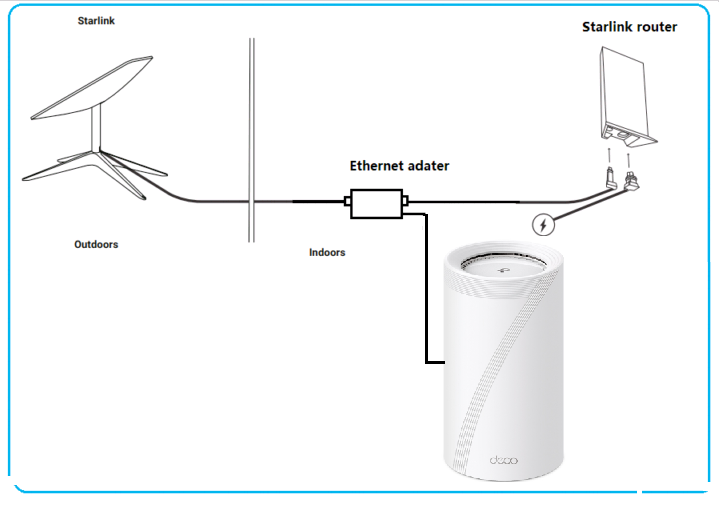
Étape 2 : Choisissez le mode de fonctionnement sur le routeur Starlink et le système Deco.
Le routeur Starlink de 2e génération prend en charge le mode Bypass , qui désactive complètement la fonctionnalité de routeur Wi-Fi Starlink intégrée. Vous pouvez choisir l'une des configurations ci-dessous selon que vous souhaitiez ou non utiliser le Wi-Fi du routeur Starlink :
Option 1 : Activer le mode de contournement (Deco en mode routeur par défaut)
- Ouvrez l'application Starlink, accédez à Paramètres > Avancé et activez l'option « Contourner le routeur Wi-Fi Starlink ».
Remarque : Une réinitialisation d'usine est nécessaire si vous souhaitez revenir au mode routeur.
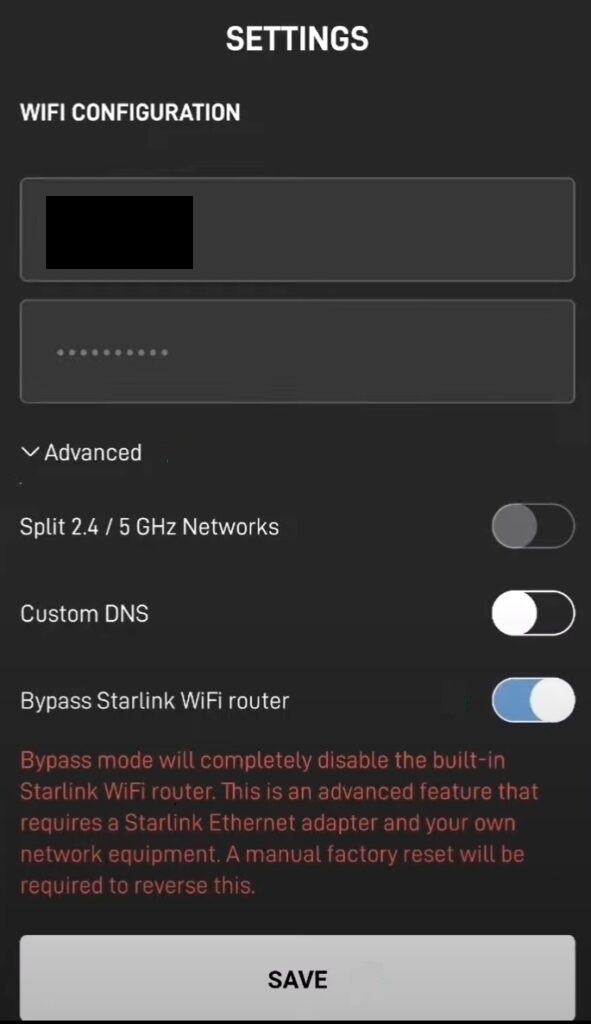
Option 2 : Laisser le mode de contournement désactivé (Deco en mode point d’accès)
Dans cette configuration, aucune modification n'est requise sur le routeur Starlink. Il vous suffit de configurer le réseau Deco et de modifier son mode de fonctionnement en Point d'accès .
Pour le terminal utilisateur Starlink de première génération d'origine
Option 1 : Connecter Deco directement au terminal Starlink (sans routeur Starlink)
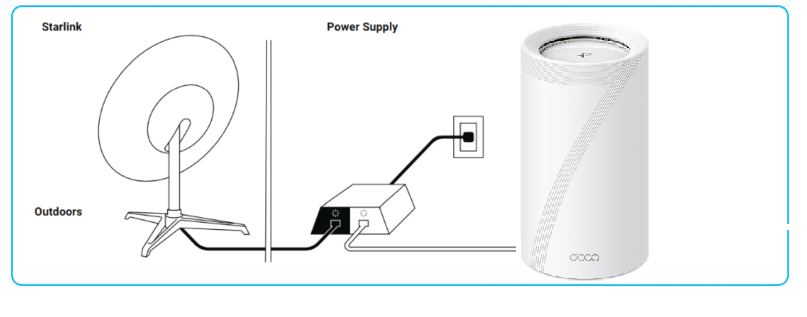
Suivez ce guide pour configurer Deco.
Option 2 : Connecter Deco via le routeur Starlink de première génération
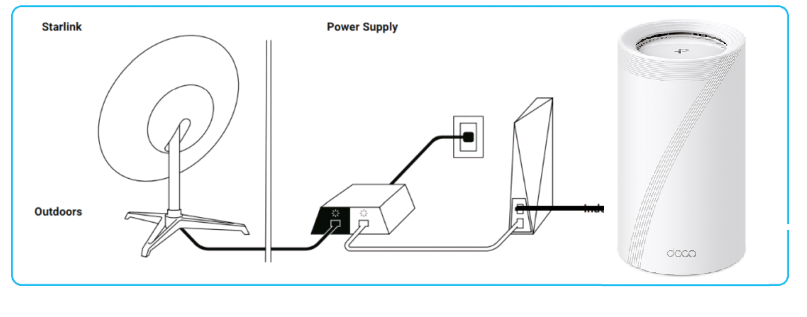
Dans cette configuration réseau, veuillez connecter Deco au port AUX du routeur Starlink de première génération. Deco étant configuré par défaut comme routeur sans fil, il est recommandé de le paramétrer en mode point d'accès afin d'éviter les problèmes de double NAT.
Suivez le guide pour passer Deco en mode Point d'accès.
Pour toute question supplémentaire concernant l'installation ou la configuration de Deco avec Starlink, veuillez contacter notre assistance technique.
Pour en savoir plus
Est-ce que ce FAQ a été utile ?
Vos commentaires nous aideront à améliorer ce site.



TP-Link Community
Still need help? Search for answers, ask questions, and get help from TP-Link experts and other users around the world.