
Connexion VPN établie, mais impossible d'accéder aux périphériques du réseau local ou de les détecter.
Lorsqu'un routeur TP-Link est configuré comme serveur VPN, les utilisateurs tentant d'accéder à distance aux ressources du réseau local peuvent rencontrer deux problèmes courants : des appareils accessibles par leur adresse IP mais bloqués par un pare-feu, et des appareils invisibles pour la découverte du réseau. Ces deux cas de figure sont détaillés ci-dessous.
Points clés à retenir
- Si un périphérique du réseau local est accessible par son adresse IP mais présente un comportement inattendu via VPN, son pare-feu peut bloquer le trafic entrant provenant du sous-réseau du client VPN. Les PC Windows bloquent fréquemment le trafic distant des clients VPN car l'adresse IP de ce dernier se trouve sur un sous-réseau différent.
- Pour résoudre un problème d'accès lié à un pare-feu, désactivez temporairement ce dernier pour confirmer qu'il en est la cause, puis créez une nouvelle règle entrante pour autoriser le trafic provenant de l'adresse IP spécifique du client VPN si le pare-feu doit rester activé.
- Certains appareils plus anciens ou dotés de capacités réseau spécifiques peuvent ne pas être compatibles avec l'accès VPN. Dans ces cas, la redirection de ports peut être utilisée comme solution alternative.
- La découverte du réseau (exploration des périphériques dans l'Explorateur de fichiers Windows > Réseau) ne fonctionne pas via un VPN car les paquets de découverte du réseau ne peuvent pas traverser un tunnel VPN.
- Lorsqu'une connexion est établie à distance via un VPN, les périphériques du réseau local restent accessibles directement par leur adresse IP. Par exemple, un NAS est accessible via smb://[adresse IP du NAS] ou ftp://[adresse IP du NAS] dans l'Explorateur de fichiers, même s'il n'apparaît pas dans la vue Réseau.
Si vous configurez votre routeur comme serveur VPN et que vous essayez d'accéder à distance aux ressources du réseau local ou de gérer des appareils via Internet, vous pourriez rencontrer les problèmes suivants :
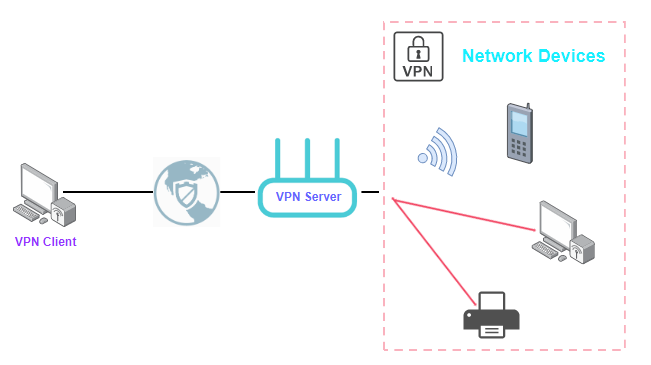
Cas 1 : Impossible d'accéder à un périphérique LAN spécifique
Si vous rencontrez des difficultés pour accéder à certains périphériques de votre réseau local (LAN) lorsque vous êtes connecté à un VPN, plusieurs raisons peuvent l'expliquer. Pour vérifier l'accessibilité d'un périphérique, vous pouvez utiliser la commande ping. Comment utiliser la commande ping ?
1. Les paramètres du pare-feu de l'appareil auquel vous tentez d'accéder peuvent bloquer le trafic entrant provenant des connexions VPN. Par exemple, un PC Windows bloque généralement le trafic distant provenant d'un client VPN, car son adresse IP appartient à un sous-réseau différent.
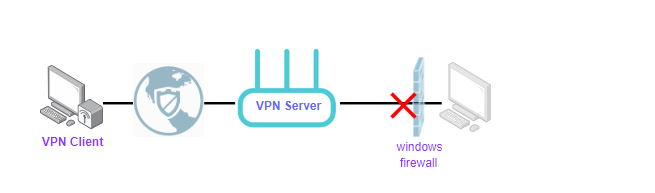
Pour résoudre ce problème, essayez de désactiver temporairement le pare-feu. Si cela résout le problème, vous pouvez créer une règle de port entrant pour autoriser le trafic provenant de l'adresse IP spécifique du client VPN, si vous devez conserver le pare-feu activé. Pour créer une règle de port entrant, consultez la section « Créer une règle de port entrant (Windows) ».
2. Certains appareils peuvent être incompatibles avec les réseaux VPN ou nécessiter une configuration particulière. Cela peut concerner les appareils plus anciens ou ceux ayant des exigences réseau spécifiques. Dans ce cas, la redirection de ports peut être utilisée comme solution alternative. Consultez la procédure de configuration de la redirection de ports sur le routeur Wi-Fi TP-Link . Il est également recommandé de contacter le service client du fabricant pour obtenir de l'aide.
Cas 2 : Impossible de détecter les périphériques sur le réseau
Si vous ouvrez l'Explorateur de fichiers sur un ordinateur Windows et cliquez sur l'icône « Réseau » dans le volet de navigation, vous pouvez afficher une liste des périphériques visibles sur votre réseau local, tels que les ordinateurs, les imprimantes, les routeurs, les NAS, les écrans d'affichage numérique et autres périphériques réseau.
Cependant, lorsque votre appareil est connecté via un VPN, il se peut que vous ne puissiez pas les voir. En effet, les paquets de découverte réseau, qui permettent aux appareils de signaler leur présence, ne peuvent pas transiter par un tunnel VPN. Dans ce cas, vous pouvez accéder aux appareils de votre réseau local en utilisant directement leur adresse IP, sans passer par les protocoles de découverte réseau.
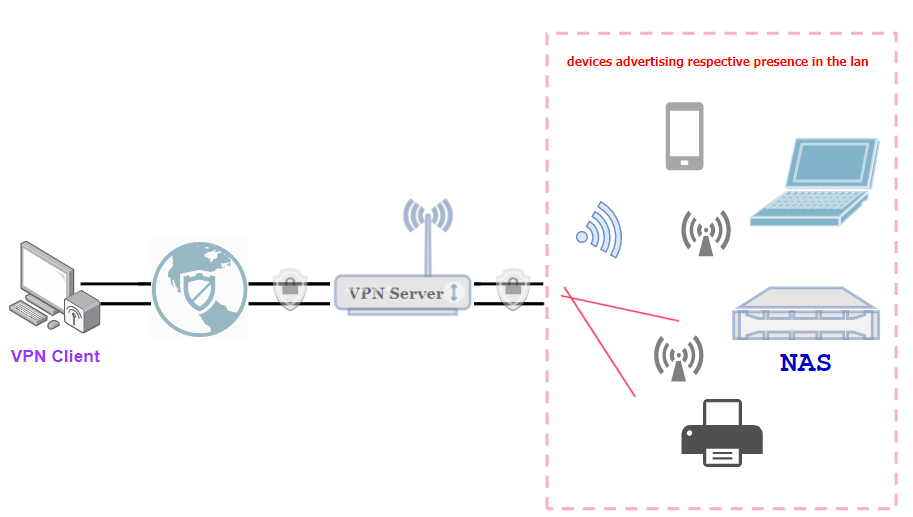
Par exemple, si votre PC est connecté au même réseau local qu'un NAS, vous le trouverez facilement. En revanche, si vous utilisez un PC distant comme client VPN, il se peut que vous ne trouviez pas le NAS, mais vous pourrez toujours y accéder en saisissant smb://adresse IP du NAS ou ftp://adresse IP du NAS dans l'explorateur de fichiers.
Pour en savoir plus
Est-ce que ce FAQ a été utile ?
Vos commentaires nous aideront à améliorer ce site.

TP-Link Community
Still need help? Search for answers, ask questions, and get help from TP-Link experts and other users around the world.