
Comment ajouter une caméra par surveillance
Étape 1:
Avant d'ajouter ou de supprimer une nouvelle caméra, nous devons quitter tous les services. Veuillez donc cliquer sur Arrêter tout surveiller .
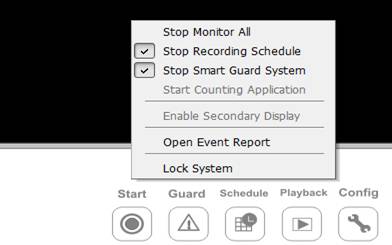
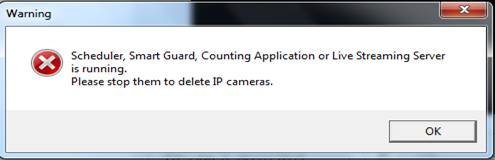
Si le statut est comme l'image ci-dessus, lorsque nous essayons d'ajouter ou de supprimer une caméra, une fenêtre s'affichera, comme l'image ci-dessous :
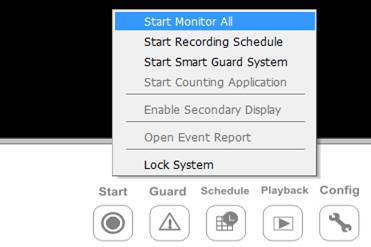
Accédez au bouton Démarrer de la console principale , cliquez sur Arrêter tout surveiller.
Étape 2:
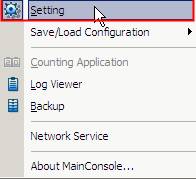
Cliquez sur le menu Config sur la page principale et sélectionnez Paramètres .
Étape 3:
Cliquez sur Caméra .
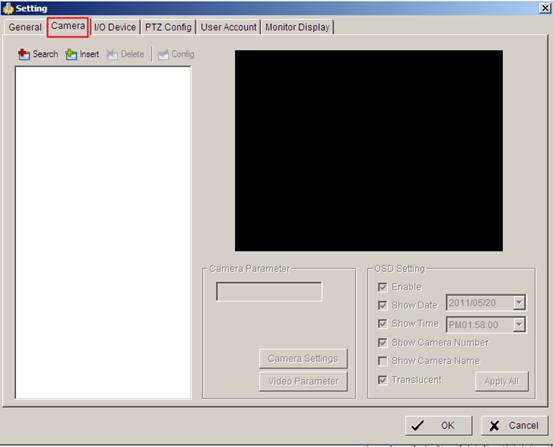
Étape 4:
UNE:
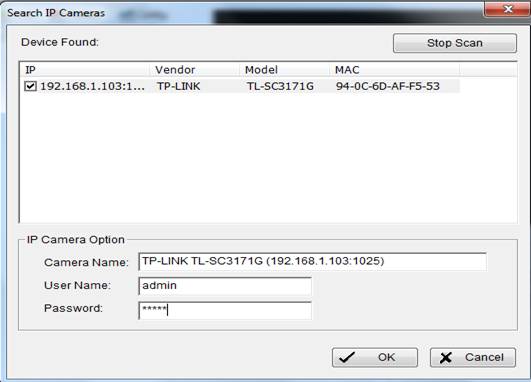
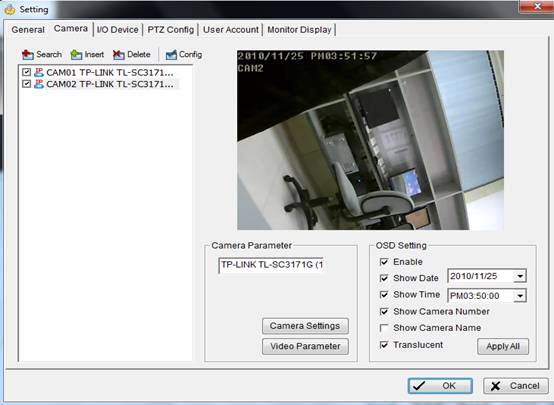
Cliquez sur Rechercher pour trouver une caméra dans le même réseau , puis sélectionnez la caméra, saisissez le nom d' utilisateur et le mot de passe. Cliquez ensuite sur OK . Il se connectera à la caméra.
B:
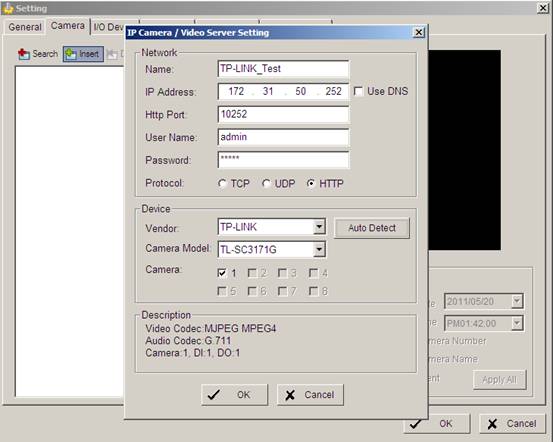
Si vous avez une caméra distante et qu'elle ne peut pas être trouvée par la recherche, veuillez cliquer sur Insérer . Tapez les bonnes informations de votre caméra distante et cliquez sur OK .
Est-ce que ce FAQ a été utile ?
Vos commentaires nous aideront à améliorer ce site.



TP-Link Community
Still need help? Search for answers, ask questions, and get help from TP-Link experts and other users around the world.