


Comment configurer mon TL-WA5110G ou TL-WA5210G pour fonctionner en mode Client
|
La topologie ci-dessous illustre le fonctionnement d'un client AP.
|
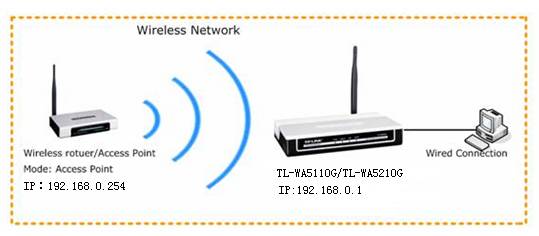 Nous prenons ici les informations suivantes à titre d'exemple . Toutefois, vous devez les configurer correctement en fonction des caractéristiques de votre propre routeur.
Informations sur le routeur racine :
Préparation:
La fonction DHCP étant désactivée par défaut sur le point d'accès, il est nécessaire d'attribuer manuellement une adresse IP à l'ordinateur afin qu'elle corresponde à celle du client (192.168.1.254 par défaut). Cliquez ici pour obtenir des instructions détaillées.
Ici, vous pouvez configurer l'adresse IP comme suit : 192.168.1.100/255.255.255.0.
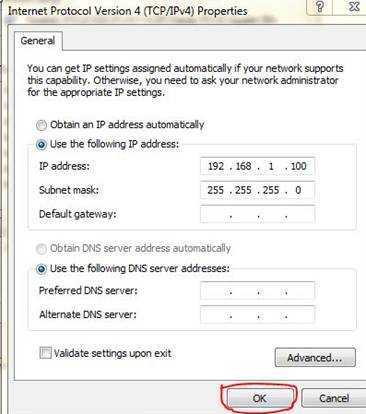 Connectez l'ordinateur au port LAN du point d'accès à l'aide d'un câble Ethernet.
Configuration sur le client (TL-WA5110G OU TL-WA5210G) :
Étape 1
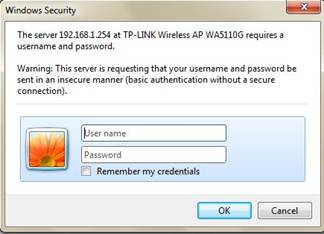
Connectez-vous à la page de gestion du client.
Dans la barre d'adresse, saisissez http://192.168.1.254, puis appuyez sur Entrée.
 Saisissez ensuite le nom d'utilisateur et le mot de passe, qui sont tous deux « admin » par défaut.
 Étape 2
Cliquez sur Réseau dans le menu de gauche. Assurez-vous que l'adresse IP du point d'accès se trouve dans le même segment IP que celle du routeur principal afin d' éviter tout conflit d'adresses IP . Dans cet exemple, vous pouvez la modifier en « 192.168.0.1 ». Cliquez ensuite sur Enregistrer .
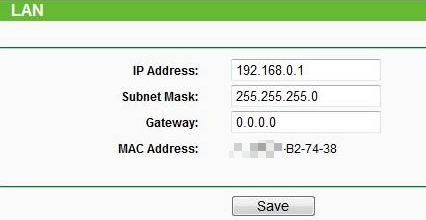 Ensuite, modifiez l'adresse IP de votre ordinateur pour la remettre à 192.168.0.100/255.255.255.0 , puis connectez-vous à nouveau à la page Web avec 192.168.0.1.
Étape 3
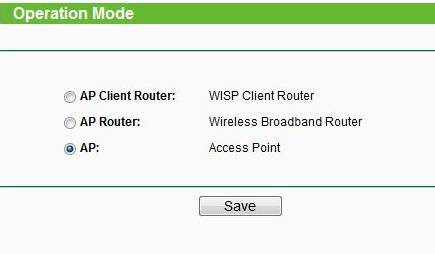
Dans le menu de gauche, cliquez sur Mode de fonctionnement , sélectionnez le mode AP/AP standard , puis cliquez sur Enregistrer .
 Étape 4
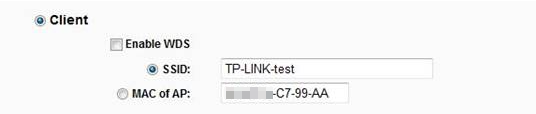
Cliquez sur Sans fil -> Mode sans fil . Sélectionnez Client comme mode sans fil . Cliquez ensuite sur Analyse .
 Étape 5
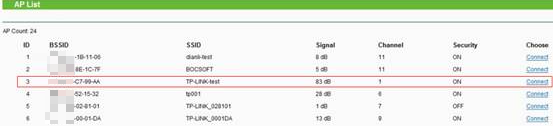
Trouvez le SSID du routeur racine dans la liste des points d'accès, puis cliquez sur Connecter .
 Étape 6
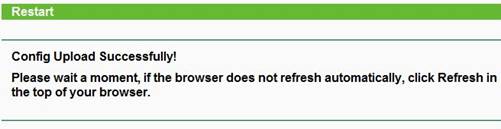
Cliquez sur Enregistrer .
Si vous voyez cette image, veuillez patienter jusqu'à ce que la page d'état se rafraîchisse.
 Étape 7
Cliquez sur Sans fil -> Paramètres de sécurité . Assurez-vous de sélectionner le type de sécurité de votre point d'accès principal. Prenons l'exemple de WPA2-PSK. Sélectionnez WAP-PSK/WPA2-PSK et saisissez le mot de passe « 0123456789 ». Cliquez ensuite sur Enregistrer .
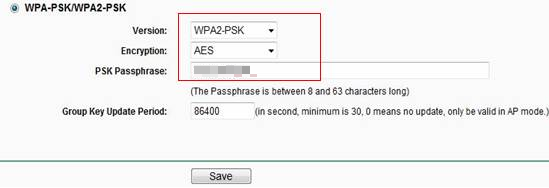 Une fois toutes les étapes ci-dessus effectuées, le client devrait fonctionner correctement avec le routeur racine.
Veuillez reconfigurer les paramètres IP de votre ordinateur pour obtenir automatiquement une adresse IP/une adresse de serveur DNS afin de vous connecter à Internet. Une fois ces paramètres configurés, cliquez ici pour obtenir des instructions détaillées. Vous pourrez ensuite tester la connexion en utilisant la commande ping dans l'invite de commandes de cet ordinateur. Pour savoir comment utiliser la commande ping , veuillez consulter la documentation .
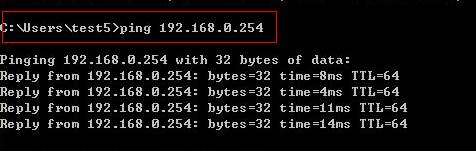 NOTE:
Si vous disposez d'un routeur haut débit vous fournissant une connexion Internet, veuillez reconfigurer les paramètres IP de votre ordinateur afin d'obtenir automatiquement une adresse IP/une adresse de serveur DNS adaptée au routeur pour pouvoir vous connecter à Internet une fois la configuration effectuée.
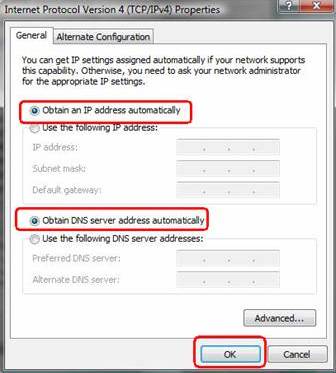 Si le ping échoue, veuillez vérifier attentivement tous les paramètres ci-dessus ou contacter le support TP-Link pour obtenir de l'aide.
|
Pour en savoir plus
Est-ce que ce FAQ a été utile ?
Vos commentaires nous aideront à améliorer ce site.



TP-Link Community
Still need help? Search for answers, ask questions, and get help from TP-Link experts and other users around the world.