


Comment connecter mon lecteur multimédia au réseau sans fil en mode client AP
Les points d'accès TP-Link offrent de multiples possibilités pour répondre à différents besoins. Ce guide s'adresse aux utilisateurs à la recherche d'un adaptateur sans fil pour lecteur multimédia.
La topologie typique est présentée ci-dessous. Cet article prend le TL-WA701ND comme exemple.

Remarque : Le câble orange correspond à un câble Ethernet, tandis que le câble bleu correspond à une ligne téléphonique. Le TL-WA701ND se connecte au TD-W8970 sans fil. Le TD-W8970 peut également être remplacé par un modem ADSL avec routeur sans fil.
Configuration sans fil du TL-W8970 :
- Adresse IP du réseau local : 192.168.1.1
- SSID : tplinktest
- Type de chiffrement : WPA2-psk, AES
- Mot de passe : tplinktest
Dans cette topologie, vous devez configurer le point d'accès en mode client AP ; voici les principales étapes.
Préparation :
- Le serveur DHCP étant désactivé par défaut sur le point d'accès, vous devez attribuer manuellement une adresse IP de type 192.168.1.x ou 192.168.0.x (1 < x < 254) à votre ordinateur afin qu'il utilise l'adresse IP par défaut (192.168.1.254 ou 192.168.0.254) du point d'accès. Cliquez ici pour obtenir des instructions détaillées.
- Connectez un ordinateur au point d'accès à l'aide d'un câble Ethernet.
Étape 1
Connectez-vous à la page de gestion Web du point d'accès. Cliquez ici pour obtenir des instructions détaillées.
Étape 2
Cliquez sur Réseau . Veuillez vous assurer que l'adresse IP du point d'accès se trouve dans le même segment IP que celle du routeur principal afin d'éviter tout conflit d'adresses IP . Si ce n'est pas le cas, vous pouvez modifier l'adresse IP du point d'accès ici.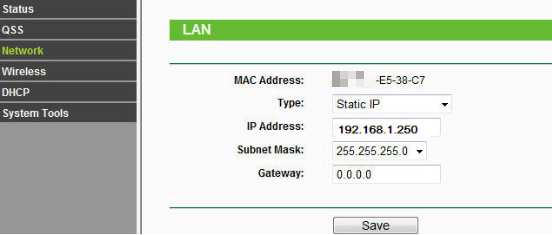
Étape 3
Configurez le point d'accès en mode client sans fil et terminez les paramètres de sécurité sans fil .
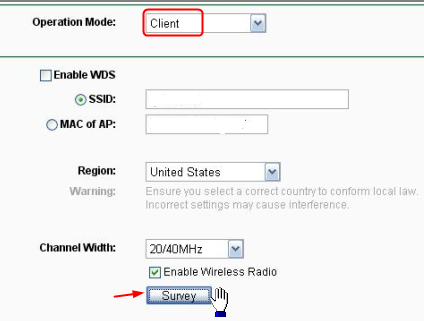
1. Cliquez sur Sans fil -> Paramètres sans fil dans le menu de gauche, puis sélectionnez Client . Cliquez sur le bouton Rechercher pour afficher les réseaux sans fil disponibles.
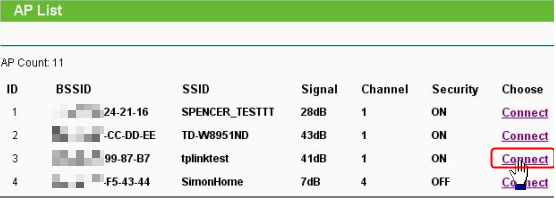
2. Trouvez le SSID du routeur/AP racine dans la liste des AP , puis cliquez sur Connecter .
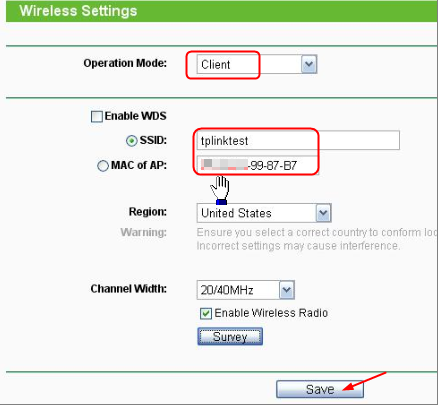
3. Après avoir cliqué sur « Se connecter » , le SSID et l’adresse MAC du routeur/point d’accès principal s’afficheront automatiquement. Veuillez enregistrer les paramètres.
Note:
Si le routeur sans fil ou le point d'accès auquel vous souhaitez vous connecter ne prend pas en charge WDS, veuillez ne pas activer l'option WDS.
Si vous connaissez le SSID ou l'adresse MAC du routeur/point d'accès principal, vous pouvez également les saisir manuellement dans la case correspondante, puis cliquer sur Enregistrer .
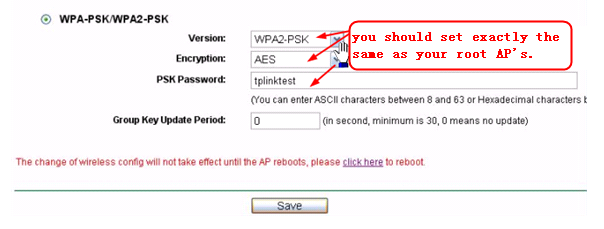
4. Sélectionnez « Sécurité sans fil » dans le menu de gauche et saisissez les mêmes paramètres sans fil que ceux de votre routeur/point d'accès principal. (Consultez les paramètres de sécurité de votre routeur principal si vous ne savez pas quel type de sécurité est utilisé.)
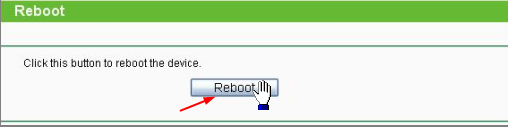
5. Dans le menu de gauche, accédez à Outils système > Redémarrer , appuyez sur le bouton Redémarrer ; tous les paramètres seront appliqués après le redémarrage de l'appareil.
Étape 4
Veuillez vous référer aux méthodes suivantes pour vérifier si l'appareil est correctement configuré en mode client .
Remarque : Il existe deux méthodes pour le tester.
a) Test à partir de la page de configuration du point d'accès :
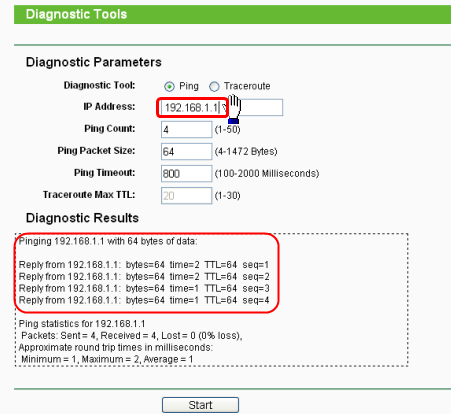
Accédez à Outils système > Diagnostic et essayez d'envoyer une requête ping à 192.168.1.1 ( adresse IP de votre point d'accès racine ). L'opération devrait réussir si vous obtenez les résultats de diagnostic suivants :
b) Configurez l'adresse IP de votre ordinateur pour qu'elle soit automatiquement obtenue. Cliquez ici pour obtenir des instructions détaillées. Vous pourrez ensuite vérifier la connectivité à l'aide de la commande ping dans l'invite de commandes. Pour savoir comment utiliser ping, veuillez consulter la documentation .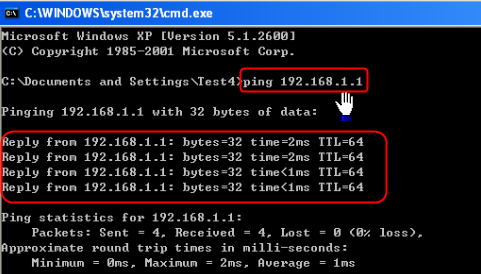
Après avoir configuré avec succès le TL-WA701ND en mode Client, veuillez débrancher le câble Ethernet de votre ordinateur et connecter le point d'accès à votre lecteur multimédia pour le faire fonctionner.
Est-ce que ce FAQ a été utile ?
Vos commentaires nous aideront à améliorer ce site.



TP-Link Community
Still need help? Search for answers, ask questions, and get help from TP-Link experts and other users around the world.