
Qu'est-ce que la fonction TP-Link Smart Connect et comment l'activer ?
TP-Link Smart Connect attribue automatiquement chaque appareil connecté à la bande Wi-Fi 2,4 GHz ou 5 GHz offrant le débit le plus rapide. C'est le principe de base de TP-Link Smart Connect. En répartissant la charge du réseau entre les bandes, Smart Connect de TP-Link réduit les latences et les interruptions. Lorsque Smart Connect est activé, les deux bandes partagent le même nom de réseau (SSID) et le même mot de passe, permettant ainsi une connexion fluide sans intervention de votre part. Vous pouvez activer Smart Connect via l'interface web de votre routeur sur tplinkwifi.net ou via l'application TP-Link Tether.
Points clés à retenir
- La technologie TP-Link Smart Connect attribue automatiquement chaque appareil connecté à la bande Wi-Fi 2,4 GHz ou 5 GHz offrant la vitesse la plus rapide, équilibrant ainsi la charge du réseau afin de réduire les délais et les interruptions.
- Lorsque la fonction Smart Connect est activée, les réseaux 2,4 GHz et 5 GHz du routeur partagent le même SSID et le même mot de passe. Les appareils se connectent automatiquement, sans que l'utilisateur ait besoin de changer de bande manuellement.
- La fonction Smart Connect peut être activée via la page de gestion Web du routeur sur tplinkwifi.net (allez dans Avancé > Sans fil > Paramètres sans fil ) ou via l'application TP-Link Tether (allez dans Paramètres sans fil et activez Smart Connect ).
- La fonction Smart Connect est particulièrement utile lorsque votre réseau comprend un mélange d'appareils anciens et récents. Les appareils plus anciens compatibles uniquement avec la fréquence 2,4 GHz sont gérés automatiquement sans saturer cette bande.
La technologie TP-Link Smart Connect attribue automatiquement les appareils connectés à la bande Wi-Fi offrant le débit le plus rapide. En équilibrant la charge et en affectant les appareils à la bande la plus appropriée, Smart Connect contribue à réduire les latences et les interruptions.
Lorsque la fonction Smart Connect est activée, les réseaux 2,4 GHz et 5 GHz du routeur partagent le même SSID (nom du réseau) et le même mot de passe. Vous bénéficiez ainsi d'une connectivité fluide entre les réseaux 2,4 GHz et 5 GHz.
TP-Link Smart Connect activé ou désactivé : quand l’activer
1) Lorsque vous ne savez pas quelle bande de fréquence ou quel emplacement offre le meilleur signal sans fil
Les signaux sans fil ne sont pas toujours stables. Il est donc parfois nécessaire d'ajuster la fréquence pour améliorer le signal. Si vous ne savez pas quelle bande de fréquence ou quel emplacement offre les meilleures performances, essayez simplement la fonction Smart Connect de votre routeur TP-Link.
2) Lorsque vous avez des appareils commercialisés à des moments différents
Les appareils sortis à différentes périodes présentent une compatibilité variable avec le réseau sans fil 5 GHz. Certains appareils plus anciens fonctionnent de manière optimale uniquement sur le réseau sans fil 2,4 GHz. Si votre réseau sans fil comprend de nombreux appareils anciens et récents, votre réseau 2,4 GHz risque d'être saturé. Activez la fonction Smart Connect pour que votre routeur sélectionne automatiquement la bande de fréquence la plus performante et permette ainsi à chaque appareil d'atteindre son plein potentiel.
Comment activer TP-Link Smart Connect sur votre routeur
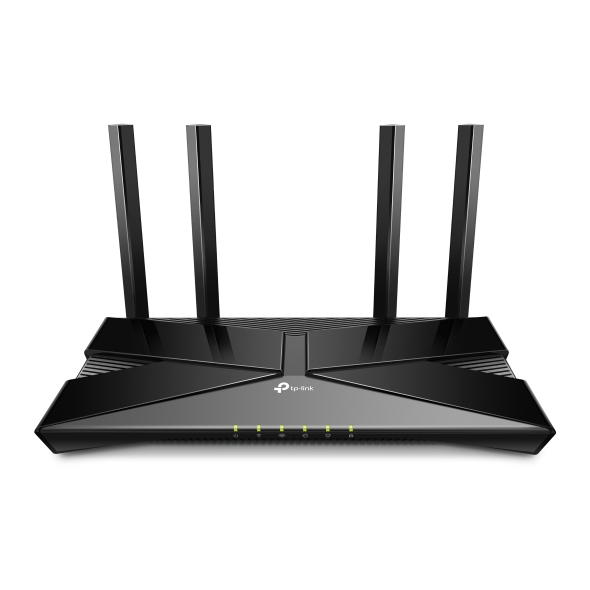
Prenons l'exemple de l'Archer AX50. L'interface réelle peut légèrement différer du modèle. Pour plus de détails, veuillez consulter le manuel d'utilisation de votre routeur .
Gestion via le Web
Étape 1 : Vérifiez la connexion matérielle et assurez-vous que votre routeur est connecté à Internet.
Étape 2 : Connectez-vous au routeur via Wi-Fi ou un câble Ethernet, rendez-vous sur http://tplinkwifi.net et connectez-vous avec votre identifiant TP-Link ou le mot de passe que vous avez défini pour le routeur.
Étape 3 : Accédez à Avancé > Sans fil > Paramètres sans fil et activez Smart Connect .
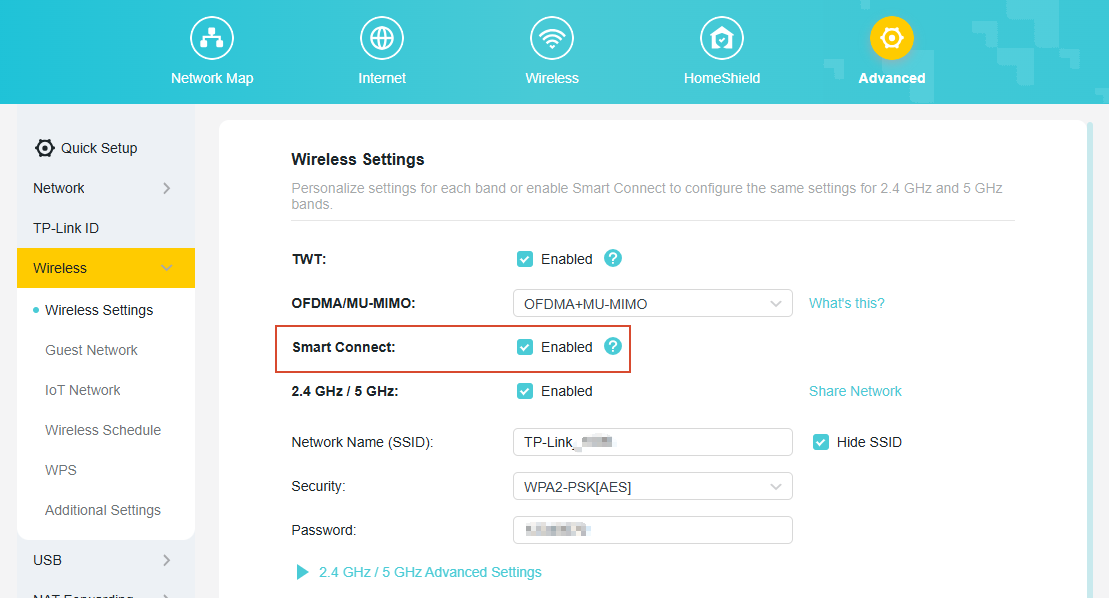
Étape 4 : Personnalisez le nom et le mot de passe de votre réseau. Cliquez sur Enregistrer pour appliquer vos paramètres.
Via l'application Tether
Étape 1 : Connectez-vous à votre routeur Wi-Fi TP-Link.
Étape 2 : Lancez l’application Tether, sélectionnez votre routeur dans la liste des appareils et connectez-vous.
Étape 3 : Allez dans Plus > Paramètres Wi-Fi > Réseau 2,4 GHz et 5 GHz .
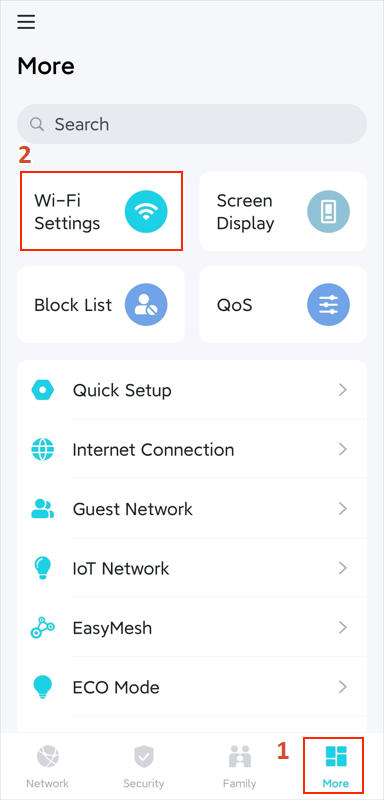
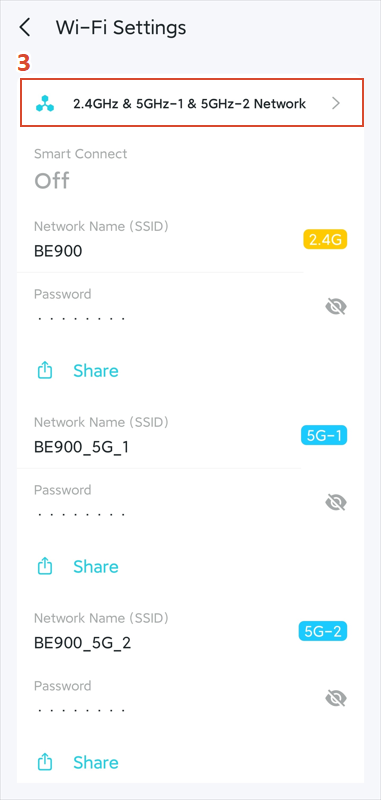
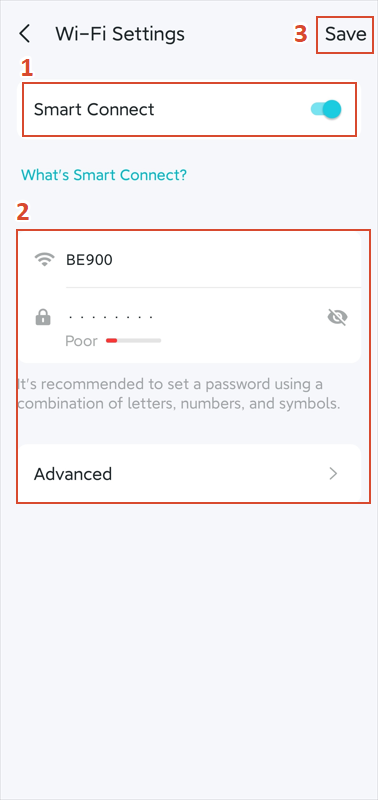
Étape 4 : Activez Smart Connect , personnalisez le nom et le mot de passe de votre réseau, puis cliquez sur ENREGISTRER pour appliquer vos paramètres.
Comment désactiver Smart Connect sur un routeur TP-Link
Désactiver Smart Connect peut s'avérer utile pour séparer les bandes 2,4 GHz et 5 GHz. Par exemple, certains appareils domotiques ne prennent en charge que la bande 2,4 GHz et peuvent rencontrer des difficultés de connexion si les deux bandes partagent le même SSID. Activer ou désactiver Smart Connect est instantané et peut être annulé à tout moment.
Vous pouvez désactiver la fonction Smart Connect là où vous l'avez activée, soit via la page de gestion Web ( Avancé > Sans fil > Paramètres sans fil ), soit via l'application Tether ( Plus > Paramètres Wi-Fi > 2,4 GHz et 5 GHz ). Pour des instructions détaillées, veuillez vous référer aux informations ci-dessus.
Pour en savoir plus sur chaque fonction et configuration, veuillez vous rendre dans le Centre de téléchargement pour télécharger le manuel de votre produit.
Pour en savoir plus
Est-ce que ce FAQ a été utile ?
Vos commentaires nous aideront à améliorer ce site.



TP-Link Community
Still need help? Search for answers, ask questions, and get help from TP-Link experts and other users around the world.