
Comment ajouter un nouveau réseau Deco via l'application Deco?
L'application Deco vous permet de créer plusieurs réseaux Deco et de les gérer depuis un seul identifiant TP-Link. C'est pratique lorsque vous avez besoin de réseaux distincts pour différents lieux ou usages. Par exemple, vous pouvez séparer complètement votre réseau domestique et votre réseau de bureau, chacun avec ses propres paramètres et appareils connectés. Ce guide explique comment ajouter un réseau Deco de deux manières : depuis l'onglet Réseau de la page d'accueil et depuis le menu.
Remarque : Les fonctionnalités disponibles dans Deco peuvent varier selon le modèle et la version du logiciel. Les étapes et images décrites ici ne sont données qu’à titre d’exemple et peuvent ne pas refléter votre expérience Deco réelle.
Points clés à retenir
- L'application Deco vous permet de créer et de gérer plusieurs réseaux Deco à l'aide d'un seul identifiant TP-Link.
- Il existe deux façons de créer un nouveau réseau dans l'application Deco : soit depuis l'onglet Réseau de la page d'accueil, soit depuis la page Menu.
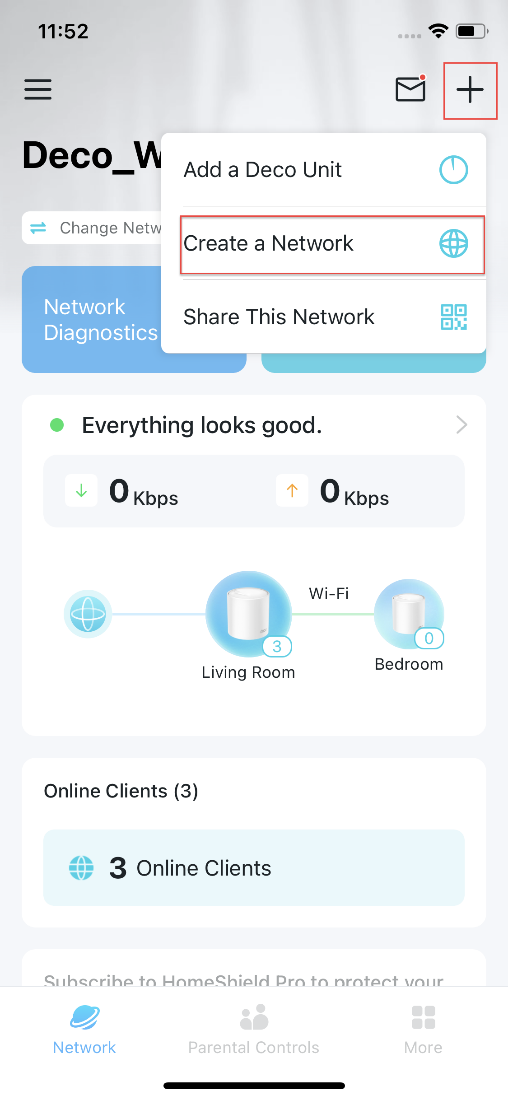
- Pour créer un réseau depuis la page d'accueil, ouvrez l'application Deco, accédez à l'onglet Réseau, appuyez sur l'icône « + » et sélectionnez « Créer un réseau ».
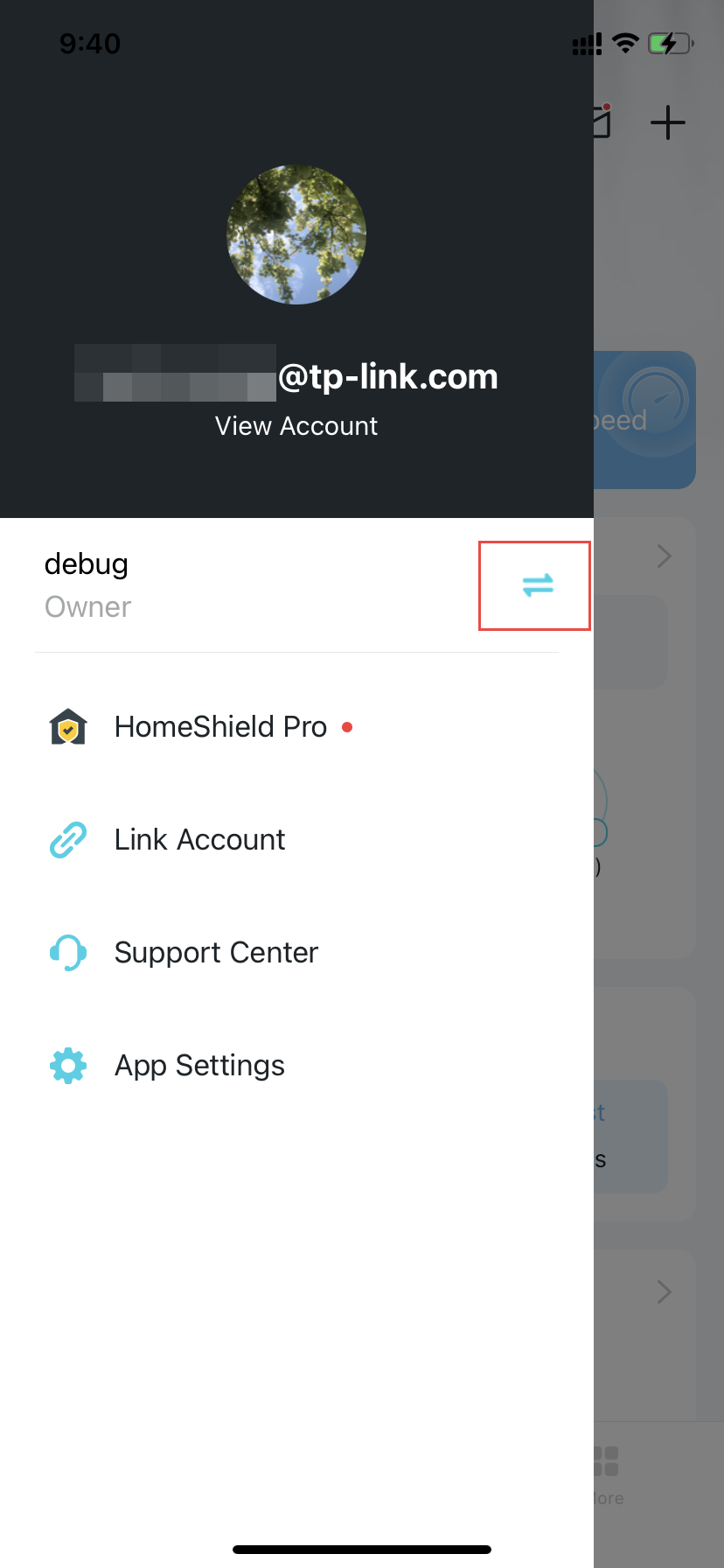
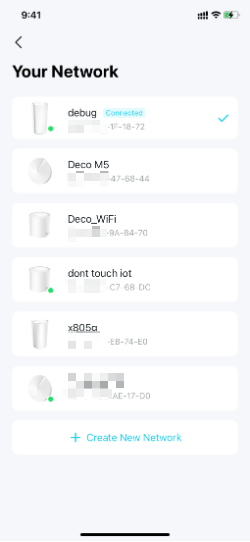
- Pour créer un réseau à partir de la page Menu, ouvrez l'application Deco, appuyez sur l'icône à trois lignes dans le coin supérieur gauche, appuyez sur l'icône réseau et sélectionnez « Créer un nouveau réseau ».
- Après avoir sélectionné une méthode de création, suivez les instructions de l'application pour terminer la configuration.
Dans l'application Deco, vous pouvez créer différents réseaux Deco avec votre identifiant TP-Link et les gérer facilement depuis l'application Deco avec un seul compte.
Il existe deux méthodes pour ajouter un nouveau réseau Deco.
Méthode 1. Créer un réseau à partir de la page d'accueil
Ouvrez l'application Deco et accédez à l' onglet Réseau . Appuyez sur l'icône + et sélectionnez Créer un réseau . Suivez ensuite les instructions de l'application pour terminer la configuration.
Méthode 2. Créer un réseau à partir de la page Menu
1. Ouvrez l'application Deco, appuyez sur l'icône à trois lignes dans le coin supérieur gauche pour ouvrir le menu puis sélectionnez  .
.
2. Appuyez sur Créer un nouveau réseau . Suivez ensuite les instructions de l'application pour terminer la configuration.
Pour en savoir plus sur chaque fonction et configuration, veuillez consulter le Centre de téléchargement pour télécharger le manuel de votre produit.
Pour en savoir plus
Est-ce que ce FAQ a été utile ?
Vos commentaires nous aideront à améliorer ce site.
_Overview_normal_20230128023857v.png)
_Overview_01__normal_20250130083223o.jpg)


TP-Link Community
Still need help? Search for answers, ask questions, and get help from TP-Link experts and other users around the world.