
Comment réinitialiser votre répéteur Wi-Fi ou point d'accès TP-Link aux paramètres d'usine
Cette page explique comment réinitialiser un répéteur Wi-Fi ou un point d'accès TP-Link à ses paramètres d'usine à l'aide du bouton RESET. Une réinitialisation est utile si votre appareil ne répond plus, est mal configuré ou si vous avez oublié votre mot de passe. Attention : une réinitialisation d'usine effacera tous vos paramètres personnalisés. Vous devrez reconfigurer l'appareil entièrement par la suite, sauf si vous disposez d'une sauvegarde de votre configuration.
Points clés à retenir
- La réinitialisation d'usine rétablit les paramètres d'origine de l'appareil. Toutes les configurations personnalisées seront perdues et l'appareil devra être configuré à nouveau entièrement.
- Pour la plupart des points d'accès : maintenez le bouton RESET enfoncé à l'aide d'une épingle pendant huit à dix secondes lorsque l'appareil est sous tension. Relâchez-le lorsque tous les voyants clignotent, s'éteignent, puis certains se rallument lentement.
- Pour les modèles de la gamme extender : maintenez le bouton RESET enfoncé pendant une à deux secondes lorsque l’appareil est allumé et attendez que le voyant d’alimentation clignote.
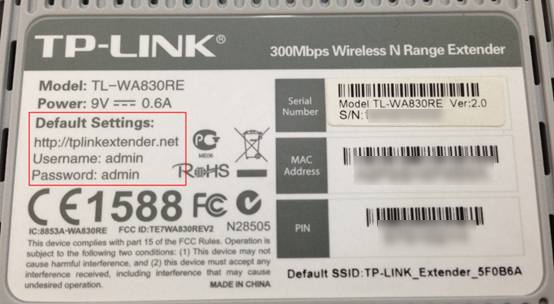
- Après la réinitialisation, vérifiez l'étiquette au dos de votre appareil pour connaître le nom du réseau Wi-Fi par défaut, le mot de passe et les identifiants de connexion.
Pour effectuer une réinitialisation matérielle, veuillez suivre les instructions ci-dessous.
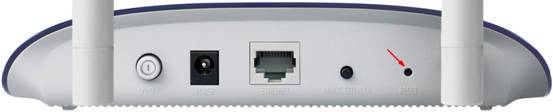
Point d'accès : Maintenez le bouton RESET enfoncé pendant 8 à 10 secondes.
Point d'accès allumé, maintenez le bouton RESET enfoncé à l'aide d'une épingle pendant 8 à 10 secondes. La réinitialisation est réussie lorsque tous les voyants clignotent, s'éteignent, puis certains se rallument lentement.
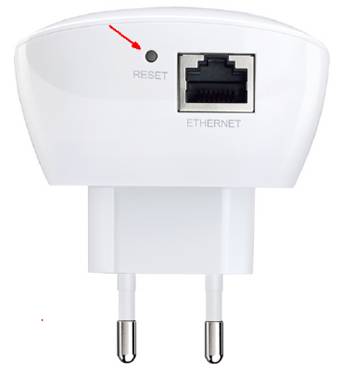
Répéteur Wi-Fi : Maintenez le bouton RESET enfoncé pendant 1 à 2 secondes.
Une fois l'extension allumée, maintenez le bouton RESET enfoncé à l'aide d'une épingle pendant 1 à 2 secondes. La réinitialisation est réussie lorsque tous les voyants s'éteignent et que le voyant d'alimentation clignote.
Remarque : Après la réinitialisation, vérifiez l’étiquette au dos de votre appareil pour connaître le nom du réseau Wi-Fi par défaut, le mot de passe et les identifiants de connexion.
Pour en savoir plus sur chaque fonction et configuration, veuillez vous rendre dans le Centre de téléchargement pour télécharger le manuel de votre produit.
Pour en savoir plus
Est-ce que ce FAQ a été utile ?
Vos commentaires nous aideront à améliorer ce site.



TP-Link Community
Still need help? Search for answers, ask questions, and get help from TP-Link experts and other users around the world.